 InSnap
Cómo enviar un mensaje de vídeo rápido en lugar de una reunión
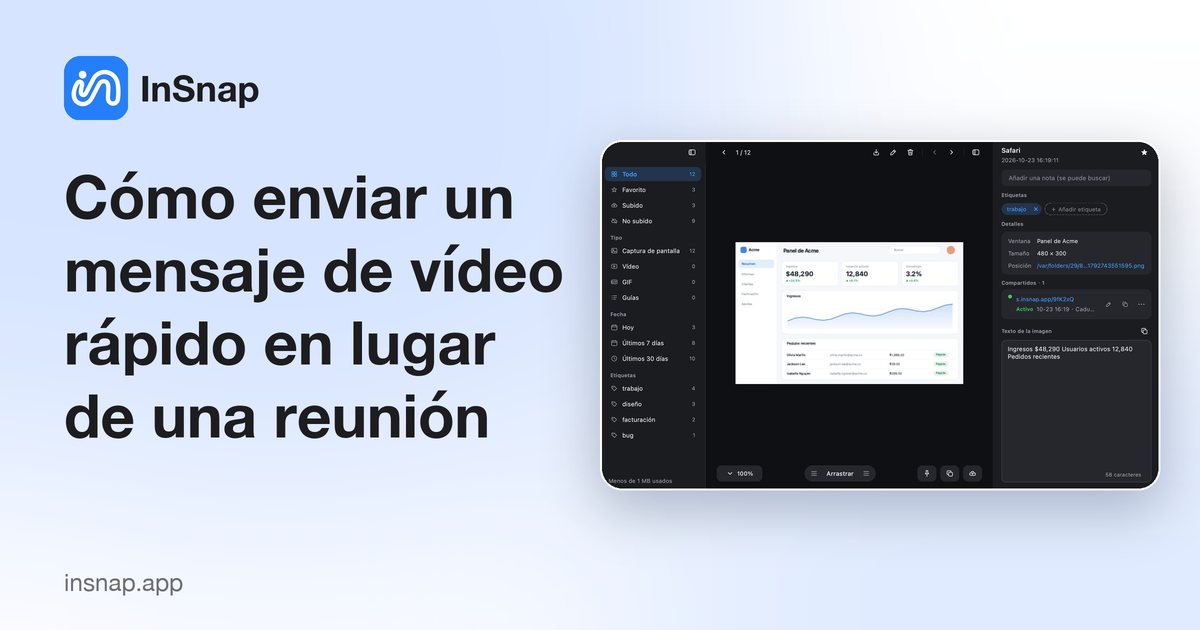
Una grabación de dos minutos suele sustituir una llamada de treinta. Planifica una idea, graba la pantalla y tu voz, mantenlo corto y envíalo donde el equipo ya trabaja.
Una grabación de pantalla con tu voz es lo más parecido a mirar por encima del hombro de alguien. Para explicar un error, un cambio de diseño o responder «aquí está el ajuste», un vídeo de dos minutos suele ser más rápido que programar una llamada, y se puede ver cuando le venga bien a la otra persona.
Decide lo único importante
Un mensaje de vídeo falla cuando intenta abarcar tres temas. Antes de grabar, termina esta frase: «Después de ver esto, deberías saber ___».
- Una decisión, un cambio, un error, un recorrido.
- Si necesitas un segundo punto, graba un segundo vídeo. Dos clips cortos son más fáciles de volver a ver que uno largo.
- Escribe la primera y la última frase. El resto puede ser improvisado.
Graba la pantalla y tu voz
En InSnap, elige Grabar en la barra de herramientas de captura y selecciona Grabación rápida para una toma única que va directa a un archivo.
- Arrastra la región de grabación alrededor de la ventana o de la parte de la pantalla que importa.
- Activa Micrófono. Deja Sistema desactivado a menos que el sonido de la app forme parte del mensaje.
- Empieza a grabar, di el objetivo en una frase, haz lo que tengas que hacer y luego di qué quieres que haga quien lo vea.
- Detén la grabación y guarda el MP4.
Hay una burbuja de cámara disponible si quieres una cara en la esquina; para la mayoría de los mensajes técnicos, la pantalla y la voz bastan. Mantén el clip por debajo de dos minutos; menos de noventa segundos es mejor.
Haz que el archivo sea fácil de ver
- Recorta la región de grabación a la ventana relevante; un escritorio entero en 4K cuesta leerlo y tarda en subirse.
- Evita los silencios muertos. Si algo tarda en cargar, corta o pausa en lugar de grabar un indicador de carga durante veinte segundos.
- No narres lo obvio. Di por qué y qué comprobar, no «ahora pulso el botón».
- Termina con la petición. «¿Puedes comprobar si te pasa a ti?» es más útil que un final en silencio.
Si te equivocas, es preferible pausar y continuar que grabar toma tras toma. La pausa se recorta en el editor si usas Grabar y editar; una Grabación rápida se puede recortar en cualquier editor de vídeo.
Envíalo donde vive la conversación
- Chat o correo: adjunta el MP4. Un clip corto suele ser lo bastante pequeño; si no, exporta a una calidad inferior.
- Un ticket o una pull request: adjunta el archivo o usa un enlace si el sistema admite adjuntos de vídeo.
- Un cliente: un MP4 es la opción más compatible; un GIF (Pro) se reproduce automáticamente en el hilo, pero es mejor para bucles muy cortos.
Si usas InSnap Cloud, puedes subir el archivo y enviar un enlace con fecha de caducidad y, de forma opcional, una contraseña. Cloud es una suscripción opcional; el flujo gratuito consiste en guardar el MP4 y adjuntarlo.
Una lista de comprobación breve antes de enviar
| Comprobación | Por qué |
|---|---|
| ¿Hay un solo tema? | Quien lo ve puede actuar sobre una sola petición |
| ¿Dura menos de dos minutos? | Los vídeos largos se posponen |
| ¿Se oye bien el micrófono? | Graba antes una prueba de cinco segundos |
| ¿Hay algo privado en pantalla? | Notificaciones, nombres, tokens |
| ¿El siguiente paso es explícito? | Si no, el vídeo acaba en preguntas |
| ¿El archivo se puede reproducir? | MP4, no un archivo de proyecto |
Preguntas frecuentes
¿Cuánto debe durar un mensaje de vídeo?
Menos de dos minutos, idealmente menos de noventa segundos. Si el tema necesita más, divídelo en una introducción breve y un segundo clip para el detalle.
¿Necesito Pro para grabar un mensaje de vídeo?
No. La Grabación rápida a MP4, con audio del sistema, micrófono y cámara, es gratuita. La exportación a GIF y el zoom automático, los efectos de cámara y la exportación en alta calidad del editor de vídeo son funciones Pro.
¿Debo enviar el proyecto .insnap o un MP4?
Envía el MP4 a menos que quien lo reciba use InSnap y necesite editar la grabación. El archivo de proyecto solo se abre en InSnap; el MP4 se reproduce en todas partes.
Más del blog

Cómo añadir texto a una captura (y que se lea bien)
Añade etiquetas, títulos y llamadas a una captura con contraste legible, el tamaño adecuado y una colocación limpia, y edítalas después en Mac y Windows.
25 de octubre de 2026
Zoom automático en grabaciones: qué hace y cuándo usarlo
Cómo el zoom automático de InSnap sigue tus clics en una grabación de pantalla, cómo cambia el resultado la intensidad y cuándo conviene grabar sin él.
25 de octubre de 2026
Cómo crear una imagen comparativa de antes y después
Una sola imagen convence más que dos adjuntos: captura ambos estados al mismo tamaño, únelos en paralelo, etiquétalos y envía una comparación fácil de leer.
25 de octubre de 2026