 InSnap
Video-Leinwand: Original, 16:9, 9:16 und mehr
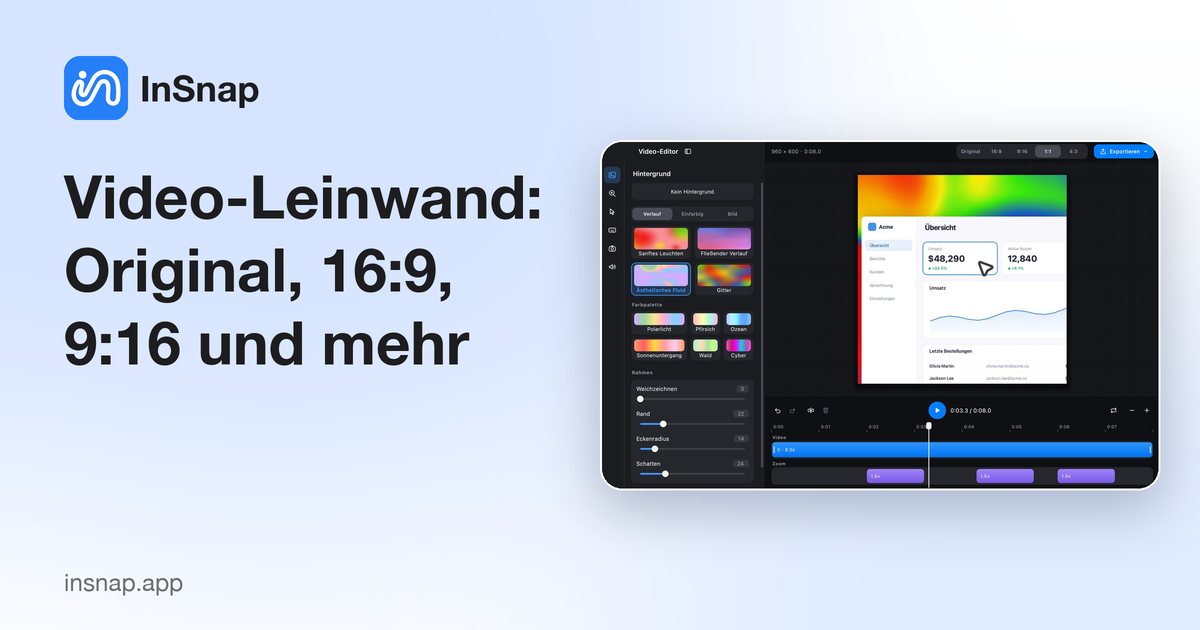
Die Schaltflächen fürs Seitenverhältnis ändern die Leinwand, nicht die Aufnahme. Wie Original, 16:9, 9:16, 1:1 und 4:3 Abstand, Hintergrund und Export beeinflussen.
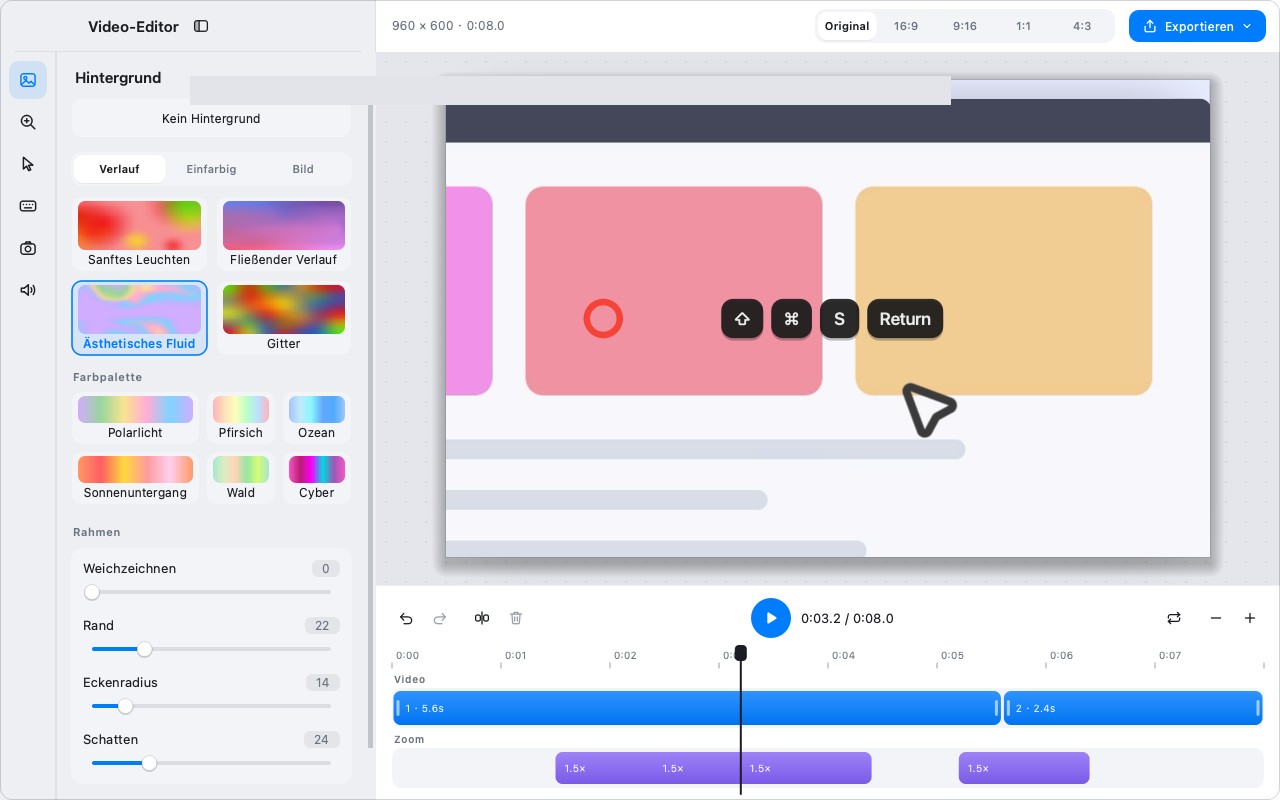
Eine Bildschirmaufnahme kommt in der Form des Fensters, das du aufgenommen hast: ein breiter Monitor, ein hoher Browser, ein quadratischer Dialog. Das Leinwand-Seitenverhältnis entscheidet, welche Form das fertige Video hat. Im Videoeditor von InSnap ist es eine Reihe von Schaltflächen oben, und eine Änderung verändert nie die aufgenommenen Bilder – nur den Rahmen darum.
Was die Seitenverhältnis-Schaltflächen tun
Der Editor bietet fünf Möglichkeiten:
| Schaltfläche | Form der Leinwand | Typische Verwendung |
|---|---|---|
| Original | Die eigene Form der Aufnahme | Archivierung, weitere Bearbeitung |
| 16:9 | Breitbild | YouTube, die meisten Player, Folien |
| 9:16 | Hochformat | Shorts, Stories, Ansicht auf dem Handy |
| 1:1 | Quadrat | Social-Media-Feeds, Einbettungen |
| 4:3 | Klassisch | Ältere Präsentationen, manche Player |
Die Wahl eines Seitenverhältnisses ändert die Leinwand sofort; die Aufnahme wird darin eingepasst. Vorschau, Hintergrundbereich und Export nutzen dieselbe Leinwand.
Original behält die Form der Aufnahme
Original bedeutet, dass die Leinwand dem Seitenverhältnis des Quellvideos entspricht. Es gibt keine schwarzen Balken und keinen zusätzlichen Platz, das Videofeld füllt also die Leinwand.
Nutze es, wenn:
- Die Aufnahme in einen anderen Editor geht, der die endgültige Form festlegt.
- Du ein Archiv exportierst und die ursprüngliche Bildkomposition behalten willst.
- Die Quelle bereits das Seitenverhältnis hat, das du brauchst.
Der Nachteil ist, dass „Original“ eben das ist, was das Fenster zufällig war. Für einen ausgearbeiteten Clip ist eine Voreinstellung meist die bessere Wahl.
Die vier Voreinstellungen
- 16:9 ist der sicherste Standard für Tutorials und Demos. Es passt zu den meisten Videoplayern, Präsentationsvorlagen und Dokumentationseinbettungen.
- 9:16 ist für Ziele, die zuerst auf dem Handy gedacht sind. Eine breite Aufnahme sitzt in der Mitte mit großen leeren Bändern, sofern du keinen Hintergrund hinzufügst.
- 1:1 eignet sich für Feed-Beiträge und Einbettungen, die auf ein Quadrat zuschneiden. Für eine breite Aufnahme ist es weniger streng als 9:16, lässt aber trotzdem Platz an den Seiten.
- 4:3 passt zu älteren Foliensätzen und manchen internen Playern. Für neue Inhalte ist es weniger verbreitet.
Die Schaltflächen schneiden die Aufnahme nicht zu. Ist die Quelle 16:10 und du wählst 16:9, wird der Unterschied über Hintergrund und Abstand behandelt, nicht durch Abschneiden von Pixeln an den Seiten.
Abstand, Hintergrund und das Videofeld
Sobald die Leinwand eine Form hat, entscheiden drei Steuerelemente, wie die Aufnahme darin sitzt:
- Abstand ist der Raum zwischen der Aufnahme und dem Rand der Leinwand. Mehr Abstand macht die Aufnahme kleiner und den Hintergrund sichtbarer.
- Hintergrund füllt die Leinwand außerhalb des Videofelds: eine Farbe, ein Verlauf, ein Foto, eine Unschärfe oder ein erzeugter Stil.
- Eckenradius und Schatten betreffen das Videofeld selbst, nicht die Leinwand.
Das wichtige Verhalten: Der Abstand verkleinert das Video innerhalb der Leinwand, nicht die Leinwand selbst. Eine Änderung des Leinwand-Seitenverhältnisses ändert nicht die Exportmaße der Leinwand; sie ändert ihre Form, und das Video wird hinein eingepasst.

Ein Seitenverhältnis wählen
| Ziel | Verhältnis | Hinweise |
|---|---|---|
| YouTube / Webplayer | 16:9 | Passt zum Player, keine schwarzen Balken |
| Handy / Shorts / Stories | 9:16 | Plane einen Hintergrund ein; eine breite Oberfläche wird klein |
| Feed-Beitrag / Einbettung | 1:1 | Guter Kompromiss für Aufnahmen von Oberflächen |
| Alte Präsentation | 4:3 | Prüfe die Vorlage vor dem Export |
| Archiv / anderer Editor | Original | Behält jedes Pixel im ursprünglichen Rahmen |
Enthält die Aufnahme kleinen Text, macht eine schmale Hochformat-Leinwand ihn schwerer lesbar. Schneide entweder vor dem Export auf den wichtigen Bereich zu oder akzeptiere, dass der Betrachter das Handy dreht.
Verhalten beim Export
Das exportierte Video nutzt das Leinwand-Seitenverhältnis, den Hintergrund und den Abstand, die du in der Vorschau siehst. Derselbe Renderer zeichnet Vorschau und Export, es gibt also kein separates „Export-Layout“, das du prüfen müsstest.
Für eine schnelle Kontrolle schau dir den Player an, in den du hochladen willst, bevor du wählst. Ein 9:16-Video in einem 16:9-Player ist nicht falsch, aber klein; ein 16:9-Video in einem vertikalen Feed ist noch kleiner.
Häufige Fragen
Schneidet eine Änderung des Leinwand-Seitenverhältnisses meine Aufnahme zu?
Nein. Die Aufnahme wird in die neue Leinwand eingepasst. Abstand und Hintergrund füllen den restlichen Platz; die Quellpixel werden nicht abgeschnitten.
Welches Seitenverhältnis sollte ich für ein Tutorial verwenden?
16:9 für die meisten Tutorials, weil es zu gängigen Playern und Folien passt. Nutze 9:16 nur, wenn das Ziel zuerst das Handy ist und du den wichtigen Bereich lesbar machen kannst.
Beeinflusst das Seitenverhältnis die Exportauflösung?
Es ändert die Form der Leinwand und, zusammen mit Hintergrund und Abstand, wie das Video eingepasst wird. Der Export nutzt diese Leinwand statt der Form des Quellfensters.
Mehr aus dem Blog

Text in Screenshots einfügen – und wirklich lesbar machen
Beschriftungen, Titel und Hinweise in Screenshots einfügen: lesbarer Kontrast, richtige Größe, saubere Platzierung – und später bearbeiten auf Mac und Windows.
25. Oktober 2026
Automatischer Zoom in Bildschirmaufnahmen: Was er kann
So folgt der automatische Zoom in einer Bildschirmaufnahme deinen Klicks, wie die Stärke das Ergebnis verändert und wann eine statische Aufnahme besser ist.
25. Oktober 2026
So erstellst du ein Vorher-Nachher-Vergleichsbild
Ein Bild statt zwei Anhängen: Nimm beide Zustände in gleicher Größe auf, füge sie nebeneinander, beschrifte sie – und verschicke einen Vergleich, den man schnell erfasst.
25. Oktober 2026