 InSnap
视频画布比例:原始、16:9、9:16 及更多
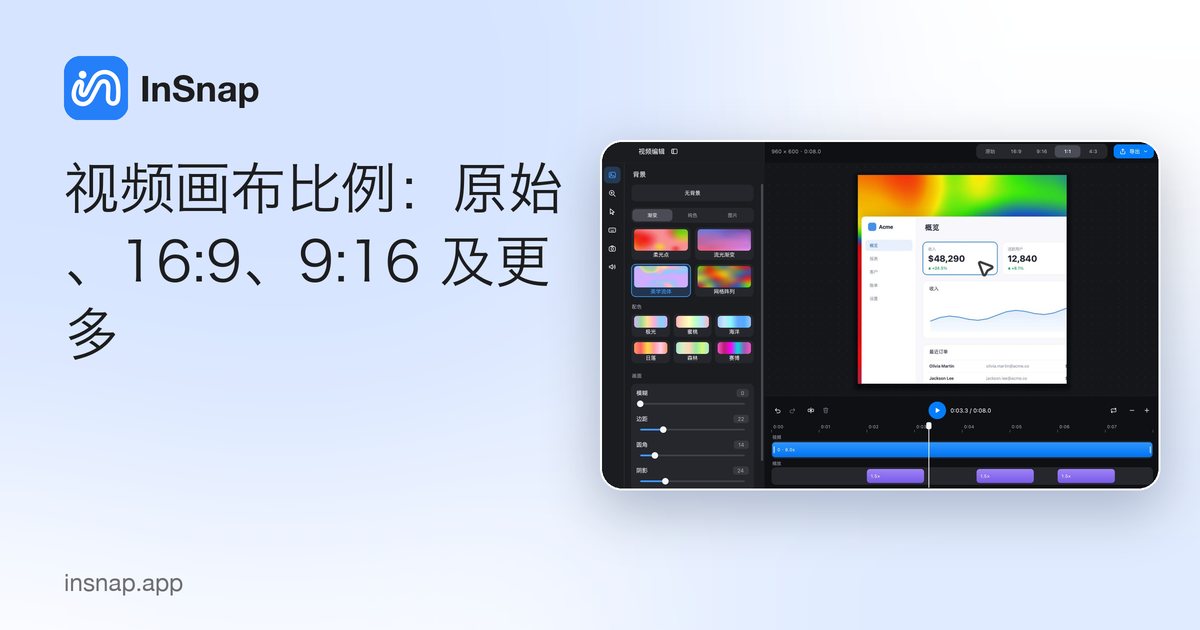
比例按钮改变的是画布,不是你录下的画面。原始、16:9、9:16、1:1 与 4:3 会怎样影响内边距、背景和导出的视频。
一段屏幕录像带着你录制时的窗口形状到来:宽屏显示器、竖长的浏览器、方形的对话框。画布比例决定成片的形状。在 InSnap 的视频编辑器里,它是顶部的一排按钮,改动它永远不会改变录下的画面——只改变画面周围的画框。
比例按钮做什么
编辑器提供五种选择:
| 按钮 | 画布形状 | 典型用途 |
|---|---|---|
| 原始 | 录像本身的形状 | 存档、后续再编辑 |
| 16:9 | 宽屏 | YouTube、大多数播放器、幻灯片 |
| 9:16 | 竖屏 | Shorts、Stories、手机观看 |
| 1:1 | 方形 | 社交信息流、嵌入 |
| 4:3 | 经典 | 较旧的演示文稿、部分播放器 |
选中比例后画布立刻改变;录像会被放进画布里。预览、背景面板和导出用的都是同一块画布。
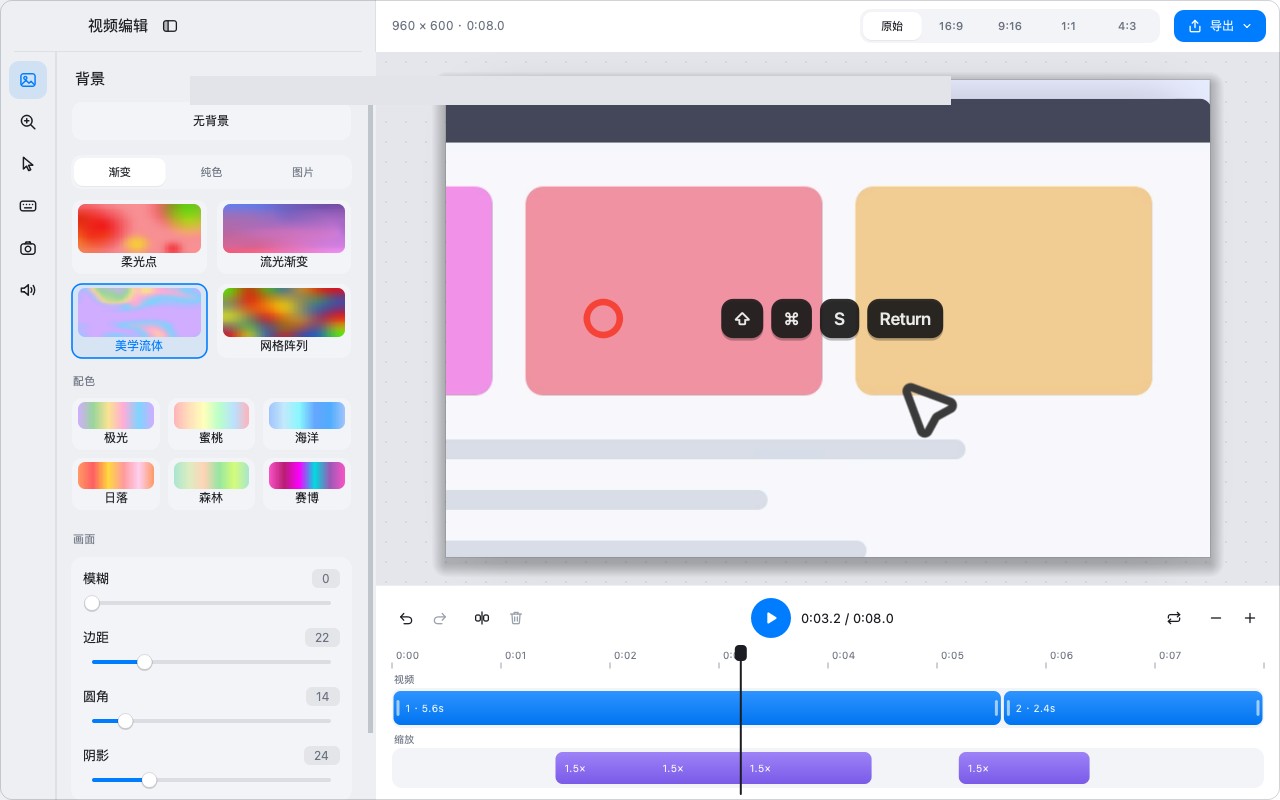
「原始」保留录像的形状
原始表示画布与源视频的宽高比一致。没有黑边、没有多余空间,视频盒会填满画布。
适合在这些时候用:
- 录像还要进另一个编辑器,由它决定最终形状。
- 你要导出存档,想保留原来的构图。
- 源视频本来就是你需要的比例。
缺点是「原始」完全取决于当时的窗口。要做出精致的片段,预设通常更好。
四种预设
- 16:9 是教程和演示最稳妥的默认值。它匹配大多数视频播放器、演示模板和文档嵌入。
- 9:16 面向以手机为先的发布场景。除非加上背景,否则宽画面的录像会夹在中间,上下留出大片空白。
- 1:1 适合会裁成方形的信息流帖子和嵌入。对宽录像来说没有 9:16 那么苛刻,但两侧仍会留空。
- 4:3 适合较旧的幻灯片和一些内部播放器。新内容里不太常见。
这些按钮不会裁切录像。如果源是 16:10,而你选了 16:9,差异由背景和内边距吸收,而不是把两边的像素切掉。
内边距、背景与视频盒
画布有了形状之后,三个控件决定录像在里面的位置:
- 内边距是录像与画布边缘之间的空间。内边距越大,录像越小,背景越显眼。
- 背景填充视频盒以外的画布:纯色、渐变、照片、模糊或生成的风格。
- 圆角与阴影作用于视频盒本身,而不是画布。
关键行为是:内边距是把画布里的视频缩小,而不是缩小画布本身。改变画布比例不会改变画布导出后的尺寸;它改变的是形状,视频会被放进这个形状里。

选择比例
| 目的地 | 比例 | 备注 |
|---|---|---|
| YouTube / 网页播放器 | 16:9 | 匹配播放器,没有黑边 |
| 手机 / Shorts / Stories | 9:16 | 要预留背景;宽界面会变得很小 |
| 信息流帖子 / 嵌入 | 1:1 | 对界面录像来说是不错的折中 |
| 旧幻灯片 | 4:3 | 导出前先确认模板 |
| 存档 / 交给另一个编辑器 | 原始 | 每个像素都留在原构图里 |
如果录像里有很小的文字,窄的竖屏画布会让它更难读。要么在导出前先裁到重要区域,要么接受观众会旋转手机。
导出行为
导出的视频采用你在预览里看到的画布比例、背景和内边距。预览和导出由同一个渲染器绘制,所以没有另一套「导出布局」需要核对。
想快速确认,就先看看你打算上传到的播放器。9:16 的视频放进 16:9 播放器不算错,只是会很小;16:9 的视频放进竖屏信息流里就更小了。
常见问题
改变画布比例会裁掉我的录像吗?
不会。录像会被放进新画布中。内边距和背景填充剩余空间;源像素不会被切掉。
教程应该用哪个比例?
大多数教程用 16:9,因为它匹配常见的播放器和幻灯片。只有目的地以手机为先、而且你能保证重要区域清晰可读时,才用 9:16。
比例会影响导出的分辨率吗?
它会改变画布形状,并结合背景与内边距决定视频怎么放进去。导出使用的是这块画布,而不是源窗口的形状。


