 InSnap
Bugreport mit Screenshots, der Entwickler weiterbringt
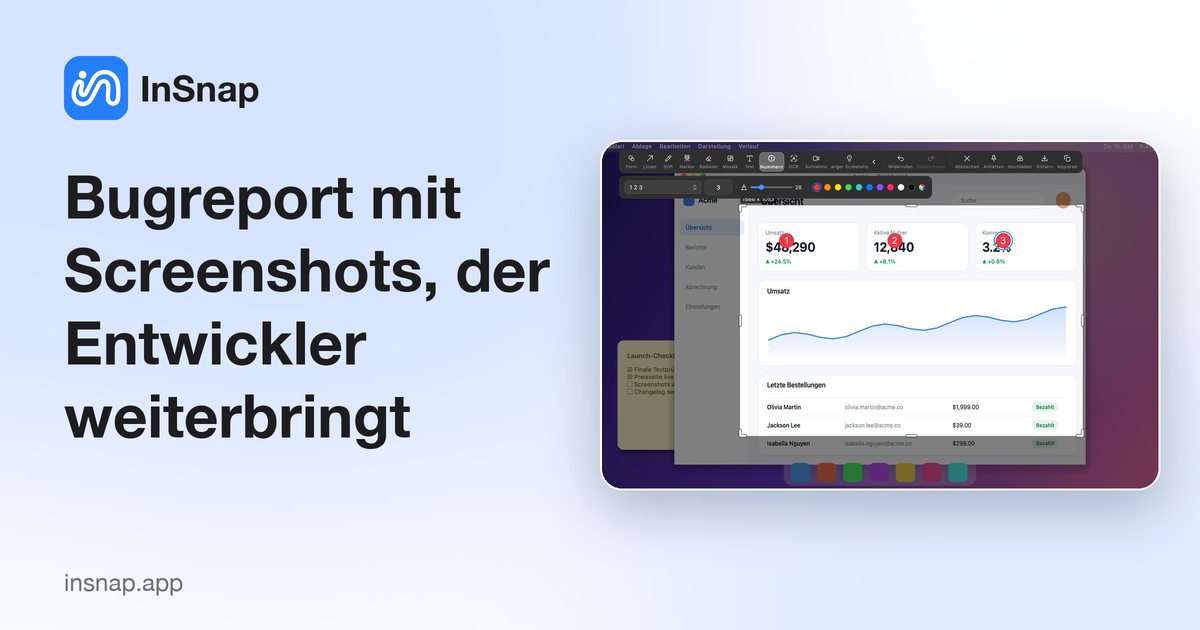
Ein brauchbarer Bugreport hat exakte Schritte, einen Screenshot des ganzen Fensters, den Fehlertext und eine kurze Aufnahme. Ein Leitfaden für QA, Support und PMs.
Ein Screenshot allein repariert selten etwas. Was einen Bug behoben bekommt, ist ein Bericht, den ein Entwickler nachspielen kann: die exakten Schritte, was du gesehen hast und was du stattdessen erwartet hättest. Ein Screenshot macht das sichtbar, aber nur wenn er genug Kontext zeigt und nicht nur einen engen Ausschnitt des Fehlertexts.
Dieser Leitfaden ist für QA-Tester, Support-Teams und Produktmanager. Er behandelt, was du aufnimmst, wie du nachspielbare Schritte schreibst, wie du persönliche Daten verbirgst und wann eine kurze Aufnahme die schnellere Antwort ist.
Was ein nützlicher Screenshot zeigt
Nimm das ganze Fenster auf, einschließlich Titelleiste, Werkzeugleiste und jedes offene Dialogfensters. Ein Ausschnitt um die Fehlermeldung verbirgt die App-Version, das offene Menü und die Seite, auf der du warst – die Details, die ein Entwickler zum Reproduzieren des Problems braucht.
Bei Web-Apps gehört die Browser-Konsole dazu: Öffne die Entwicklertools des Browsers und wechsle zum Tab Konsole. Wenn eine Anfrage im Hintergrund fehlgeschlagen ist, steht der Grund meist dort und wird nie auf der Seite angezeigt.
Zeig den exakten Zustand: den Fehlertext selbst, das Feld, das deine Eingabe abgelehnt hat, das Menü, das du offen hattest. Tippe die Meldung nicht aus dem Gedächtnis neu; kopiere sie vom Bildschirm.
Markiere die Stelle, statt sie zu beschreiben. Ein Kreis, ein Pfeil oder eine Nummer führt einen Entwickler direkt zum Problem.
InSnap macht das schnell: Drücke ⌘1 am Mac oder Strg+1 unter Windows, fahre über das gewünschte Fenster und klicke. Die Auswahl rastet auf das Fenster ein und bei vielen Apps auf den Button unter dem Cursor. Beschrifte mit Form, Linie, Text und Nummer und kopiere dann das Ergebnis. Während du schreibst, kopiere es und drücke ⌘2 oder Strg+2, um es über deinem Editor anzuheften.
Schritte schreiben, die ein Entwickler nachspielen kann
- Von einem bekannten Zustand ausgehen. „Abgemeldet, neuer Browser-Tab, keine Erweiterungen“ sagt dem Entwickler, was er zurücksetzen soll.
- Eine Aktion pro Schritt, mit den Labels auf dem Bildschirm: „Klicke Sichern“, „Wähle Exportieren › PDF“. Nicht umformulieren.
- Festhalten, was passiert ist, und was du erwartet hast. „Der Dialog schloss sich, ohne zu sichern“ ist umsetzbar; „es hat nicht funktioniert“ nicht.
- Die Umgebung auflisten: die OS-Version, die App-Version und ob der Bug jedes Mal oder nur manchmal auftritt.
- Den Screenshot neben den Schritt stellen, zu dem er gehört. Hast du mehrere aufgenommen, nummeriere sie auf dem Bildschirm gleich.
Gib dem Bericht einen Titel, der das Symptom nennt, nicht eine Vermutung zur Ursache: „Export nach PDF wird nie fertig“, nicht „der Exporter ist kaputt“.
Persönliche Daten vor dem Senden verbergen
Kundennamen, E-Mail-Adressen, Kontonummern, Tokens in einer URL, Gesichter und private Nachrichten gehören nicht in einen Bugtracker. Zeichne sie weich oder verpixele sie, bevor du die Datei anhängst, und prüfe auch die Bildschirmränder: Browser-Tabs, Benachrichtigungs-Pop-ups und Dateipfade verraten oft mehr als das Hauptfenster.
InSnaps Mosaik-Werkzeug enthält Weichzeichnen. Um etwas vollständig zu entfernen, füllt Intelligentes Entfernen den Bereich aus dem umgebenden Hintergrund; das funktioniert gut bei glatten, Verlaufs- und Oberflächenhintergründen, ist aber bei unruhigen Fotos oder wenn die Farbe des Objekts nahe am Hintergrund liegt, unzuverlässig. Intelligentes Entfernen gehört zu Pro; Mosaik und Weichzeichnen sind kostenlos.
All das passiert auf deinem Rechner. InSnap lädt einen Screenshot nur hoch, wenn du ihn über das optionale Cloud-Abo teilst.
Eine kurze Aufnahme anhängen, wenn Worte nicht reichen
Manche Bugs sind eine Abfolge: ein Dropdown, das flackert, ein Ziehen, das an der falschen Stelle landet, eine Seite, die lädt und dann springt. Ein paar Sekunden Video schlagen einen Absatz.
InSnap nimmt einen Bereich des Bildschirms auf, mit Optionen für Systemton, Mikrofon, Kamera, Klickeffekte oder eine Tasten-Einblendung. Die Klick- und Tasten-Einblendungen sind hier besonders nützlich: Der Zuschauer sieht genau, was du gedrückt hast. Schnellaufnahme sichert eine MP4-Datei, und die grundlegende Bildschirmaufnahme ist kostenlos; GIF-Ausgabe und Bearbeitung wie automatischer Zoom, Kamera-Bild-im-Bild und Export in Originalqualität sind Pro.
Halte den Clip kurz und beginne ein oder zwei Schritte vor dem Bug. Auch mit einer Aufnahme gehören die schriftlichen Schritte und ein Standbild-Screenshot dazu: Manche Prüfer lesen am Telefon oder können kein Video abspielen.
Häufige Fragen
Was sollte ein Bugreport enthalten?
Die exakten Schritte zum Reproduzieren, was passiert ist, was du erwartet hast, die App- und OS-Versionen und mindestens einen Screenshot des ganzen Fensters. Ergänze eine kurze Aufnahme für alles, was sich bewegt.
Soll ich einen Screenshot auf nur die Fehlermeldung zuschneiden?
Nein. Behalte das ganze Fenster. Titelleiste, offenes Menü und die umgebende Seite enthalten meist die Version und den Zustand, die ein Entwickler braucht. Markiere den Fehler mit einem Kreis oder Pfeil, statt ihn wegzuschneiden.
Wie verberge ich persönliche Daten in einem Screenshot?
Zeichne Namen, E-Mails, Tokens und Gesichter vor dem Anhängen weich oder verpixele sie, und prüfe die Fensterränder auf Browser-Tabs und Benachrichtigungen. InSnap bearbeitet auf deinem Rechner und lädt nichts hoch, außer du entscheidest dich zu teilen.
Ist ein Video besser als ein Screenshot?
Sie beantworten unterschiedliche Fragen. Ein Screenshot zeigt einen Zustand; ein Video zeigt eine Abfolge. Nutze einen Screenshot mit nummerierten Schritten für ein statisches Problem und eine kurze Aufnahme, wenn der Bug Timing, Animation, Ziehen oder Flackern betrifft.
Mehr aus dem Blog

Text in Screenshots einfügen – und wirklich lesbar machen
Beschriftungen, Titel und Hinweise in Screenshots einfügen: lesbarer Kontrast, richtige Größe, saubere Platzierung – und später bearbeiten auf Mac und Windows.
25. Oktober 2026
Automatischer Zoom in Bildschirmaufnahmen: Was er kann
So folgt der automatische Zoom in einer Bildschirmaufnahme deinen Klicks, wie die Stärke das Ergebnis verändert und wann eine statische Aufnahme besser ist.
25. Oktober 2026
So erstellst du ein Vorher-Nachher-Vergleichsbild
Ein Bild statt zwei Anhängen: Nimm beide Zustände in gleicher Größe auf, füge sie nebeneinander, beschrifte sie – und verschicke einen Vergleich, den man schnell erfasst.
25. Oktober 2026