 InSnap
Cómo escribir un informe de error con capturas que sirvan
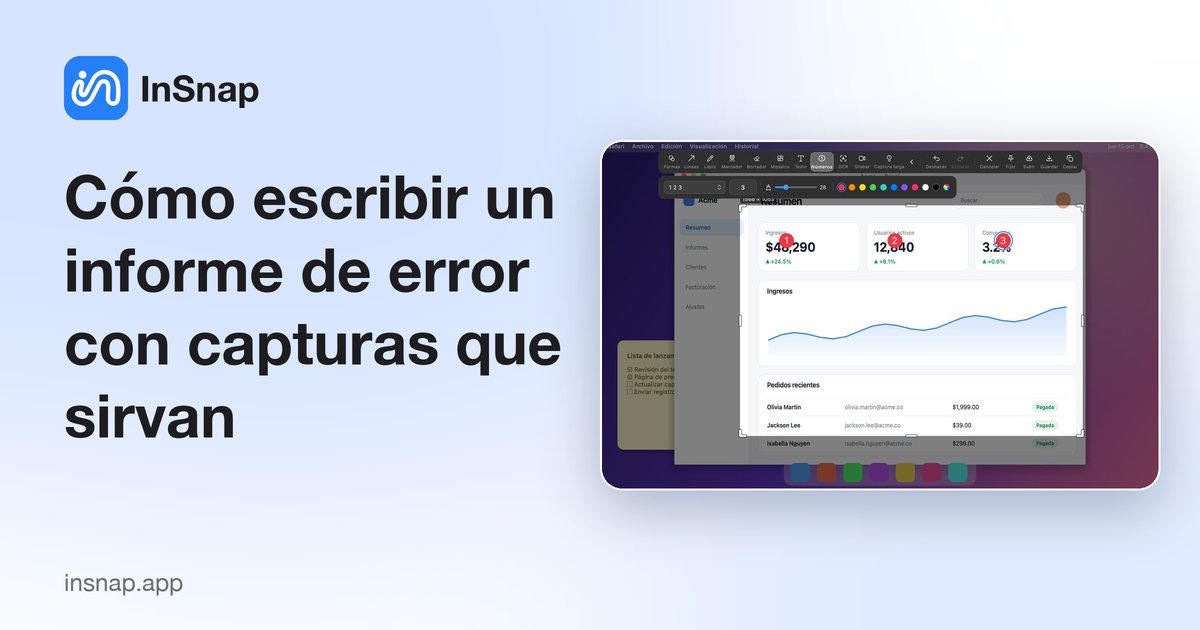
Un informe útil para quien programa incluye los pasos exactos, una captura de la ventana completa, el texto del error y una grabación breve. Guía práctica.
Una captura por sí sola rara vez arregla nada. Lo que hace que un error se corrija es un informe que quien programa pueda reproducir: los pasos exactos, lo que viste y lo que esperabas. Una captura lo hace visible, pero solo cuando muestra suficiente contexto, no un recorte apretado del texto del error.
Esta guía es para personas de QA, equipos de soporte y responsables de producto. Cubre qué capturar, cómo escribir pasos reproducibles, cómo ocultar datos personales y cuándo una grabación breve es la respuesta más rápida.
Qué muestra una captura útil
Captura la ventana completa, incluida la barra de título, la barra de herramientas y cualquier diálogo abierto. Un recorte alrededor del mensaje de error esconde la versión de la app, el menú que estaba abierto y la página en la que estabas: justo los detalles que hacen falta para reproducir el problema.
En las aplicaciones web, incluye la consola del navegador: abre las herramientas de desarrollo del navegador y cambia a la pestaña Consola. Si una petición falló en segundo plano, el motivo suele aparecer ahí y nunca se muestra en la página.
Muestra el estado exacto: el propio texto del error, el campo que rechazó tu entrada, el menú que tenías abierto. No reescribas el mensaje de memoria; cópialo de la pantalla.
Marca el punto en lugar de describirlo. Un círculo, una flecha o un número llevan a quien programa directamente al problema.
InSnap lo hace rápido: pulsa ⌘1 en Mac o Ctrl+1 en Windows, pasa el cursor por la ventana que quieras y haz clic. La selección se ajusta a la ventana y, en muchas apps, al botón que hay bajo el cursor. Anota con Formas, Líneas, Texto y Números, y copia el resultado. Mientras escribes, cópialo y pulsa ⌘2 o Ctrl+2 para fijarlo encima de tu editor.
Escribe pasos que se puedan reproducir
- Parte de un estado conocido. «Sesión cerrada, pestaña nueva del navegador, sin extensiones» le dice a quien programa qué debe restablecer.
- Una acción por paso, con las etiquetas que se ven en pantalla: «Haz clic en Guardar», «Elige Exportar › PDF». No las parafrasees.
- Anota qué pasó y qué esperabas. «El diálogo se cerró sin guardar» es accionable; «no funciona» no lo es.
- Indica el entorno: la versión del sistema operativo, la de la app y si el error ocurre siempre o solo a veces.
- Coloca la captura junto al paso al que pertenece. Si hiciste varias, numéralas igual que en pantalla.
Pon al informe un título que describa el síntoma, no una suposición sobre la causa: «La exportación a PDF nunca termina», no «el exportador está roto».
Oculta los datos personales antes de enviar
Los nombres de clientes, las direcciones de correo, los números de cuenta, los tokens de una URL, las caras y los mensajes privados no tienen sitio en un sistema de incidencias. Desenfócalos o pixelálos antes de adjuntar el archivo, y revisa también los bordes de la pantalla: las pestañas del navegador, las notificaciones emergentes y las rutas de archivo suelen filtrar más que la ventana principal.
La herramienta Mosaico de InSnap incluye Desenfoque. Para quitar algo por completo, el Borrado inteligente rellena la zona con el fondo que la rodea; funciona bien en fondos lisos, con degradado y de interfaz, pero no es fiable en fotos con mucho detalle ni cuando el color del objeto se parece al del fondo. El Borrado inteligente forma parte de Pro; el mosaico y el desenfoque son gratis.
Todo esto ocurre en tu equipo. InSnap no sube una captura salvo que elijas compartirla con la suscripción opcional Cloud.
Adjunta una grabación breve cuando las palabras no basten
Algunos errores son una secuencia: un desplegable que parpadea, un arrastre que acaba en el sitio equivocado, una página que carga y luego salta. Unos segundos de vídeo valen más que un párrafo.
InSnap graba una región de la pantalla con opciones de audio del sistema, micrófono, cámara, efectos de clic o superposición de teclas. Las superposiciones de clics y teclas son especialmente útiles aquí: quien lo ve sabe exactamente qué pulsaste. Grabación rápida guarda un MP4 y la grabación de pantalla básica es gratis; la salida GIF y la edición, como el zoom automático, el vídeo en imagen dentro de imagen de la cámara y la exportación con calidad original, son Pro.
Mantén el clip corto y empieza un paso o dos antes del error. Aunque haya grabación, incluye los pasos escritos y una captura fija: algunas personas revisan desde el móvil o no pueden reproducir vídeo.
Preguntas frecuentes
¿Qué debe incluir un informe de error?
Los pasos exactos para reproducir el problema, lo que pasó, lo que esperabas, las versiones de la app y del sistema operativo y al menos una captura de la ventana completa. Añade una grabación breve para todo lo que se mueva.
¿Debo recortar la captura y dejar solo el mensaje de error?
No. Conserva la ventana completa. La barra de título, el menú abierto y la página de alrededor suelen contener la versión y el estado que hacen falta. Marca el error con un círculo o una flecha en lugar de recortarlo.
¿Cómo oculto datos personales en una captura?
Desenfoca o aplica mosaico a nombres, correos, tokens y caras antes de adjuntar el archivo, y revisa los bordes de la ventana por si hay pestañas del navegador y notificaciones. InSnap edita en tu equipo y no sube nada salvo que elijas compartirlo.
¿Es mejor un vídeo que una captura?
Responden a preguntas distintas. Una captura muestra un estado; un vídeo, una secuencia. Usa una captura con pasos numerados para un problema estático y una grabación breve cuando el error tenga que ver con tiempos, animaciones, arrastres o parpadeos.
Más del blog

Cómo añadir texto a una captura (y que se lea bien)
Añade etiquetas, títulos y llamadas a una captura con contraste legible, el tamaño adecuado y una colocación limpia, y edítalas después en Mac y Windows.
25 de octubre de 2026
Zoom automático en grabaciones: qué hace y cuándo usarlo
Cómo el zoom automático de InSnap sigue tus clics en una grabación de pantalla, cómo cambia el resultado la intensidad y cuándo conviene grabar sin él.
25 de octubre de 2026
Cómo crear una imagen comparativa de antes y después
Una sola imagen convence más que dos adjuntos: captura ambos estados al mismo tamaño, únelos en paralelo, etiquétalos y envía una comparación fácil de leer.
25 de octubre de 2026