 InSnap
Cómo obtener mejores resultados de OCR en una captura
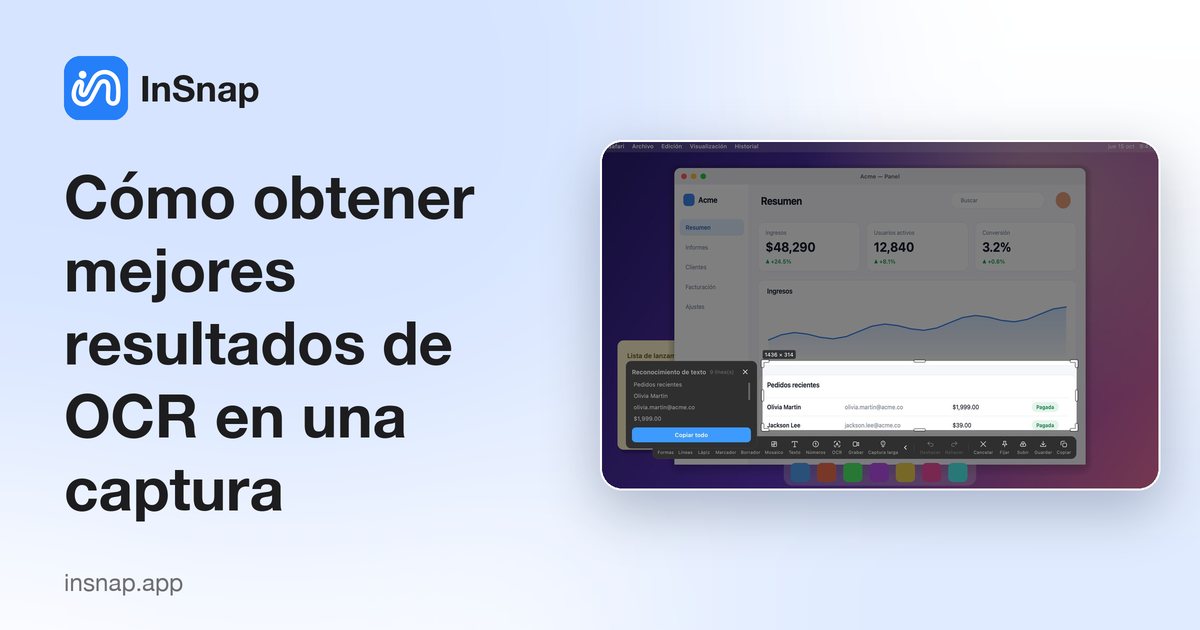
El OCR depende de los píxeles que recibe. Recorta al texto, mantén la resolución, evita la inclinación y los fondos cargados, y conoce los límites de idioma.
El OCR ha mejorado muchísimo, pero sigue la misma regla que un lector humano: el texto claro, recto y bien iluminado es fácil; el texto diminuto e inclinado sobre un patrón, no. Unos cuantos hábitos antes de pulsar el botón de OCR marcan la diferencia entre una copia limpia y una línea de conjeturas.
Recorta al texto, no alrededor
El reconocedor trabaja sobre la zona seleccionada. La interfaz de más alrededor del texto añade ruido: los iconos, los bordes y las etiquetas se pueden leer como caracteres o partir una línea.
- Selecciona el bloque de texto con un pequeño margen, no toda la ventana.
- Si hay dos columnas una al lado de otra, captúralas por separado; una selección ancha puede mezclar líneas entre columnas.
- Para un único valor, recorta solo el valor y su etiqueta.
Mantén la resolución
El OCR necesita píxeles. Una captura reducida para que quepa en una ventana de chat puede ser demasiado pequeña para leerla.
- Captura al 100 % de zoom o más en lugar de encoger primero la página.
- En una pantalla Retina se capturan los píxeles físicos, lo que ayuda.
- Si la fuente es un vídeo o una foto, pausa o amplía antes de capturar; no escales una imagen borrosa con la esperanza de que el OCR recupere el detalle.
Evita la inclinación y la perspectiva
Una línea de texto inclinada es más difícil de segmentar. Para la foto de una pantalla, endereza la imagen en la vista de recorte del editor antes de pasar el OCR. En una captura, el texto ya es horizontal; no la gires después.
Dale contraste al texto
El OCR distingue los caracteres por sus bordes. Le cuesta cuando:
- El texto es gris claro sobre blanco, o gris oscuro sobre negro.
- Hay una foto o un degradado detrás del texto.
- Un resaltado o una anotación tapa parte de la línea.
Si el contraste es malo, vuelve a capturar desde un estado mejor. También puedes recortar el fondo cargado alrededor de la línea y dejar el texto y una franja lisa.
Conoce los límites de idioma
El OCR de InSnap se ejecuta en local y maneja bien el chino, el inglés y las lenguas de alfabeto latino, incluidos los caracteres acentuados. No es fiable con el kana japonés, el coreano ni el ruso; para esos casos no prometas una copia limpia. Las fuentes estilizadas, la escritura a mano y la tipografía decorativa también quedan fuera de lo que hace bien.
Si un documento mezcla idiomas, pasa el OCR a la parte que necesitas y verifica el resultado en lugar de dar por hecho que todo el bloque está bien.
Revisa los caracteres que se parecen
Incluso un buen OCR confunde:
| Confusión | Ejemplo | |
|---|---|---|
| Cero y letra O | 0 vs O | |
| Uno, l minúscula, barra vertical | 1 vs l vs ` | ` |
| S y 5 | S vs 5 | |
| Coma y punto | 1,000 vs 1.000 |
Para identificadores, números de pedido, código y precios, compara el texto copiado con la imagen. Un solo dígito equivocado en el número de una factura es peor que reescribir la línea.
Lista rápida antes del OCR
| Comprobación | Por qué |
|---|---|
| ¿El texto está recto? | La inclinación rompe la segmentación de líneas |
| ¿Se ve suficientemente grande en pantalla? | El OCR necesita píxeles |
| ¿El fondo es liso? | Los patrones se convierten en ruido |
| ¿El contraste es fuerte? | Los bordes definen los caracteres |
| ¿El idioma es compatible? | El kana, el coreano y el ruso no son fiables |
| ¿Has recortado un solo bloque? | Las columnas y la interfaz mezclada confunden la maquetación |
Preguntas frecuentes
¿Por qué el OCR se salta una línea que se ve claramente?
Puede que la línea sea demasiado pequeña, esté inclinada, tenga poco contraste o esté en una escritura que el reconocedor no maneja bien. Recorta más cerca, captura con más zoom y comprueba si el idioma es compatible.
¿Puede el OCR leer el texto de la foto de una pantalla?
A veces, si la foto es nítida y el texto está recto. La perspectiva y los reflejos suelen empeorar la precisión; endereza la imagen en el editor y recórtala con precisión antes de pasar el OCR.
¿El OCR funciona sin conexión?
Sí. El reconocimiento se ejecuta en tu equipo y el texto no sale de él. La contrapartida es que el modelo admite un conjunto limitado de escrituras, como se explica en los límites de idioma de arriba.
Más del blog

Cómo añadir texto a una captura (y que se lea bien)
Añade etiquetas, títulos y llamadas a una captura con contraste legible, el tamaño adecuado y una colocación limpia, y edítalas después en Mac y Windows.
25 de octubre de 2026
Zoom automático en grabaciones: qué hace y cuándo usarlo
Cómo el zoom automático de InSnap sigue tus clics en una grabación de pantalla, cómo cambia el resultado la intensidad y cuándo conviene grabar sin él.
25 de octubre de 2026
Cómo crear una imagen comparativa de antes y después
Una sola imagen convence más que dos adjuntos: captura ambos estados al mismo tamaño, únelos en paralelo, etiquétalos y envía una comparación fácil de leer.
25 de octubre de 2026