 InSnap
Comment obtenir de meilleurs résultats OCR sur une capture d’écran
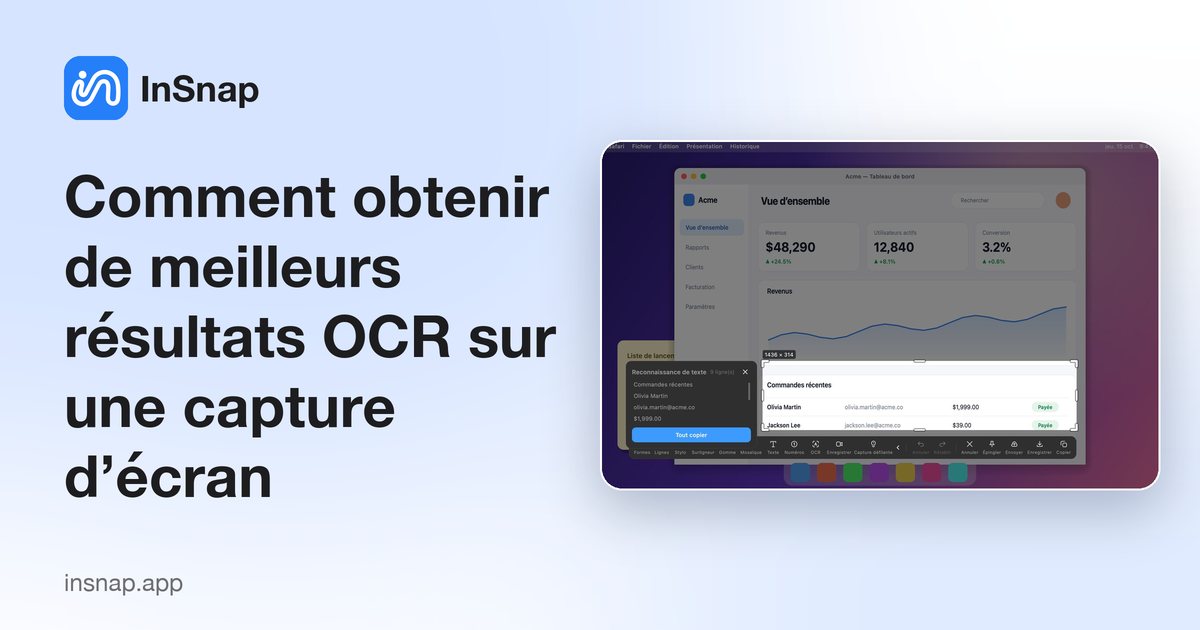
L’OCR vaut ce que valent les pixels fournis. Recadrez serré, gardez la résolution, évitez l’inclinaison et les fonds chargés, et connaissez les limites de langue.
L’OCR a énormément progressé, mais il obéit toujours à la même règle qu’un lecteur humain : un texte net, droit et bien éclairé est facile ; un texte minuscule et incliné sur un motif ne l’est pas. Quelques habitudes avant d’appuyer sur le bouton OCR font la différence entre une copie propre et une ligne de suppositions.
Recadrer sur le texte, pas autour
Le moteur de reconnaissance travaille sur la zone sélectionnée. L’interface supplémentaire autour du texte ajoute du bruit : icônes, bordures et libellés peuvent être lus comme des caractères ou couper une ligne.
- Sélectionnez le bloc de texte avec une petite marge, pas toute la fenêtre.
- Si deux colonnes sont côte à côte, capturez-les séparément ; une sélection large peut fusionner des lignes d’une colonne à l’autre.
- Pour une seule valeur, recadrez juste la valeur et son libellé.
Conserver la résolution
L’OCR a besoin de pixels. Une capture réduite pour tenir dans une fenêtre de discussion peut être trop petite pour être lue.
- Capturez à un zoom de 100 % ou plus plutôt que de réduire d’abord la page.
- Sur un écran Retina, les pixels physiques sont capturés, ce qui aide.
- Si la source est une vidéo ou une photo, mettez en pause ou zoomez avant de capturer ; n’agrandissez pas une image floue en espérant que l’OCR retrouve le détail.
Éviter l’inclinaison et la perspective
Une ligne de texte en biais est plus difficile à segmenter. Pour la photo d’un écran, redressez l’image dans la vue de recadrage de l’éditeur avant de lancer l’OCR. Pour une capture d’écran, le texte est déjà horizontal ; ne le faites pas pivoter ensuite.
Donner du contraste au texte
L’OCR distingue les caractères par leurs contours. Il peine quand :
- Le texte est gris clair sur blanc, ou gris foncé sur noir.
- Une photo ou un dégradé se trouve derrière le texte.
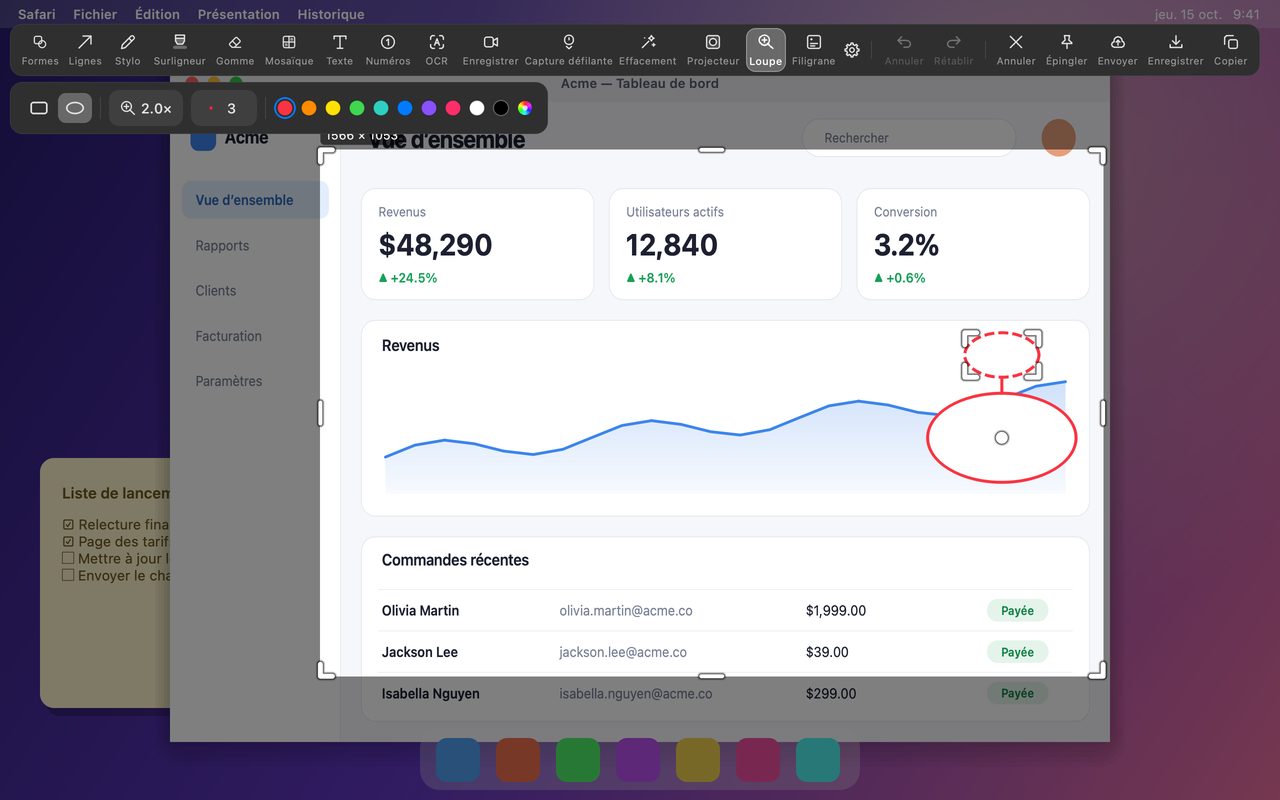
- Un surlignage ou une annotation couvre une partie de la ligne.
Si le contraste est faible, refaites la capture dans un état meilleur. Vous pouvez aussi recadrer pour retirer un fond chargé autour de la ligne, en ne gardant que le texte et une bande unie.
Connaître les limites de langue
L’OCR d’InSnap s’exécute localement et gère bien le chinois, l’anglais et les langues à alphabet latin, accents compris. Il n’est pas fiable pour les kana japonais, le coréen ou le russe ; pour ceux-là, ne promettez pas une copie propre. Les polices stylisées, l’écriture manuscrite et les caractères décoratifs sortent aussi de ce qu’il fait bien.
Si un document mélange les langues, lancez l’OCR sur la partie dont vous avez besoin et vérifiez le résultat plutôt que de supposer que tout le bloc est correct.
Vérifier les caractères qui se ressemblent
Même un bon OCR confond :
| Confusion | Exemple | |
|---|---|---|
| Zéro et lettre O | 0 vs O | |
| Un, l minuscule, barre verticale | 1 vs l vs ` | ` |
| S et 5 | S vs 5 | |
| Virgule et point | 1,000 vs 1.000 |
Pour les identifiants, les numéros de commande, le code et les prix, comparez le texte copié avec l’image. Un seul chiffre faux dans un numéro de facture est pire que retaper la ligne.
Une liste de contrôle avant l’OCR
| Vérification | Pourquoi |
|---|---|
| Le texte est-il droit ? | L’inclinaison casse la segmentation des lignes |
| Est-il assez grand à l’écran ? | L’OCR a besoin de pixels |
| Le fond est-il uni ? | Les motifs deviennent du bruit |
| Le contraste est-il fort ? | Les contours définissent les caractères |
| La langue est-elle prise en charge ? | Les kana, le coréen et le russe ne sont pas fiables |
| Avez-vous recadré un seul bloc ? | Les colonnes et une interface mixte perturbent la mise en page |
Questions fréquentes
Pourquoi l’OCR omet-il une ligne pourtant bien visible ?
La ligne est peut-être trop petite, inclinée, de faible contraste, ou dans une écriture que le moteur ne gère pas bien. Recadrez plus près, capturez à un zoom plus élevé et vérifiez si la langue est prise en charge.
L’OCR peut-il lire le texte d’une photo d’écran ?
Parfois, si la photo est nette et le texte droit. La perspective et les reflets nuisent généralement à la précision ; redressez l’image dans l’éditeur et recadrez serré avant de lancer l’OCR.
L’OCR fonctionne-t-il hors ligne ?
Oui. La reconnaissance s’exécute sur votre machine et le texte reste en local. La contrepartie est que le modèle ne prend en charge qu’un ensemble limité d’écritures, comme décrit dans les limites de langue ci-dessus.
Autres articles du blog

Comment ajouter du texte à une capture d’écran et le rendre lisible
Ajoutez étiquettes, titres et légendes à une capture avec un contraste lisible, la bonne taille et un placement propre, puis modifiez-les plus tard sur Mac et Windows.
25 octobre 2026
Zoom automatique des enregistrements d’écran : à quoi il sert
Le zoom automatique d’InSnap suit vos clics pendant un enregistrement d’écran, l’intensité modifie le cadrage, et voici quand une vidéo statique est préférable.
25 octobre 2026
Comment créer une image de comparaison avant / après
Une seule image vaut mieux que deux pièces jointes : capturez les deux états à la même taille, assemblez-les côte à côte, étiquetez-les et envoyez une comparaison lisible.
25 octobre 2026