 InSnap
Cómo instalar InSnap en un Mac

Descarga la imagen de disco, arrastra InSnap a Aplicaciones y concede los dos permisos que necesita. Qué implica el requisito de macOS y cómo funcionan las actualizaciones.
Instalar InSnap en un Mac es arrastrar y soltar, con un paso de permisos después. La página de descarga ofrece una compilación firmada y notarizada para Mac con Apple Silicon y con Intel.
Comprueba el requisito
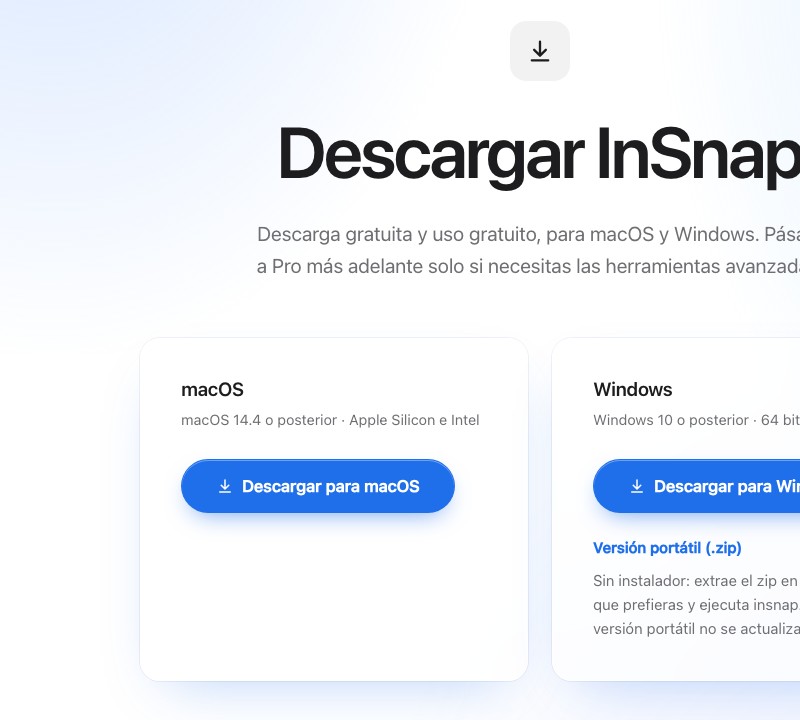
InSnap requiere macOS 14.4 o posterior y funciona tanto en Apple Silicon como en Intel. La página de descarga no detecta nada; ofrece una única compilación universal, así que el mismo archivo sirve en cualquiera de las dos arquitecturas.
Si tu Mac es anterior a 14.4, la app no se abrirá. Comprueba en el menú Apple → Acerca de este Mac antes de descargar.

Descarga e instalación
- Abre la página de descarga y elige Descargar para macOS.
- Abre el archivo
.dmgdescargado. - Arrastra InSnap a la carpeta Aplicaciones que aparece en la ventana.
- Expulsa la imagen de disco.
- Abre InSnap desde Aplicaciones o Spotlight.
El primer arranque puede pedir permisos. En macOS, la captura de pantalla requiere Grabación de pantalla, y la app también puede solicitar Accesibilidad y Monitorización de entrada para la detección de elementos y el registro de eventos. Concede lo que necesites; el resto puede esperar.
El primer arranque
InSnap es una app de barra de menús: tras abrirla, busca su icono en la barra de menús y no en el Dock. La ventana de bienvenida explica los atajos predeterminados y la configuración de permisos.
- Grabación de pantalla es obligatoria; macOS la aplica después de reiniciar la app.
- Accesibilidad es opcional; activa la detección de botones y campos de texto.
- Monitorización de entrada es opcional; activa las guías y los efectos de clic y de teclas.
La tarjeta de permisos de Ajustes › General muestra el estado actual y enlaza al panel correspondiente de Ajustes del Sistema.
La app es universal: se ejecuta de forma nativa en Apple Silicon y sin traducción Rosetta en Intel. Si la descarga de la imagen de disco se interrumpe, vuelve a descargarla en lugar de reanudar un archivo parcial; la imagen se verifica al abrirse. Conserva el DMG descargado hasta que el primer arranque salga bien, para poder repetir un arrastre fallido sin descargar otra vez.
Gatekeeper y «desarrollador no identificado»
Las versiones actuales están firmadas con un Developer ID y notarizadas, así que una instalación normal de arrastrar y soltar debería abrirse sin aviso. Si instalas una compilación antigua o ad-hoc, macOS puede bloquear el primer arranque:
- Haz clic derecho en la app y elige Abrir, y confirma.
- O abre Ajustes del Sistema › Privacidad y seguridad y permite la app desde el aviso de la parte inferior.
No desactives Gatekeeper de forma global. Con Abrir mediante el botón derecho basta para una compilación antigua puntual.
Actualizaciones
InSnap se actualiza solo en segundo plano. El menú de la barra de menús tiene Buscar actualizaciones…, y Ajustes › Acerca de muestra la versión actual. Las actualizaciones conservan tus ajustes, tu licencia y tu historial.
Si gestionas la app con una herramienta que bloquea Sparkle, usa la página de descarga y sustituye la app en Aplicaciones.
Desinstalación
- Cierra InSnap desde la barra de menús.
- Arrastra InSnap de Aplicaciones a la Papelera.
- Vacía la Papelera.
Los ajustes, el historial y los datos de licencia están en la carpeta Biblioteca de tu usuario. Quitar la app no los borra; si quieres una eliminación limpia, borra también la carpeta de soporte de la aplicación. Conserva el correo de la licencia si piensas reinstalar.
Preguntas frecuentes
¿InSnap es compatible con Mac con Intel?
Sí. La descarga es una compilación universal para Apple Silicon e Intel, y el sistema mínimo es macOS 14.4.
¿Por qué InSnap no aparece en el Dock?
Es una app de barra de menús. El icono del Dock aparece solo mientras hay una de sus ventanas normales abierta: los ajustes, el historial o el editor.
¿Tengo que reinstalar para actualizar?
No. InSnap busca actualizaciones automáticamente y puede actualizarse en el sitio. La página de descarga es un recurso alternativo para Mac gestionados o para una reinstalación limpia.
Más del blog

Cómo añadir texto a una captura (y que se lea bien)
Añade etiquetas, títulos y llamadas a una captura con contraste legible, el tamaño adecuado y una colocación limpia, y edítalas después en Mac y Windows.
25 de octubre de 2026
Zoom automático en grabaciones: qué hace y cuándo usarlo
Cómo el zoom automático de InSnap sigue tus clics en una grabación de pantalla, cómo cambia el resultado la intensidad y cuándo conviene grabar sin él.
25 de octubre de 2026
Cómo crear una imagen comparativa de antes y después
Una sola imagen convence más que dos adjuntos: captura ambos estados al mismo tamaño, únelos en paralelo, etiquétalos y envía una comparación fácil de leer.
25 de octubre de 2026