 InSnap
Opzioni di esportazione video: qualità, dimensione e formato
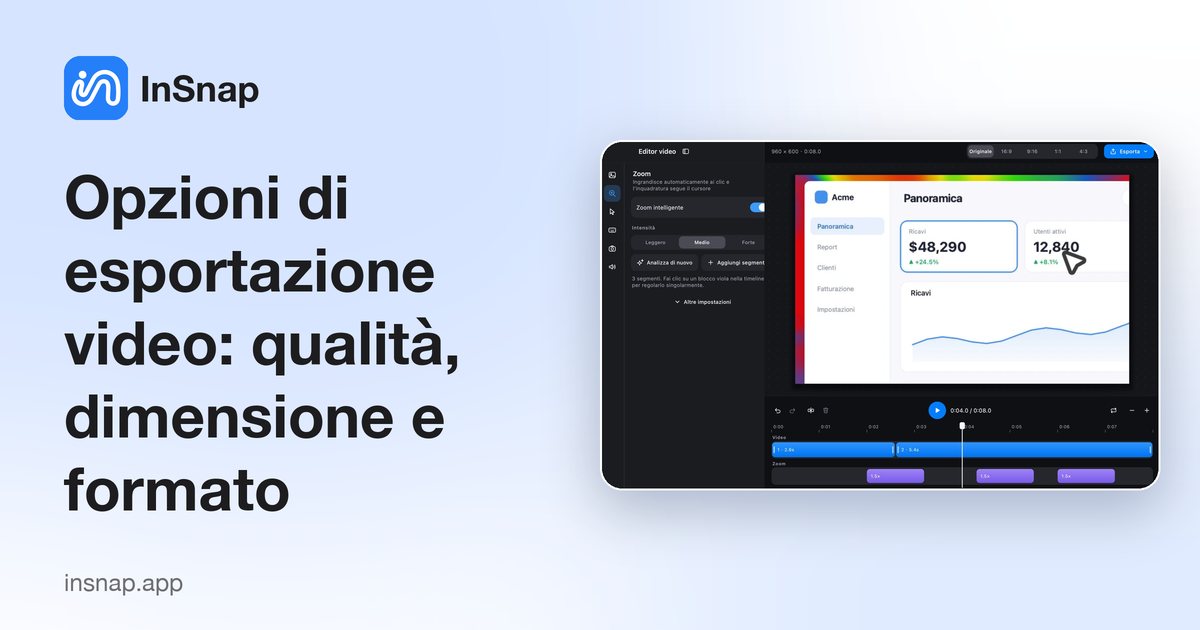
Cosa fanno davvero Bassa, Media e Alta, quando InSnap copia il video originale senza ricodificarlo e come scegliere tra MP4 e GIF.
Il dialogo di esportazione è l'ultimo posto in cui rovinare una buona registrazione: qualità troppo bassa e il testo è illeggibile, troppo alta e il file è troppo grande da inviare. Le opzioni sono meno di quanto sembrino, e ognuna ha un compito chiaro.
I tre livelli di qualità
InSnap stima la qualità video in bit per pixel, che scala con risoluzione e frequenza dei fotogrammi invece di usare un bitrate fisso:
| Livello | Obiettivo | Ideale per |
|---|---|---|
| Bassa | Circa 0,05 bit per pixel | Anteprime rapide, clip per chat, bozze |
| Media | Circa 0,10 bit per pixel | Condivisione generale, tutorial, ticket |
| Alta | Copia diretta quando possibile, altrimenti 0,20 bit per pixel | Interfacce ricche di testo, archiviazione, ulteriori modifiche |
Il dialogo mostra anche una stima di bitrate, dimensione del file e tempo di codifica prima di iniziare. Quei numeri sono stime, non garanzie, ma sono abbastanza vicini per scegliere un livello.
Quando Alta non ricodifica
La qualità Alta ha una scorciatoia: se la registrazione non ha effetti impressi — niente zoom automatico, niente sovrapposizione del cursore, niente fotocamera in Picture in Picture, niente sfondo, niente tagli — InSnap può esportare il flusso video originale senza ricodificarlo. È veloce e senza perdite, perché i pixel vengono copiati invece di essere decodificati e compressi di nuovo.
Nel momento in cui aggiungi un effetto, i fotogrammi devono essere renderizzati di nuovo, quindi l'esportazione passa a una ricodifica ad alto bitrate. È previsto: l'effetto deve essere disegnato nei pixel.
Conseguenza pratica: se ti serve la qualità originale per l'archiviazione, esporta prima di aggiungere effetti, oppure conserva la registrazione sorgente. Il progetto .insnap conserva il video originale; l'MP4 esportato è un nuovo file.
Audio
L'esportazione include le tracce audio registrate e selezionate:
- L'audio di sistema cattura ciò che riproduce la macchina.
- Il microfono cattura la tua voce.
- Se entrambi sono stati registrati, entrambi possono essere inclusi; gli interruttori audio dell'editor controllano quali tracce finiscono nell'esportazione.
Controlla l'audio prima di esportare una registrazione lunga. Un'esportazione muta di solito è un problema di selezione della sorgente, non un'impostazione di qualità.
MP4 o GIF
| Formato | Usalo per | Limiti |
|---|---|---|
| MP4 | Qualsiasi cosa più lunga di qualche secondo; condivisione, ticket, caricamenti | Richiede un lettore, ma ogni piattaforma ne ha uno |
| GIF | Loop brevi che devono partire in linea | File grandi, colori limitati, niente audio |
L'esportazione GIF è una funzione Pro. Ridimensiona a una larghezza pratica e adatta la frequenza dei fotogrammi alla durata, quindi una registrazione lunga diventa una GIF pesante e a scatti. Tieni le GIF brevi — pochi secondi — e usa MP4 per tutto il resto.
Un semplice percorso decisionale
- È per qualcuno che lo guarderà e basta? MP4, Media.
- Contiene testo piccolo o codice? MP4, Alta.
- È un loop per una chat o un README? GIF, breve, Pro.
- Ti servono esattamente i pixel originali? Esporta con Alta prima di aggiungere effetti, oppure conserva la sorgente
.insnap. - Il file è troppo grande da inviare? Abbassa la qualità prima di accorciare il contenuto; una clip Media leggibile batte una Alta illeggibile.
Domande frequenti
Cosa cambia davvero la qualità Alta?
Quando non ci sono effetti impressi, Alta può far passare il video originale senza ricodificarlo. Con gli effetti, ricodifica a un bitrate più alto (circa 0,20 bit per pixel) così testo e bordi dell'interfaccia restano nitidi.
Perché il mio file esportato è più grande della registrazione?
Gli effetti impongono una ricodifica, e il livello Alta punta a un bitrate più alto della registrazione originale. Se la dimensione conta più dell'ultimo pizzico di nitidezza, esporta in Media.
Posso esportare solo l'audio?
No. InSnap esporta file video (MP4) o GIF. Se ti serve solo la traccia audio, estraila dall'MP4 con un altro strumento.
Altro dal blog

Come aggiungere testo a uno screenshot (e renderlo leggibile)
Aggiungi etichette, titoli e richiami a uno screenshot con contrasto leggibile, dimensione giusta e posizione pulita, e modificali anche dopo su Mac e Windows.
25 ottobre 2026
Zoom automatico nelle registrazioni schermo: cosa fa e quando usarlo
Come lo zoom automatico di InSnap segue i clic in una registrazione schermo, come cambia il risultato l'intensità e quando una registrazione statica è meglio.
25 ottobre 2026
Come creare un'immagine di confronto prima e dopo
Un'immagine batte due allegati: cattura i due stati alla stessa dimensione, uniscili affiancati, aggiungi le etichette e invia un confronto che si legge a colpo d'occhio.
25 ottobre 2026