Consigli su screenshot, registrazione e guide
Guide pratiche per catturare, annotare e registrare lo schermo su Mac e Windows.

Come aggiungere testo a uno screenshot (e renderlo leggibile)
Aggiungi etichette, titoli e richiami a uno screenshot con contrasto leggibile, dimensione giusta e posizione pulita, e modificali anche dopo su Mac e Windows.
25 ottobre 2026
Zoom automatico nelle registrazioni schermo: cosa fa e quando usarlo
Come lo zoom automatico di InSnap segue i clic in una registrazione schermo, come cambia il risultato l'intensità e quando una registrazione statica è meglio.
25 ottobre 2026
Come creare un'immagine di confronto prima e dopo
Un'immagine batte due allegati: cattura i due stati alla stessa dimensione, uniscili affiancati, aggiungi le etichette e invia un confronto che si legge a colpo d'occhio.
25 ottobre 2026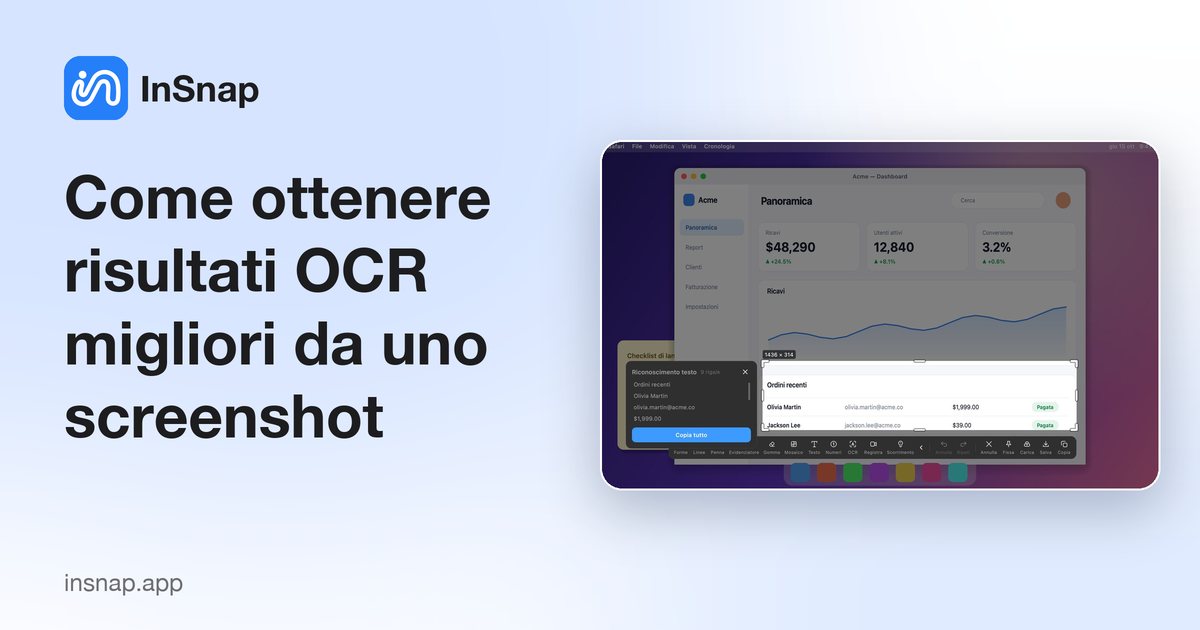
Come ottenere risultati OCR migliori da uno screenshot
Il riconoscimento del testo vale quanto i pixel che gli dai. Ritaglia stretto, mantieni la risoluzione, evita inclinazioni e sfondi caotici e conosci i limiti di lingua.
25 ottobre 2026
Come sfocare i dati privati in un'intera guida
Un mosaico applicato a ogni passaggio: come usare Applica il mosaico a tutti i passaggi, controllare l'allineamento e coprire ciò che non deve mai essere visibile.
25 ottobre 2026
Le scorciatoie della schermata di cattura di InSnap
Due scorciatoie funzionano solo con la sovrapposizione di cattura aperta: seleziona l'intero schermo e copia la selezione. Come si distinguono da quelle globali.
25 ottobre 2026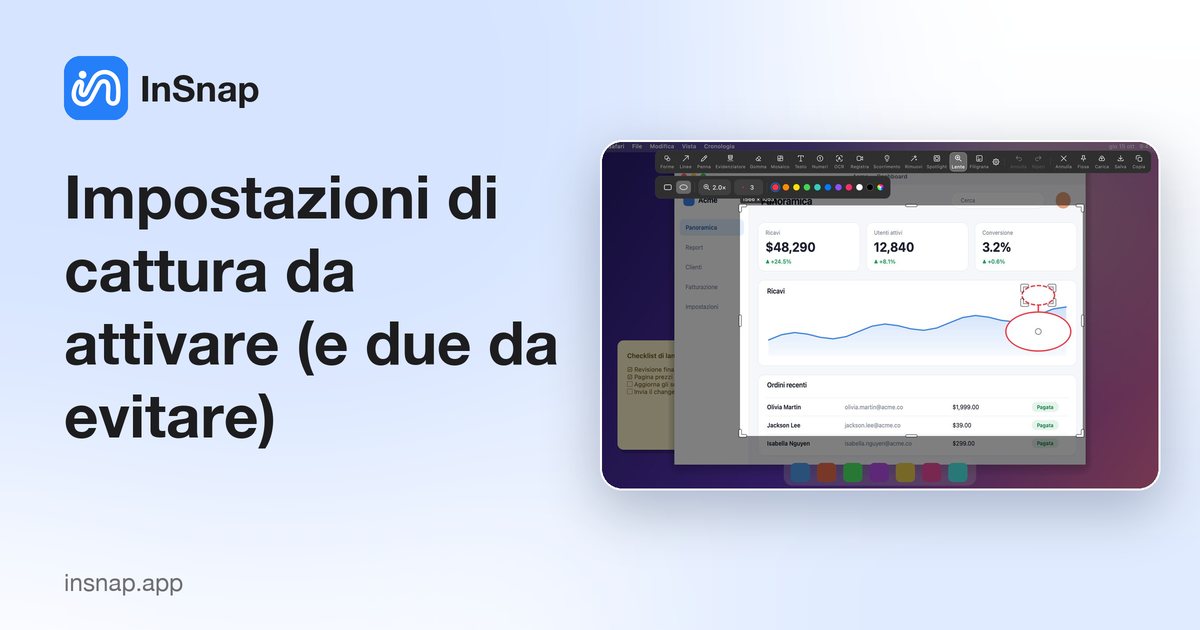
Impostazioni di cattura da attivare (e due da evitare)
Rilevamento automatico, elementi, lente, pannello colore e indice del testo: quali impostazioni di cattura valgono la pena e quali aggiungono rumore o permessi.
25 ottobre 2026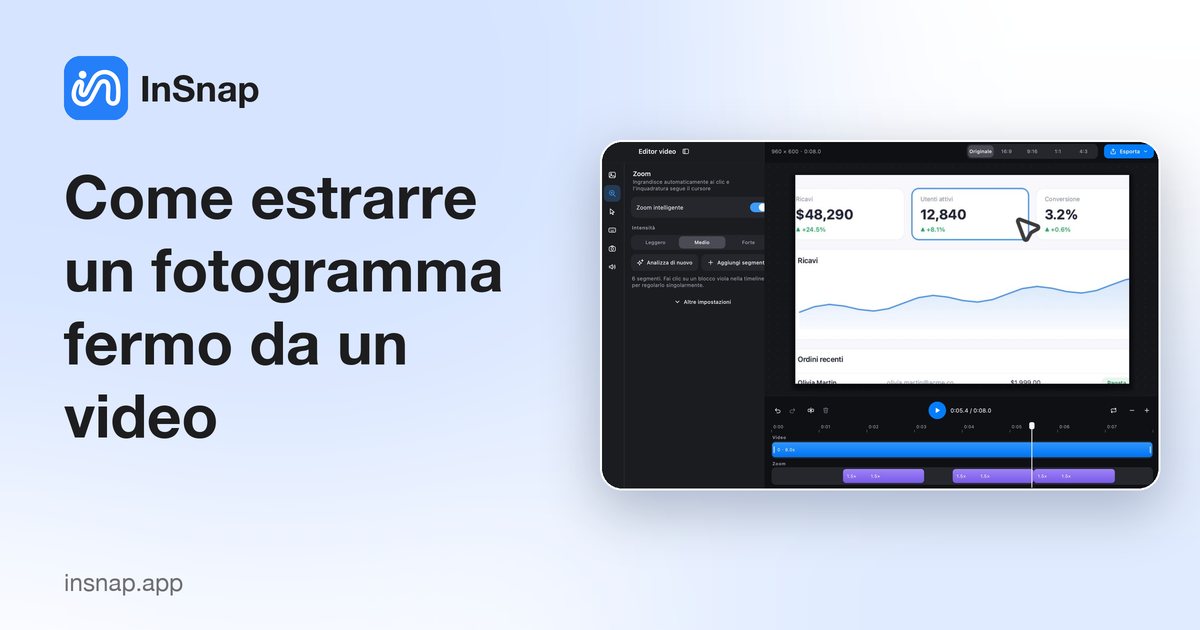
Come estrarre un fotogramma fermo da un video
Cattura un fotogramma pulito per miniature, bug report o documenti: metti in pausa al punto giusto, acquisisci l'area del video e usa FFmpeg se serve.
25 ottobre 2026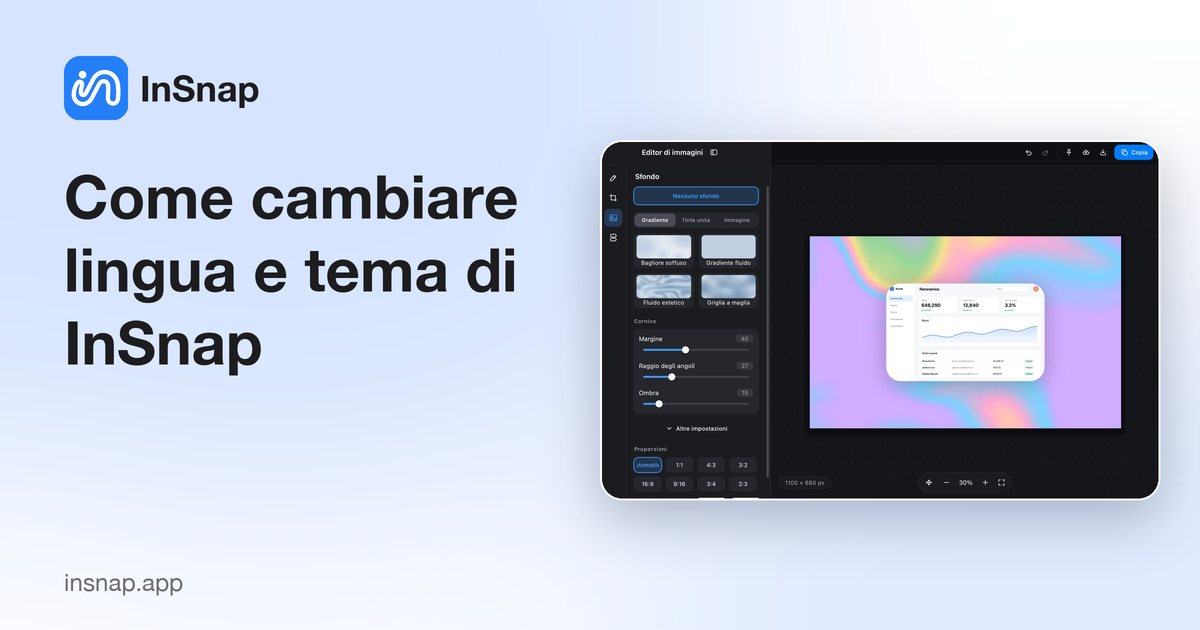
Come cambiare lingua e tema di InSnap
Undici lingue, tre modalità di aspetto e la direzione dello zoom con la rotella: come cambiarle, cosa segue il sistema e cosa si aggiorna subito.
25 ottobre 2026
Come cambiare la scorciatoia di cattura di InSnap
Command-1 va bene finché non entra in conflitto con una scheda del browser. Come riassegnare le scorciatoie di cattura e fissaggio e leggere gli avvisi di conflitto.
25 ottobre 2026
Come si aggiorna InSnap (e come controllare manualmente)
Controlli automatici, la voce di menu manuale e la differenza tra versione installata e portatile di Windows. Cosa conserva un aggiornamento e cosa fare se fallisce.
25 ottobre 2026
Come copiare il testo da un video o da un fotogramma
Sottotitoli, slide, messaggi d'errore e codice sono pur sempre testo. Metti in pausa sul fotogramma, cattura l'area ed esegui l'OCR per copiarlo, senza riscriverlo.
25 ottobre 2026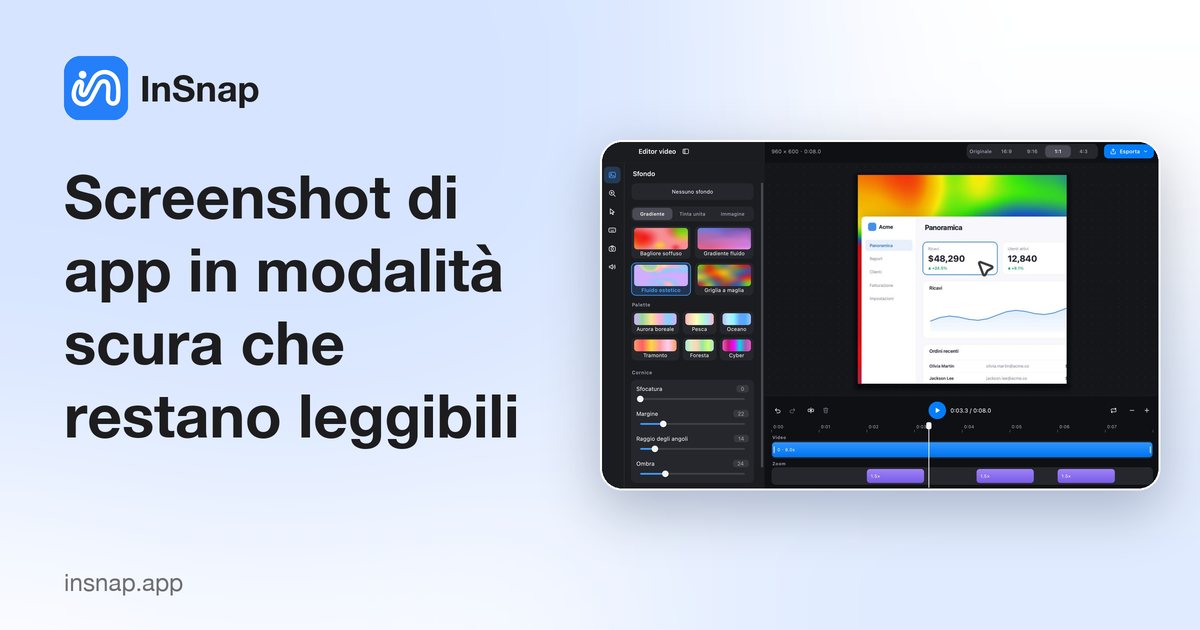
Screenshot di app in modalità scura che restano leggibili
Interfacce scure: tratti sottili svaniscono, i colori stridono, le didascalie spariscono. Le impostazioni pratiche per screenshot leggibili anche con un tema scuro.
25 ottobre 2026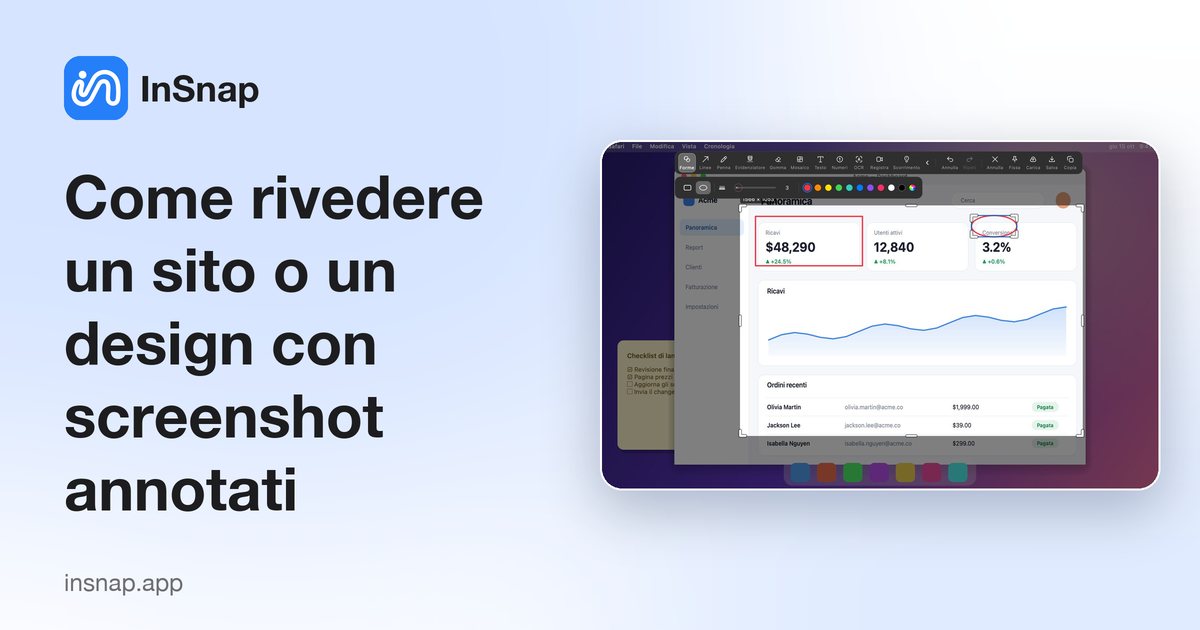
Come rivedere un sito o un design con screenshot annotati
Un ciclo di revisione leggero: cattura lo stato, annota con precisione, confronta le versioni e consegna una serie di note mirate invece di un thread vago.
25 ottobre 2026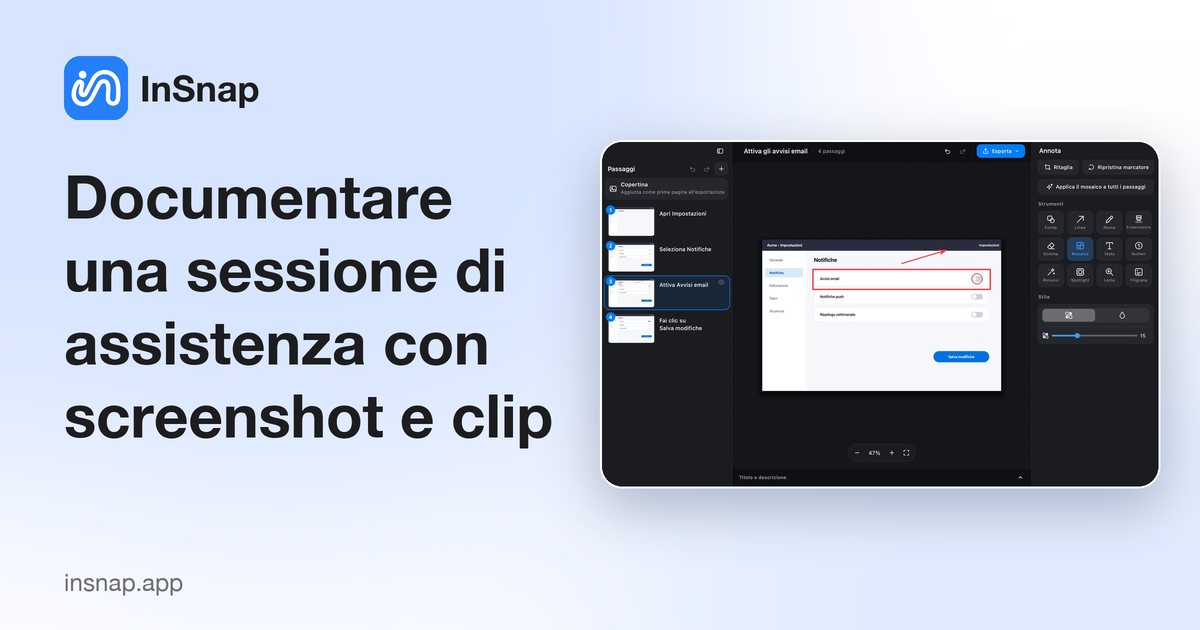
Documentare una sessione di assistenza con screenshot e clip
Un metodo ripetibile per il supporto: annota lo stato, nascondi i dati del cliente, registra una breve riproduzione del problema e condividi un unico link.
25 ottobre 2026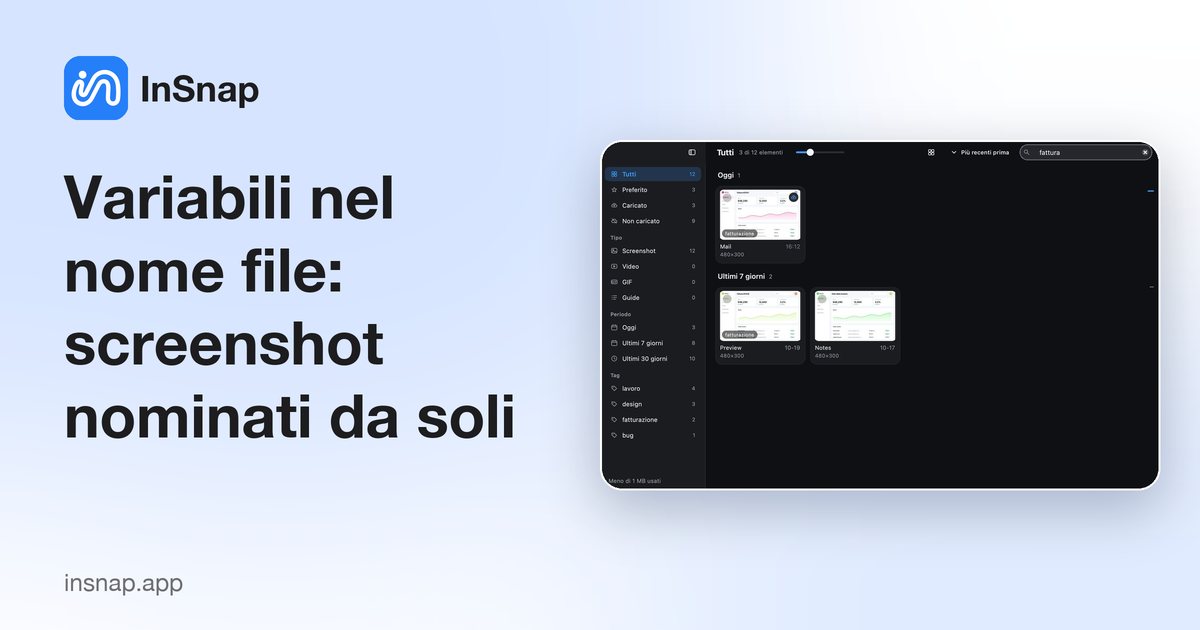
Variabili nel nome file: screenshot nominati da soli
Titolo finestra, app, data, contatore e suffisso casuale: come funziona il modello del nome file di InSnap, cosa mostra l'anteprima e quali schemi restano ordinabili.
25 ottobre 2026
Valori predefiniti per registrare guide: editor, marcatori, tasto
Apri l'editor dopo la registrazione, segna ogni clic con un cerchio rosso e usa un tasto per catturare solo i momenti scelti. Cosa cambiano i tre valori predefiniti.
25 ottobre 2026
La registrazione della guida ha saltato un passaggio? Ecco perché
Trascinamenti, clic sulla barra, ambito e passaggi nascosti: perché una guida registrata salta un passaggio e come aggiungere quello mancante.
25 ottobre 2026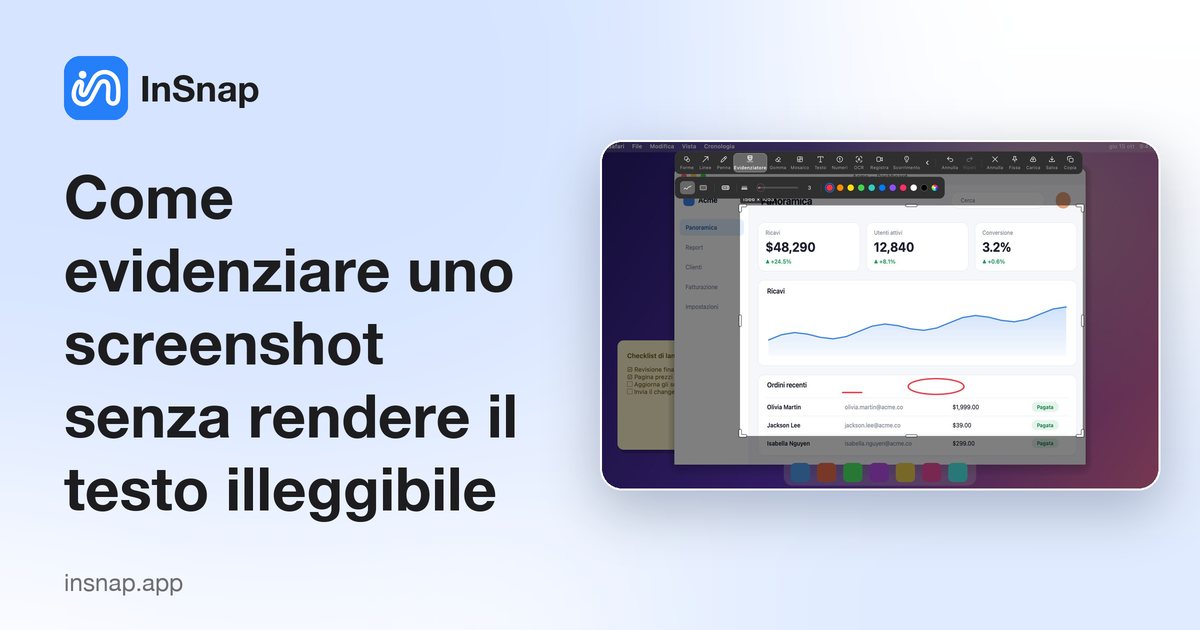
Come evidenziare uno screenshot senza rendere il testo illeggibile
Evidenzia il punto senza nasconderlo: usa la fusione traslucida dell'evidenziatore, allinea le evidenziazioni a righe intere e mantieni i colori significativi, non decorativi.
25 ottobre 2026
InSnap gratis o Pro: cosa include ogni piano
Cosa è gratis in InSnap, cosa sblocca Pro e come si inserisce l'abbonamento Cloud opzionale, senza bisogno di un account per attivare Pro.
25 ottobre 2026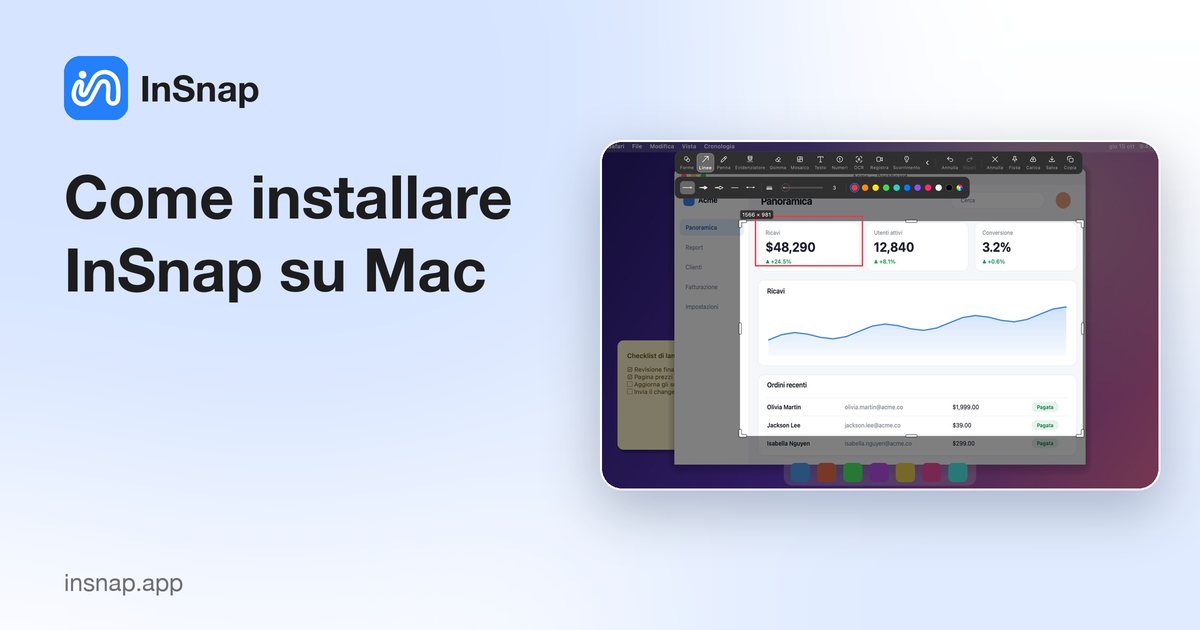
Come installare InSnap su Mac
Scarica l'immagine disco, trascina InSnap in Applicazioni e concedi le due autorizzazioni necessarie. Cosa significa il requisito di macOS e come funzionano gli aggiornamenti.
25 ottobre 2026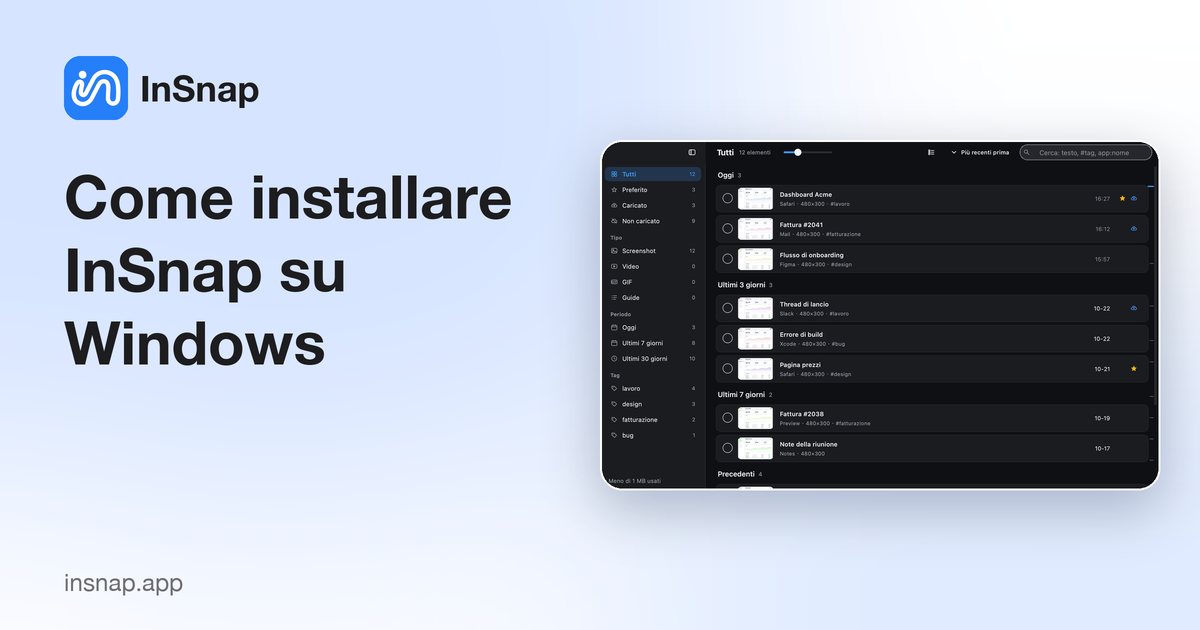
Come installare InSnap su Windows
Esegui il programma di installazione, supera l'avviso di SmartScreen e scegli tra versione installata e portatile. Cosa cambia per aggiornamenti e associazioni dei file.
25 ottobre 2026
Come mostrare i tasti premuti in una registrazione schermo
Attiva l'indicatore dei tasti, scegli un angolo e trascinalo nell'anteprima. Cosa cattura, quale autorizzazione richiede e quando è meglio lasciarlo spento.
25 ottobre 2026
Come impostare le autorizzazioni macOS per InSnap
Registrazione schermo, Accessibilità, Monitoraggio input, Microfono e Fotocamera: cosa abilita ogni autorizzazione, quali sono facoltative e come concederle senza confusione.
25 ottobre 2026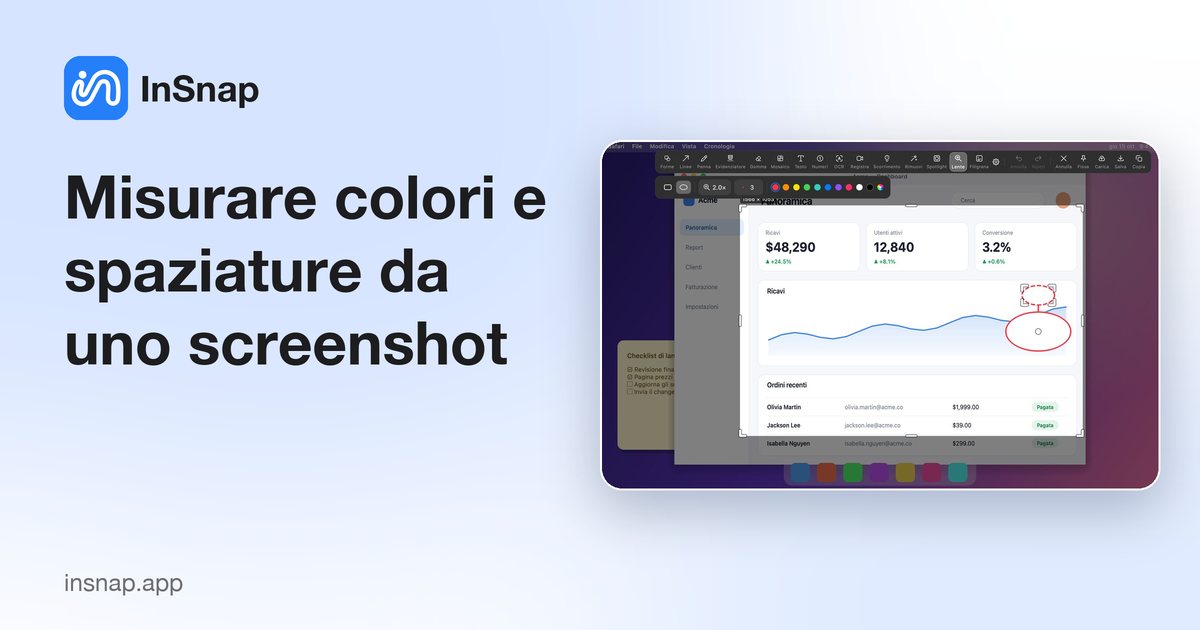
Misurare colori e spaziature da uno screenshot
Controlla un valore esadecimale, un bordo da 1 px o la distanza tra due elementi senza aprire un tool di design. Ci pensano la lente, il selettore colore e la selezione.
25 ottobre 2026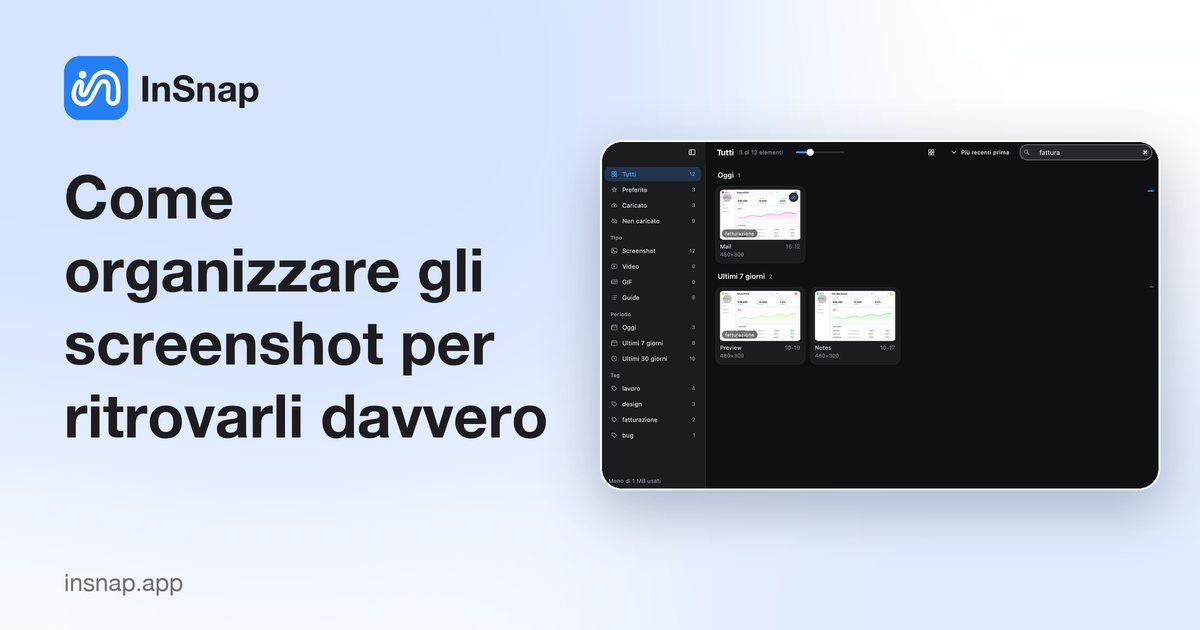
Come organizzare gli screenshot per ritrovarli davvero
Gli screenshot si accumulano sul Desktop e negli appunti. Abitudini semplici — nomi, cartelle, tag e una cronologia ricercabile — per ritrovare le vecchie catture.
25 ottobre 2026
Impostazioni Fissa: opacità e clic attraverso predefiniti
Opacità iniziale, clic attraverso per i nuovi fissati e le regole per singolo elemento: come tenere leggibili gli screenshot fissati senza bloccare i clic.
25 ottobre 2026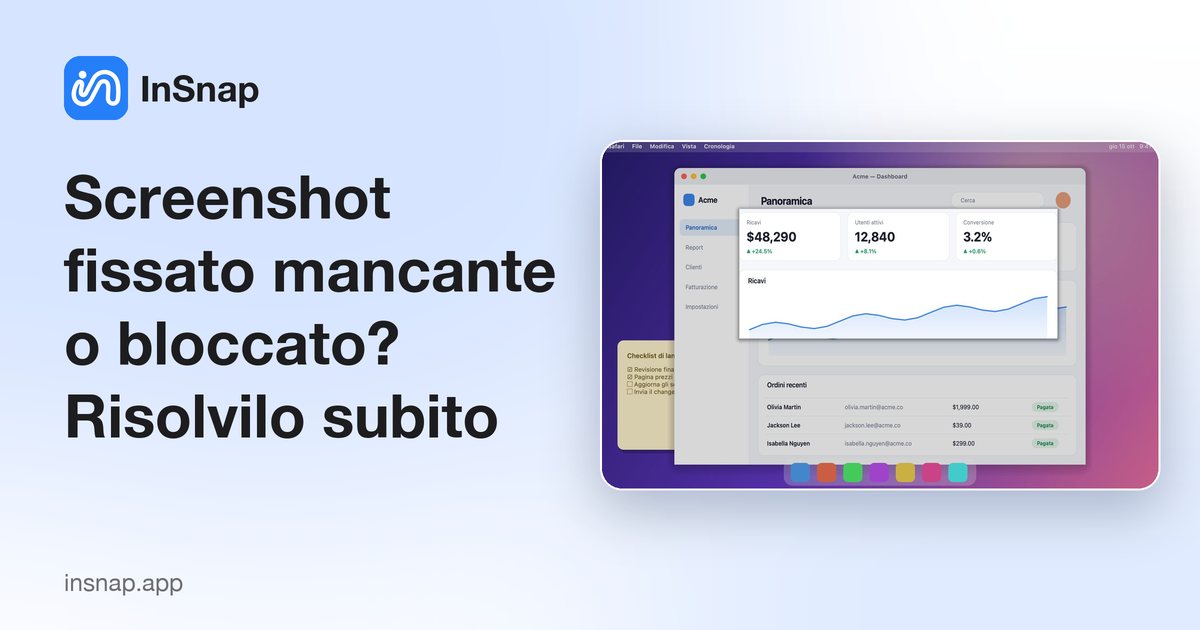
Screenshot fissato mancante o bloccato? Risolvilo subito
Un fissato che non si muove, non si clicca o non resta visibile di solito è in clic attraverso, bloccato o fuori schermo. I quattro controlli che lo riportano indietro.
25 ottobre 2026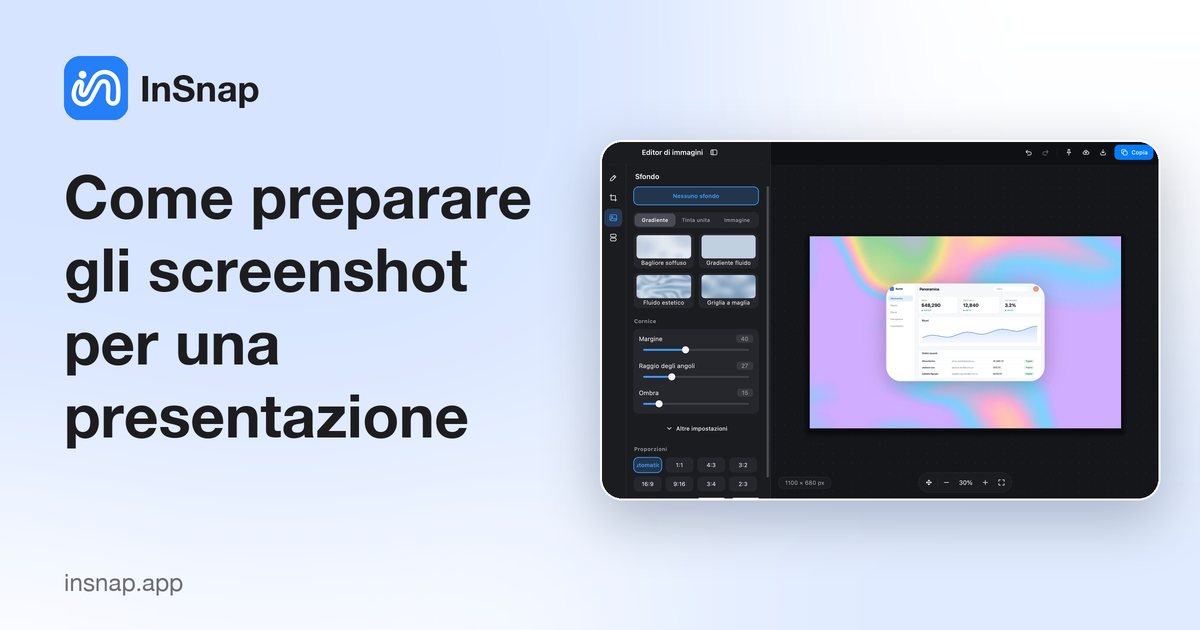
Come preparare gli screenshot per una presentazione
Crea screenshot che reggono sul proiettore: ritaglia il rumore, dai a ogni immagine lo stesso sfondo e la stessa cornice e scegli un formato adatto alle slide.
25 ottobre 2026
Dall'acquisto all'attivazione: come attivare Pro
Cosa include la licenza Pro, dove arriva il codice di attivazione, come inserirlo senza account e cosa fare quando si raggiunge il limite di tre dispositivi.
25 ottobre 2026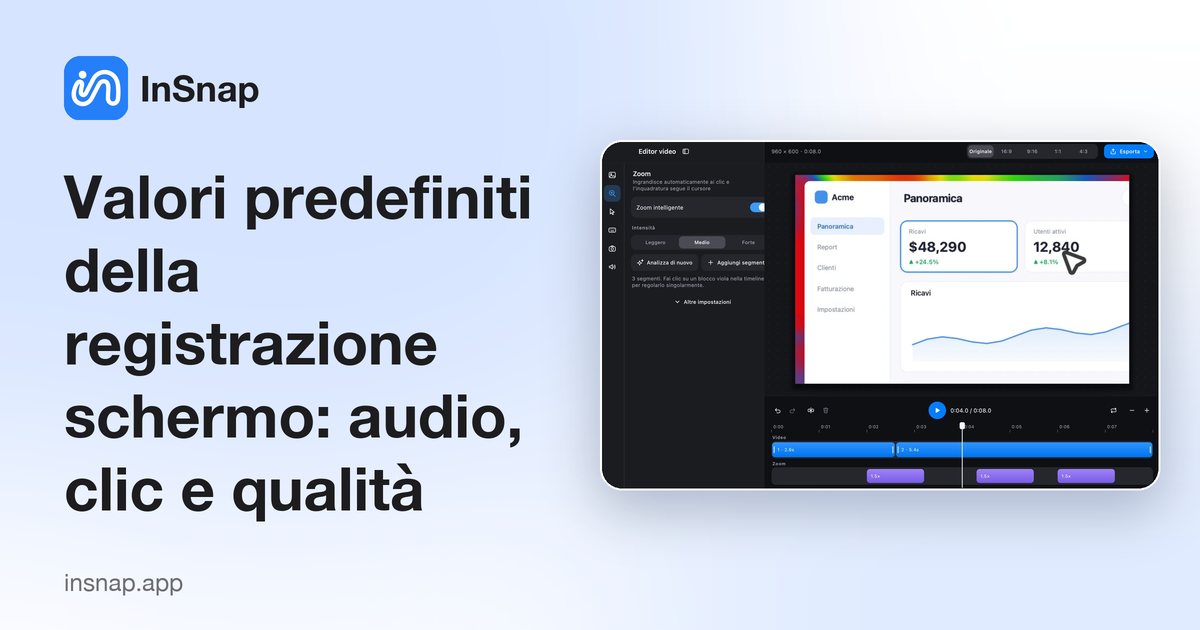
Valori predefiniti della registrazione schermo: audio, clic e qualità
Audio di sistema, effetti di clic, tasti e registrazione di alta qualità sono valori predefiniti del pannello, non interruttori globali. Cosa cambia prima di registrare.
25 ottobre 2026
Registrazione rapida, Registra GIF o Registra e modifica
Tre modalità, tre risultati: un MP4, una GIF o un progetto modificabile. Cosa salva ciascuna, quanto costa e come scegliere prima di premere registra.
25 ottobre 2026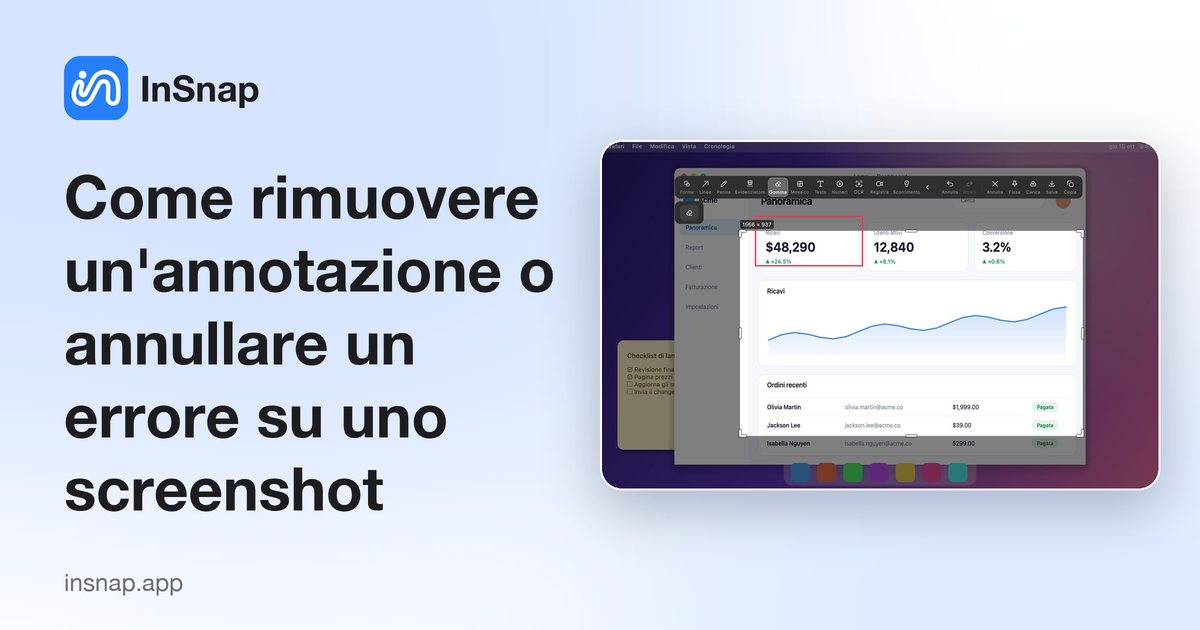
Come rimuovere un'annotazione o annullare un errore su uno screenshot
Le annotazioni sono un livello separato: annulla un tratto, cancella parte di una forma o elimina una freccia selezionata senza toccare lo screenshot sottostante.
25 ottobre 2026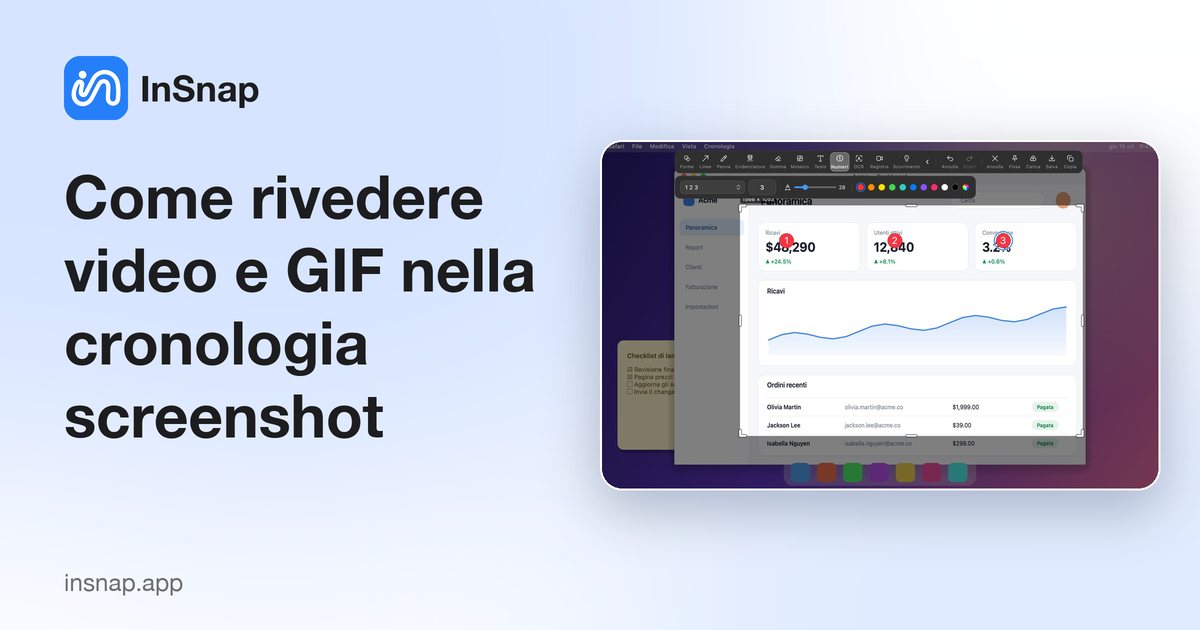
Come rivedere video e GIF nella cronologia screenshot
La cronologia conserva anche video, GIF e guide: si aprono nello stesso visualizzatore con riproduzione, azioni sui file e modifica. Ecco cosa può fare ciascun tipo.
25 ottobre 2026
Registrazione schermo nera o muta? Come risolvere su Mac e Windows
Perché le registrazioni schermo escono nere o senza audio e come risolvere autorizzazioni, sorgenti audio, video protetti e problemi grafici su macOS e Windows.
25 ottobre 2026
Tutti gli strumenti di annotazione di InSnap e quando usarli
Una guida rapida a tutti gli strumenti di annotazione di InSnap: a cosa serve ognuno, quali sono gratuiti, quali richiedono Pro e le opzioni da regolare.
25 ottobre 2026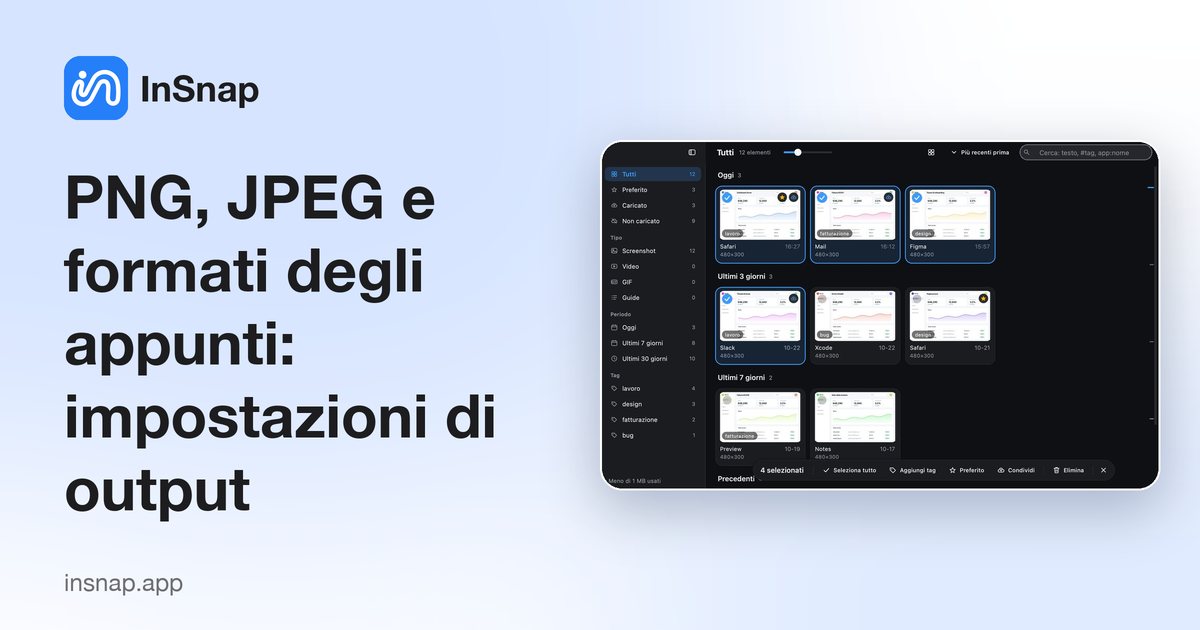
PNG, JPEG e formati degli appunti: impostazioni di output
Salva in PNG o JPEG, riduci le catture Retina a 1x, aggiungi un bordo e scegli se Copia mette un'immagine o un file negli appunti. Cosa cambia ogni impostazione.
25 ottobre 2026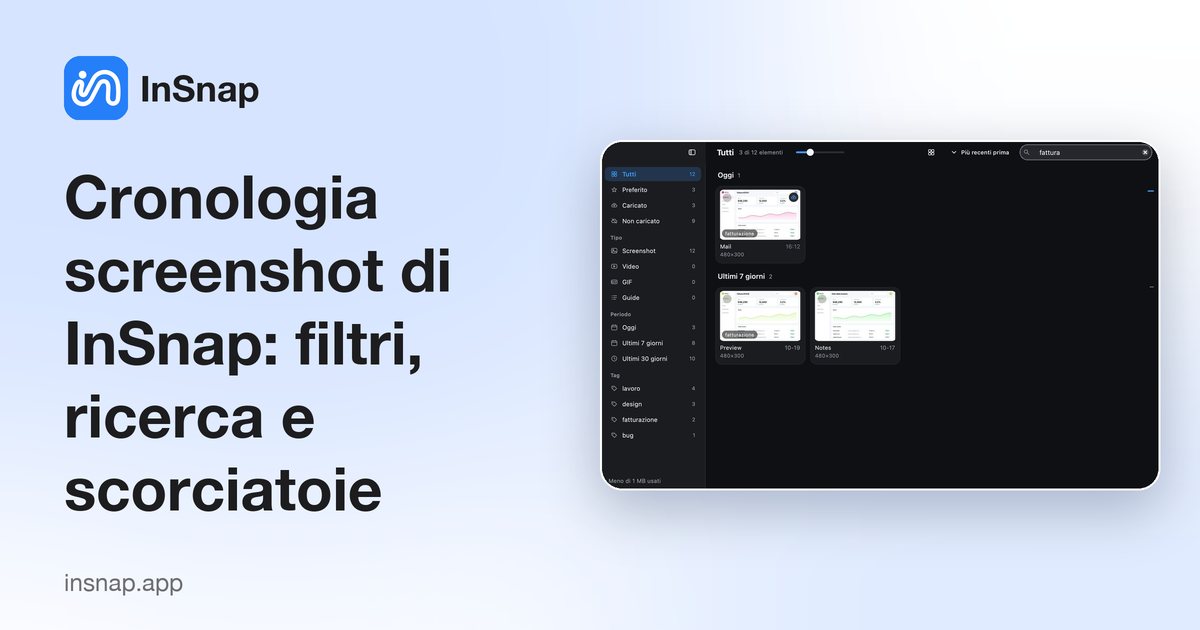
Cronologia screenshot di InSnap: filtri, ricerca e scorciatoie
Riferimento alla cronologia screenshot: filtri della barra laterale, sintassi di ricerca, disposizioni, azioni in blocco e scorciatoie per muoverti più in fretta.
25 ottobre 2026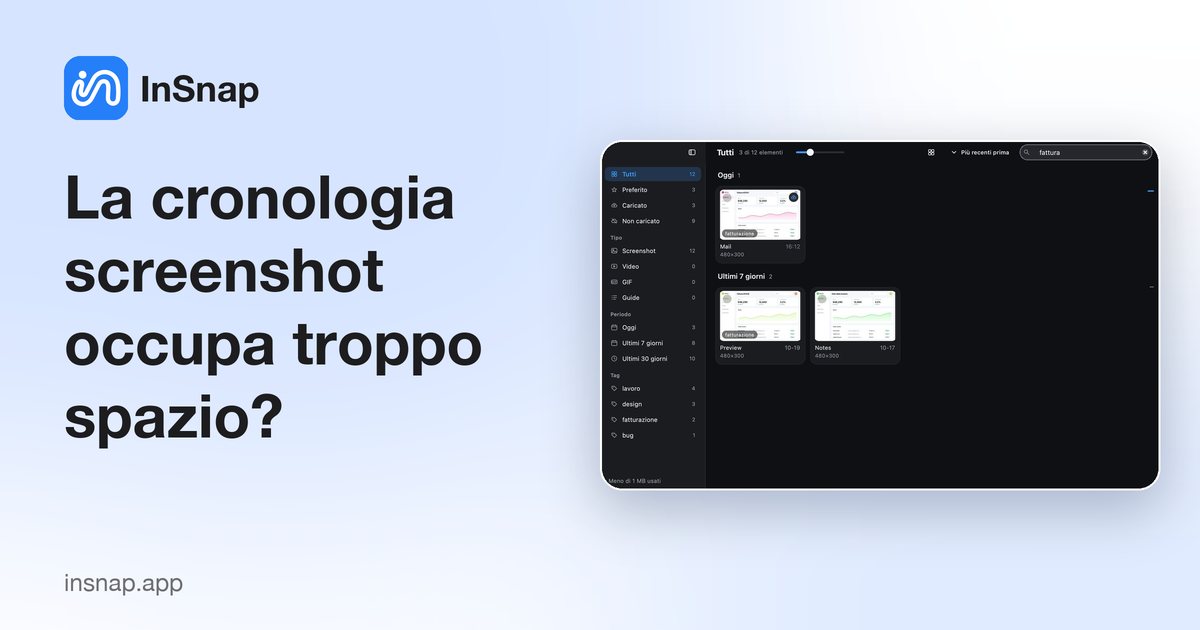
La cronologia screenshot occupa troppo spazio?
Gli originali a schermo intero e le miniature si accumulano. Come interagiscono conservazione, limiti, preferiti ed eliminazione manuale, e cosa togliere senza rischi.
25 ottobre 2026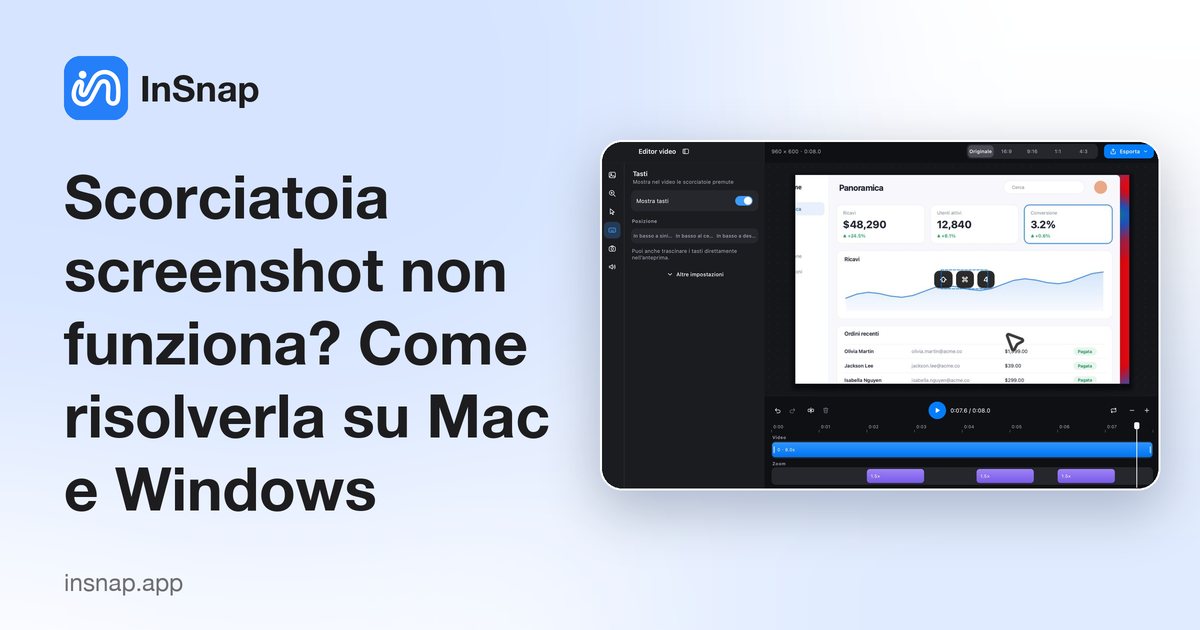
Scorciatoia screenshot non funziona? Come risolverla su Mac e Windows
Se Command-1 o Ctrl+1 non fa nulla, di solito c'è un conflitto, un'impostazione cambiata o l'app chiusa. Una checklist breve per riavere la scorciatoia.
25 ottobre 2026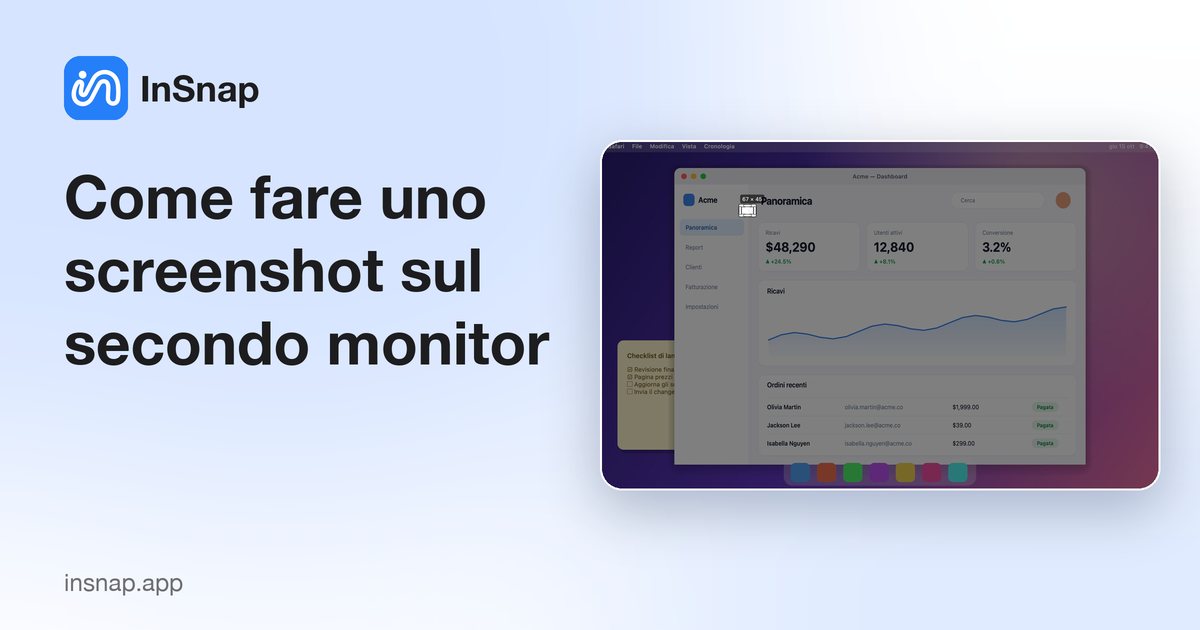
Come fare uno screenshot sul secondo monitor
Catturare sul secondo schermo è facile quando l'app sa quale intendi. Come funziona la cattura multi-monitor, anche con display Retina e a bassa densità.
25 ottobre 2026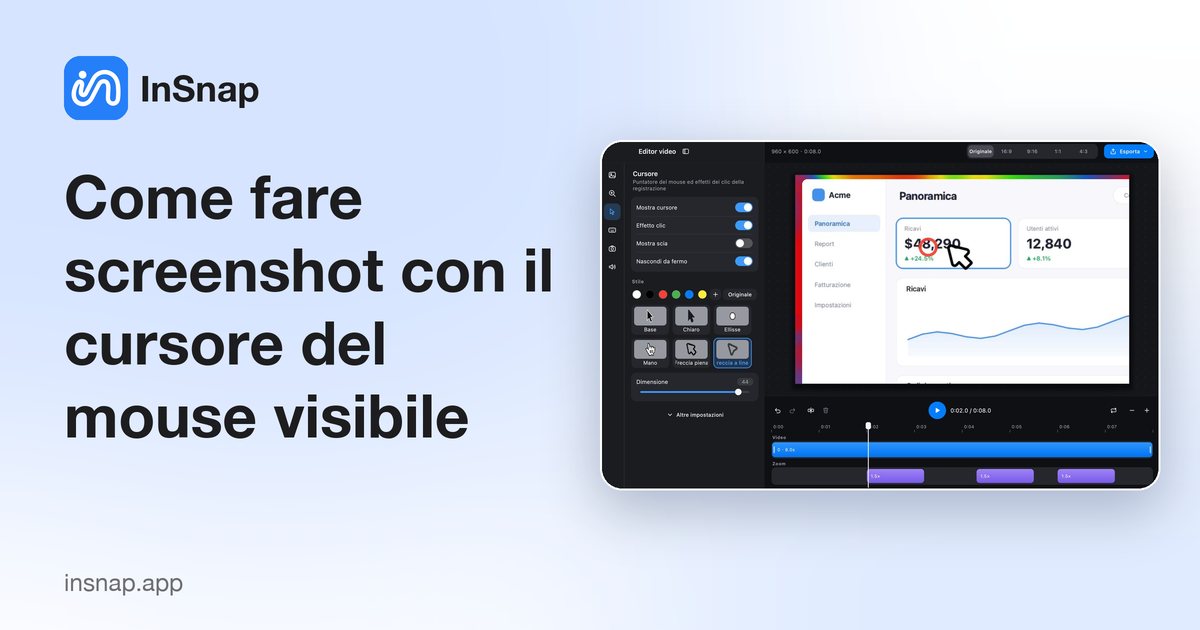
Come fare screenshot con il cursore del mouse visibile
Quando il puntatore è il punto: attiva il cursore nelle catture, toglilo quando non serve e posizionalo con cura prima di catturare.
25 ottobre 2026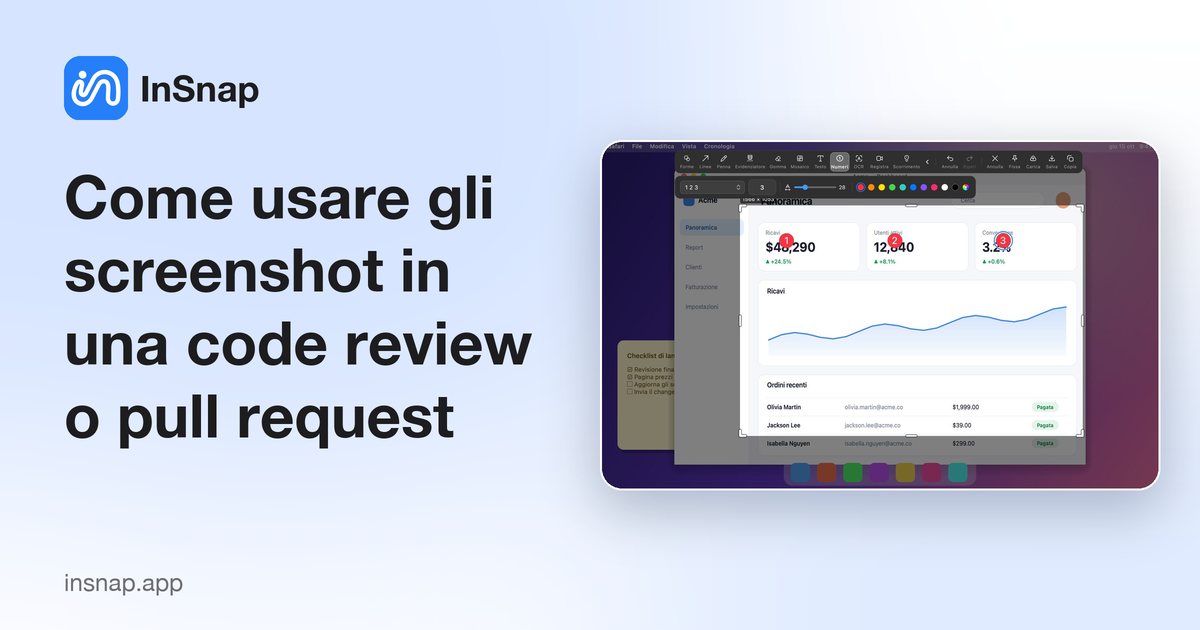
Come usare gli screenshot in una code review o pull request
Le modifiche all'interfaccia sono difficili da valutare da un diff. Un piccolo set di screenshot, prima e dopo e annotato, rende una pull request davvero verificabile.
25 ottobre 2026
Come inviare feedback da InSnap (e cosa viene allegato)
Il modulo di feedback nell'app, la pagina di supporto e quali dati sull'ambiente vengono allegati. Come inviare una segnalazione senza condividere ciò che non hai scelto.
25 ottobre 2026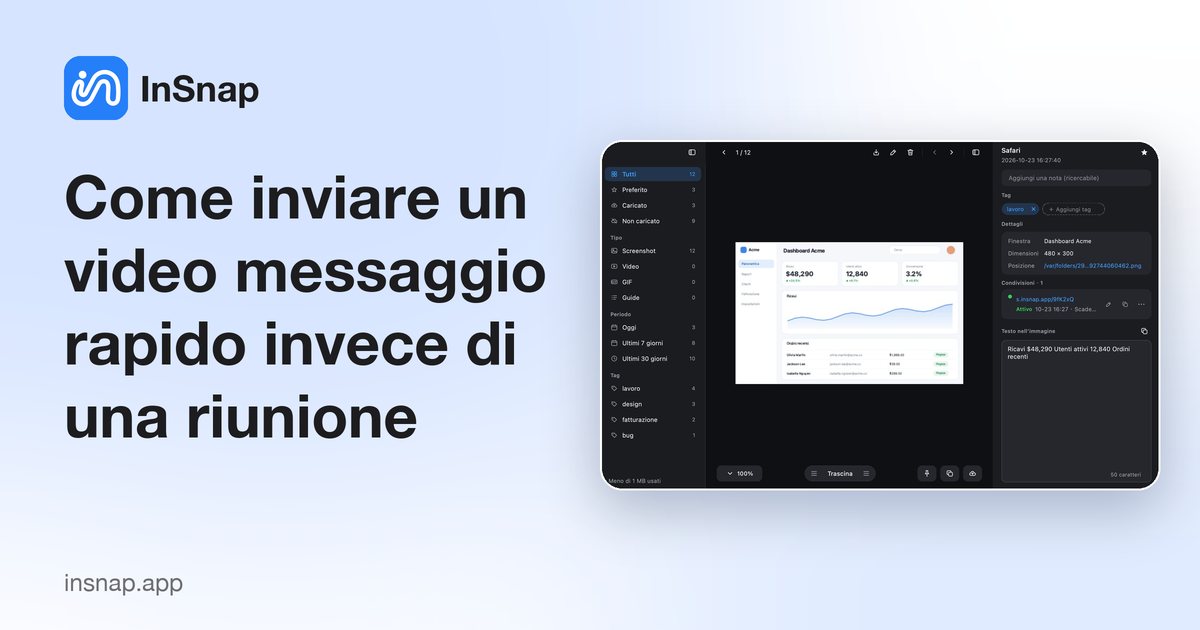
Come inviare un video messaggio rapido invece di una riunione
Una registrazione di due minuti spesso sostituisce una call di mezz'ora: scegli un solo punto, registra schermo e voce, tieni la clip breve e inviala dove serve.
25 ottobre 2026
Come mantenere brevi e utili le registrazioni schermo
Le registrazioni brevi vengono guardate: decidi il risultato, scrivi tre righe, prepara lo schermo e fermati prima. Una routine pratica per clip brevi ed efficaci.
25 ottobre 2026
Come accedere al tuo account InSnap (e quando serve)
L'accesso avviene nel browser, non con una password nell'app. Cosa sblocca l'account, perché l'attivazione di Pro non lo richiede e come uscire.
25 ottobre 2026
Spotlight e lente: evidenzia un dettaglio senza coprirlo
Due strumenti InSnap Pro che indicano senza coprire le prove: Spotlight scurisce tutto attorno a un'area, la lente mostra un ingrandimento. Quando usarli.
25 ottobre 2026
Come trasformare una registrazione schermo in un runbook di team
Registra la procedura una volta, trasformala in una guida con passaggi chiari, avvisi e sotto-passaggi, poi esportala dove lavora già il tuo team.
25 ottobre 2026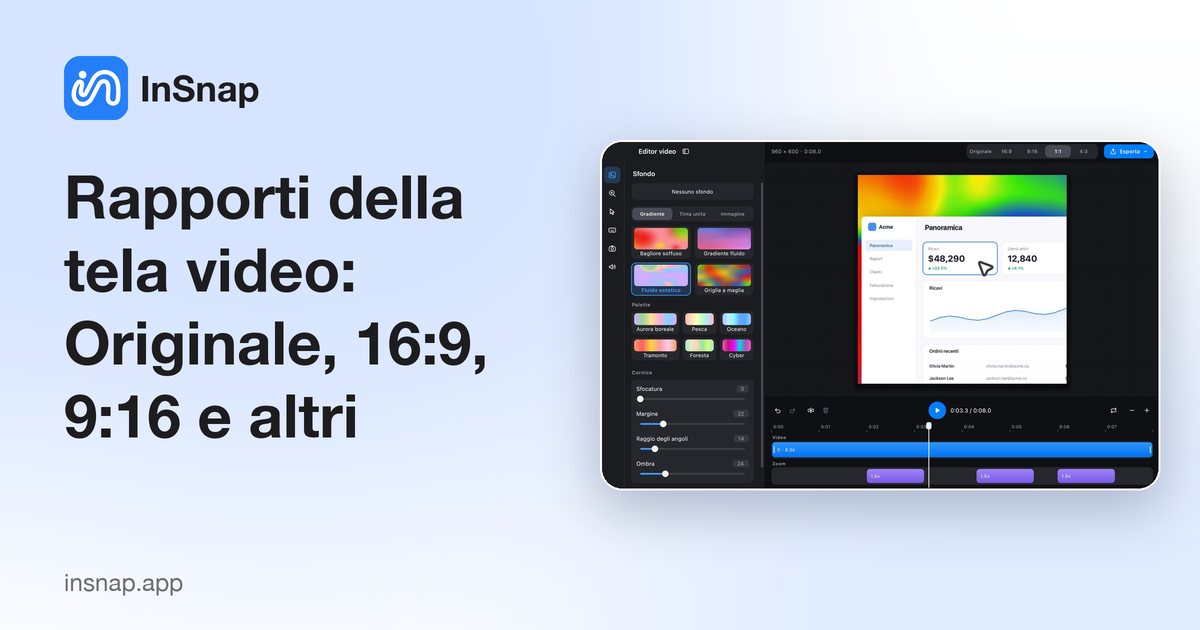
Rapporti della tela video: Originale, 16:9, 9:16 e altri
I pulsanti del rapporto cambiano la tela, non la registrazione. Come Originale, 16:9, 9:16, 1:1 e 4:3 influenzano spaziatura, sfondi e video esportato.
25 ottobre 2026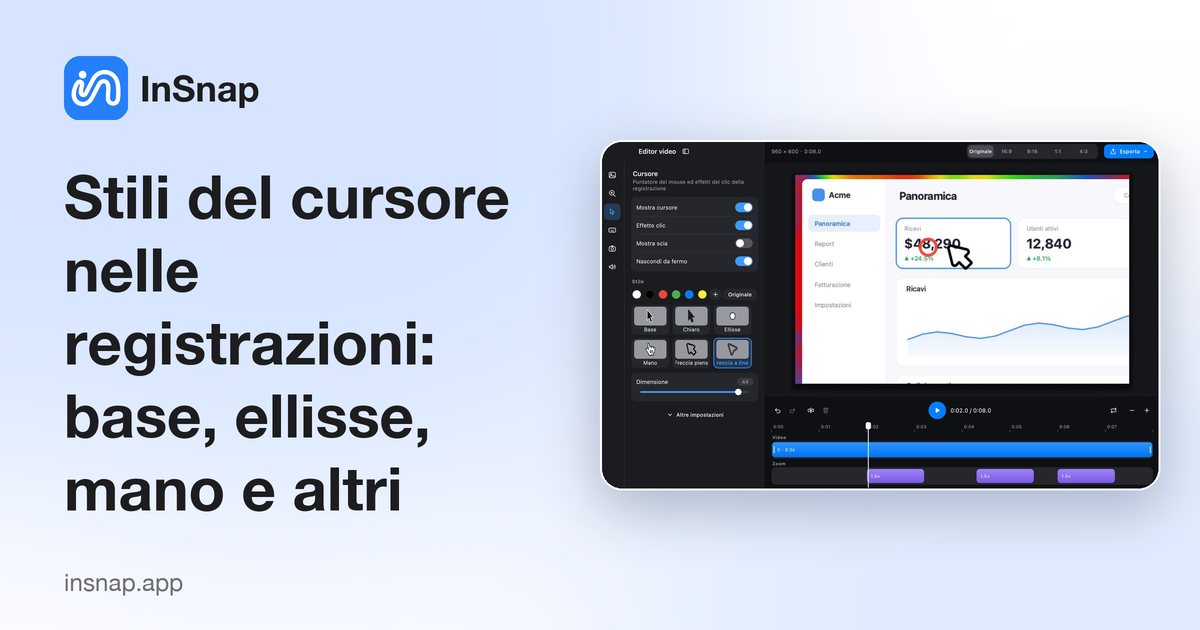
Stili del cursore nelle registrazioni: base, ellisse, mano e altri
Mostra o nasconde il puntatore, aggiungi clic e scie e scegli uno stile di cursore visibile anche su schermi affollati. Cosa cambia ogni opzione nel video esportato.
25 ottobre 2026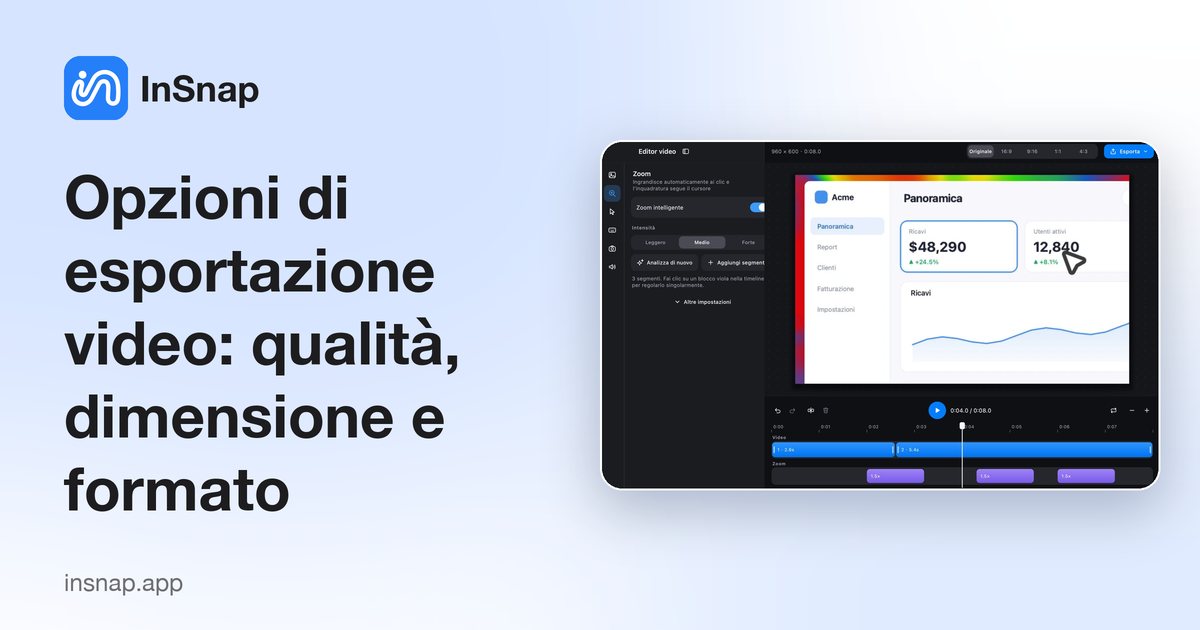
Opzioni di esportazione video: qualità, dimensione e formato
Cosa fanno davvero Bassa, Media e Alta, quando InSnap copia il video originale senza ricodificarlo e come scegliere tra MP4 e GIF.
25 ottobre 2026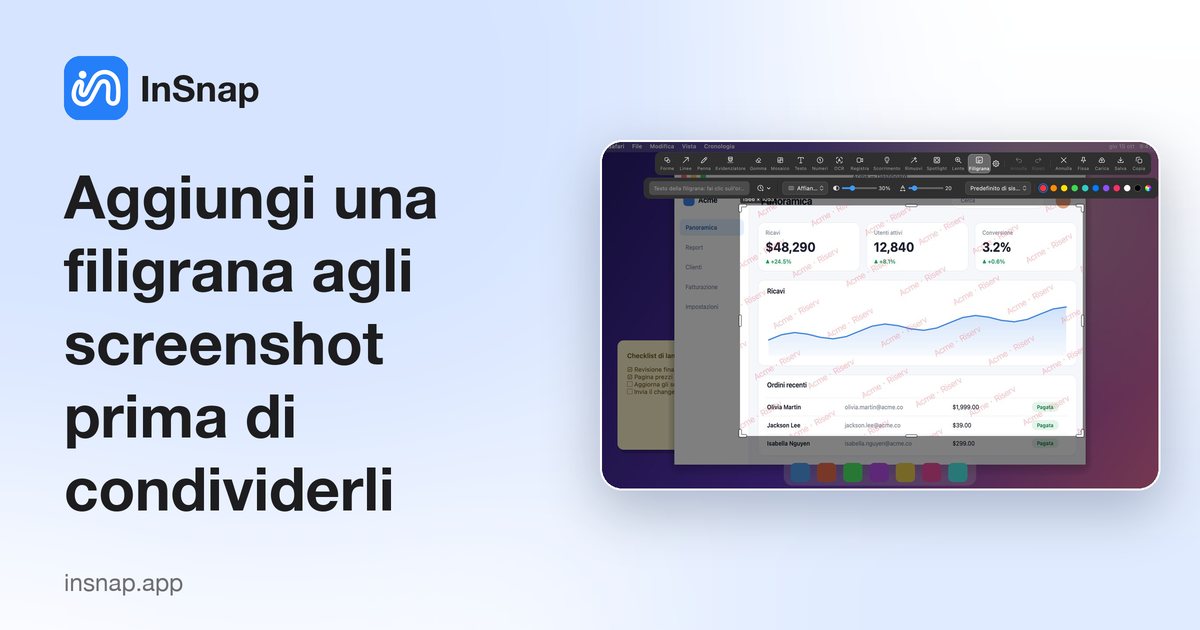
Aggiungi una filigrana agli screenshot prima di condividerli
Come funziona lo strumento Filigrana di InSnap: testo e marche temporali, layout affiancati o agli angoli, opacità e dimensione, e cosa può e non può proteggere una filigrana.
25 ottobre 2026
Che cos'è un file .insnap? Aprirlo, condividerlo, modificarlo
Un file .insnap è un pacchetto di registrazione, non un video: cosa contiene, come aprirlo su Mac e Windows e quando conviene inviare l'MP4.
25 ottobre 2026
Come scrivere titoli e note dei passaggi che si leggono davvero
Le guide registrate scrivono la prima bozza di ogni titolo. Trasformali in istruzioni, aggiungi il motivo e l'avviso e mantieni breve ogni passaggio.
25 ottobre 2026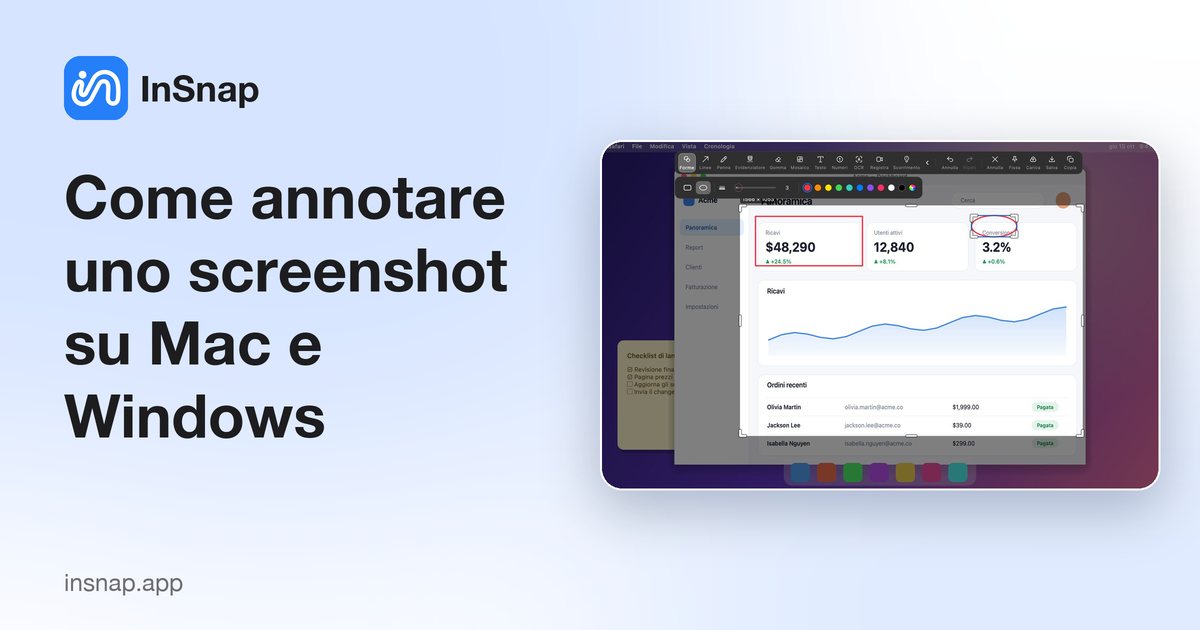
Come annotare uno screenshot su Mac e Windows
Frecce, riquadri, testo, passaggi numerati o sfocatura: quale segno usare per ogni esigenza e come annotare uno screenshot su Mac e Windows senza un'app di design.
24 ottobre 2026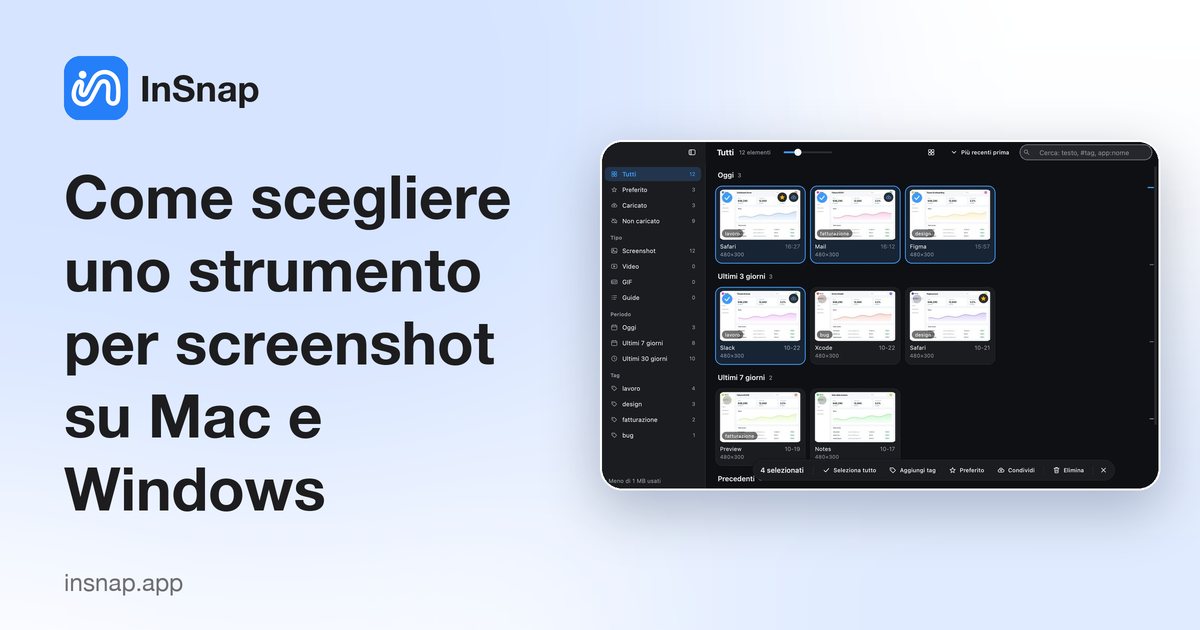
Come scegliere uno strumento per screenshot su Mac e Windows
Come scegliere uno strumento di screenshot adatto al tuo flusso di lavoro: uno sguardo onesto agli strumenti integrati, alle app per un solo sistema e a InSnap.
24 ottobre 2026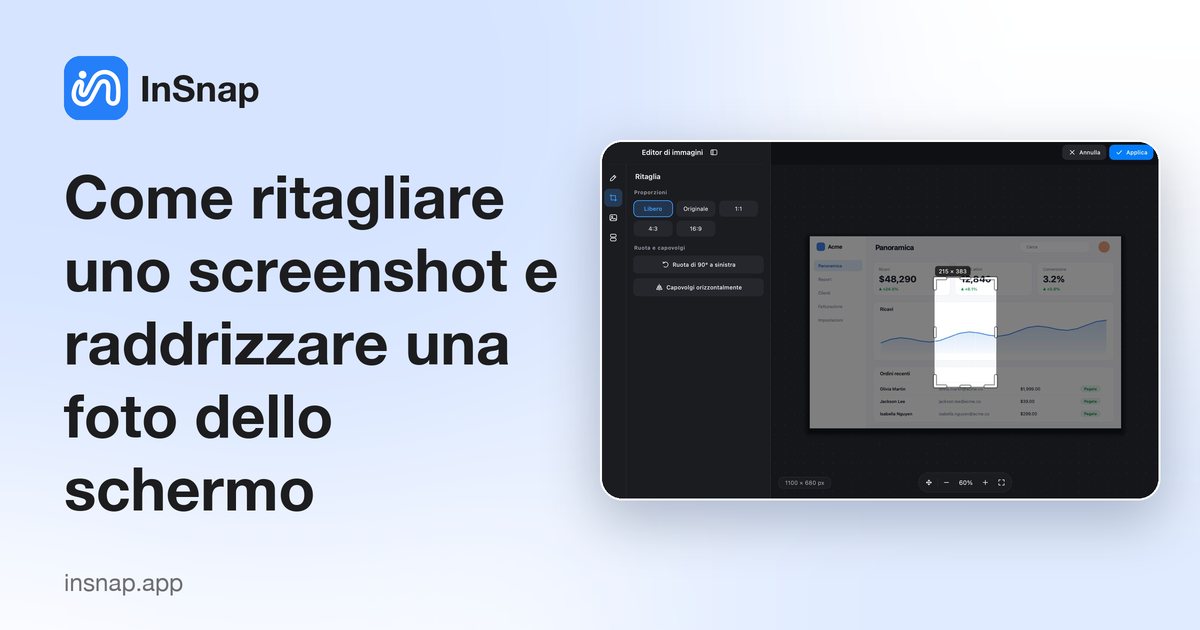
Come ritagliare uno screenshot e raddrizzare una foto dello schermo
Ritaglia uno screenshot, ruotalo o capovolgilo e raddrizza la foto inclinata di uno schermo: cosa succede alle annotazioni e perché ritagliare non è tagliare un video.
24 ottobre 2026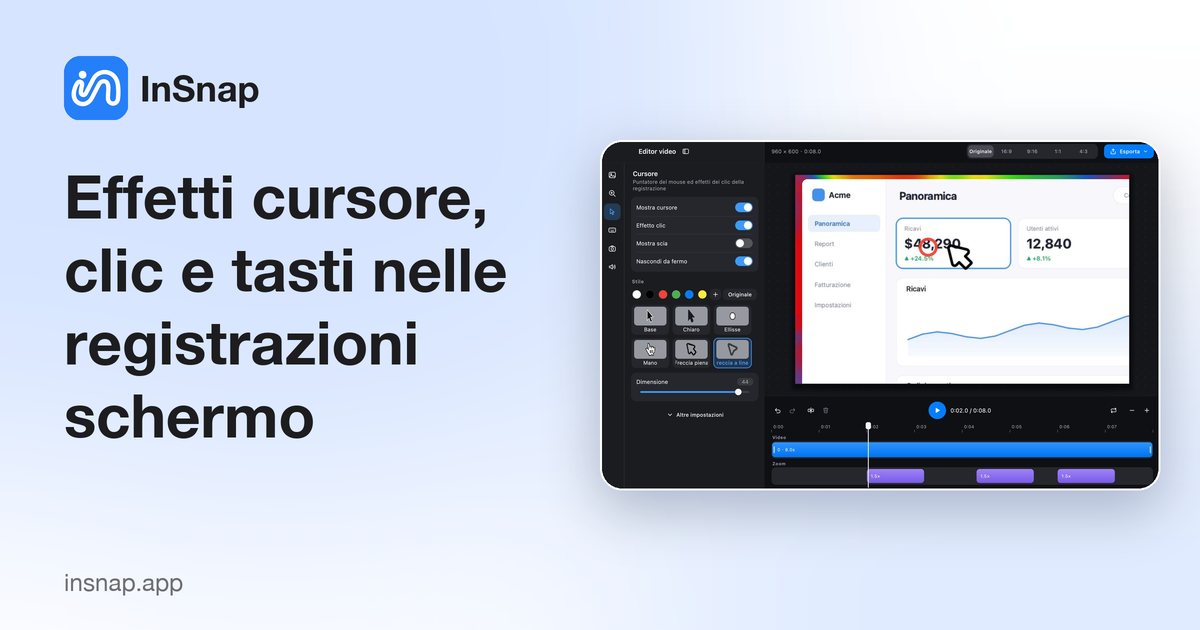
Effetti cursore, clic e tasti nelle registrazioni schermo
Evidenziazione del cursore, onde al clic e indicatori dei tasti rendono chiara una registrazione: a cosa serve ogni effetto, come tenerlo discreto e cosa disattivare.
24 ottobre 2026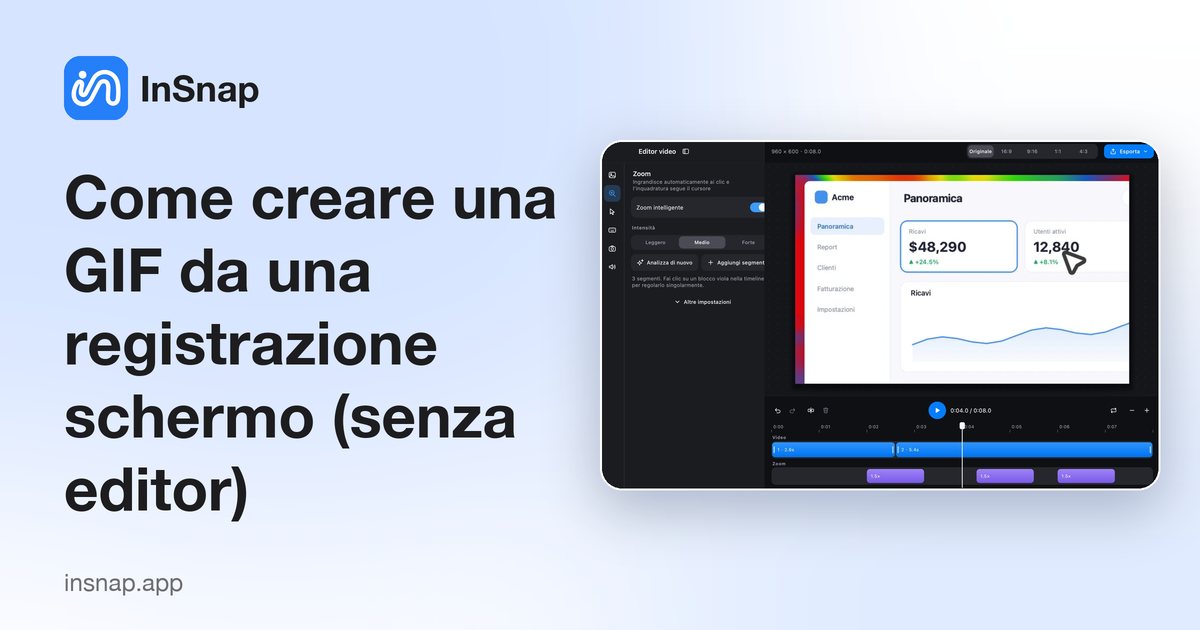
Come creare una GIF da una registrazione schermo (senza editor)
Registra una piccola area dello schermo come GIF in loop per una chat, un bug report o una guida: cosa registrare, come tenere il file leggero e quando tagliare.
24 ottobre 2026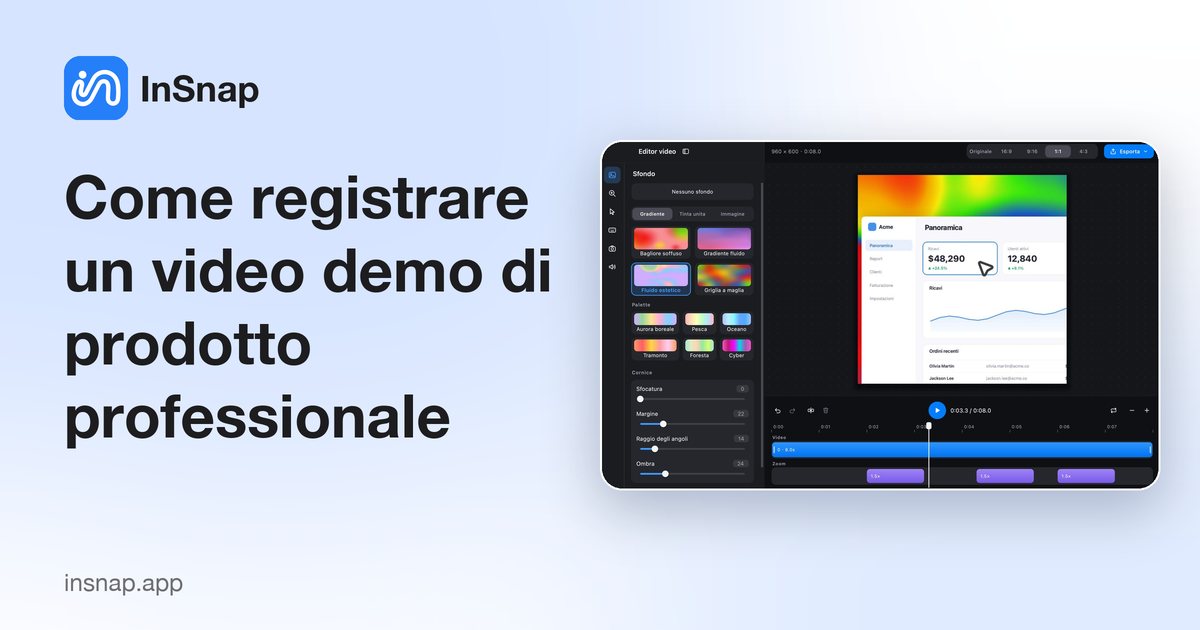
Come registrare un video demo di prodotto professionale
Pianifica il percorso dei clic, registra solo la finestra dell'app, aggiungi lo zoom automatico che segue il clic, inquadra per ogni canale ed esporta una demo curata.
24 ottobre 2026
Come catturare una sola finestra (e non tutto lo schermo)
Catturare una sola finestra su macOS e Windows con le scorciatoie integrate, perché un riquadro disegnato a mano raccoglie disordine e come catturare i menu che si chiudono.
24 ottobre 2026
Condividi uno screenshot come link invece che come allegato
Quando uno screenshot è troppo grande per la chat o deve arrivare a più revisori, un link funziona meglio. Cosa controllare e come funzionano scadenza e password.
24 ottobre 2026
Dove vengono salvati gli screenshot su Mac e Windows
Su Mac gli screenshot finiscono sulla Scrivania; su Windows in Immagini › Screenshot. Come trovarli, cambiare cartella e restare organizzati.
24 ottobre 2026
Perché i miei screenshot sono sfocati o piccoli? Guida alle soluzioni
Screenshot morbidi in Slack, Docs o in una presentazione? Come Retina, il ricampionamento e la compressione JPEG sfocano il testo e come rimediare.
24 ottobre 2026
Come scrivere un bug report con screenshot utile agli sviluppatori
Un bug report utile allo sviluppatore ha passaggi esatti, uno screenshot dell'intera finestra, il testo dell'errore e una breve registrazione. Guida per QA, supporto e PM.
24 ottobre 2026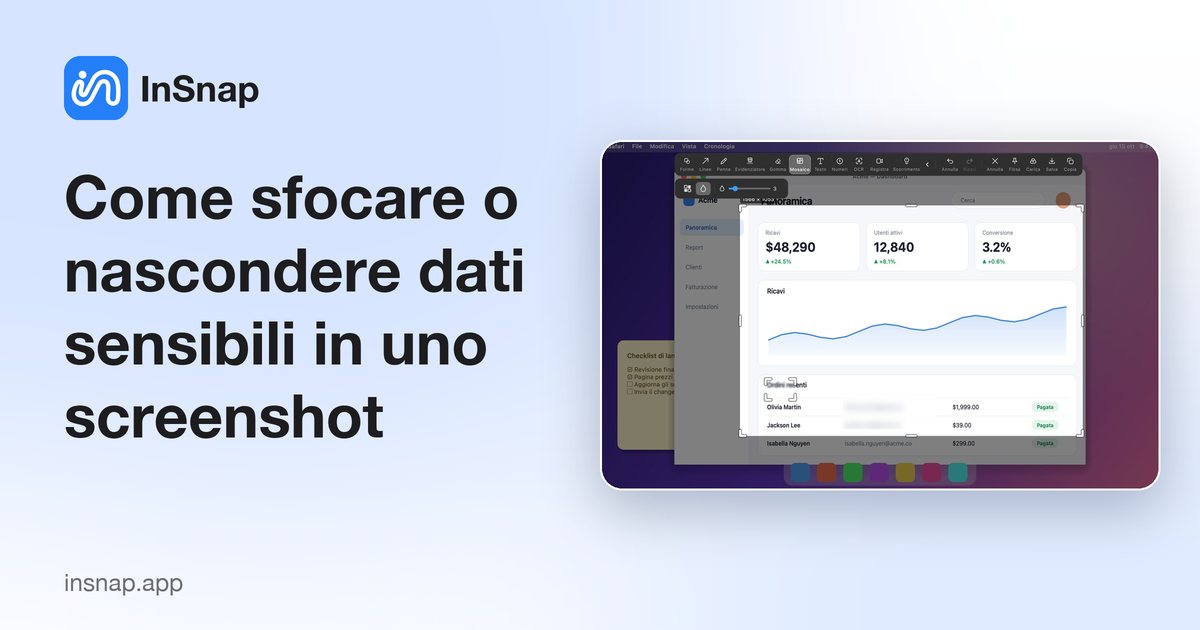
Come sfocare o nascondere dati sensibili in uno screenshot
Sfocatura, mosaico o copertura piena? Come nascondere email, nomi, chiavi e numeri in uno screenshot senza che si possano recuperare, e farlo in fretta con InSnap.
23 ottobre 2026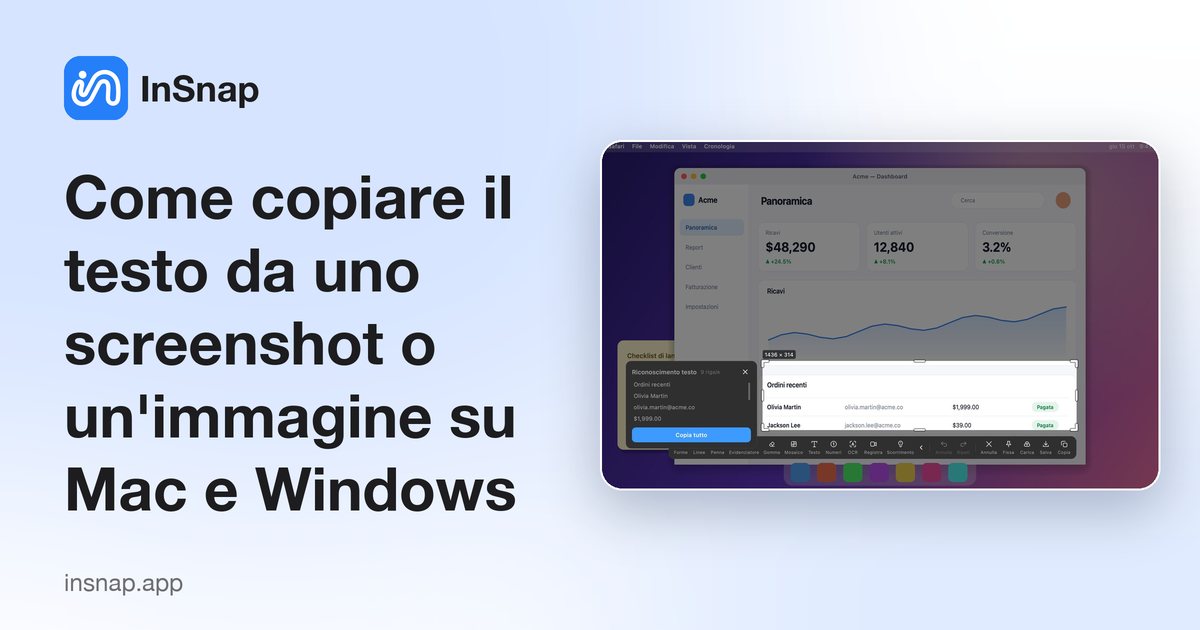
Come copiare il testo da uno screenshot o un'immagine su Mac e Windows
Trasforma le parole di uno screenshot in testo copiabile. Le opzioni integrate di Mac e Windows e un flusso OCR rapido, eseguito sul dispositivo, con InSnap.
23 ottobre 2026
Come creare una guida passo passo registrando lo schermo
Trasforma un’attività in una guida con screenshot e titoli eseguendola una sola volta. Registra, modifica i passaggi ed esporta in PDF, Word, PowerPoint, HTML o Markdown.
23 ottobre 2026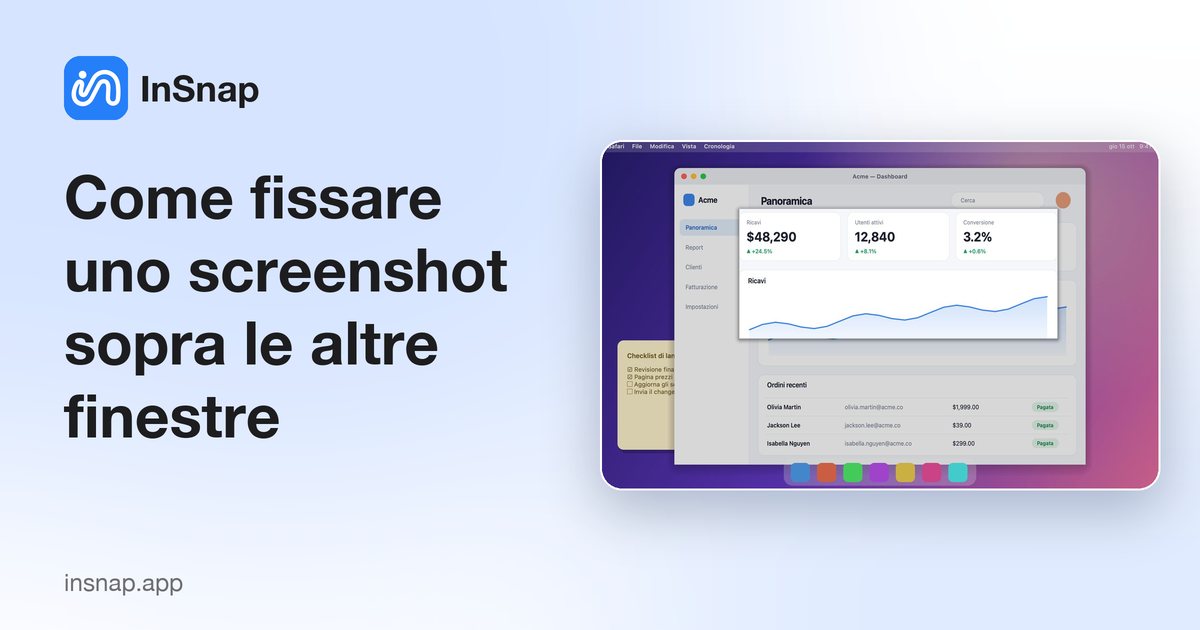
Come fissare uno screenshot sopra le altre finestre
Tieni uno screenshot o un'immagine sempre in primo piano come riferimento mentre lavori. Come funziona su Mac e Windows e come farlo con InSnap.
23 ottobre 2026
Come registrare lo schermo con l'audio su Mac e Windows
Come registrare lo schermo con audio di sistema e microfono su Mac e Windows: cosa possono e non possono catturare i registratori integrati e come fare con InSnap.
23 ottobre 2026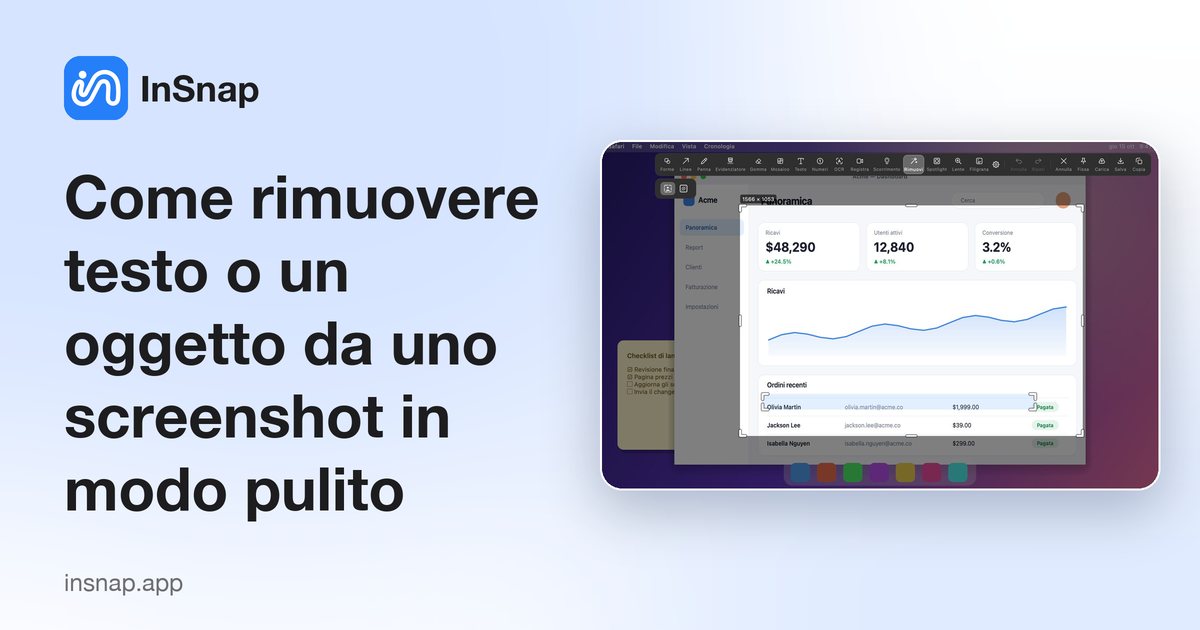
Come rimuovere testo o un oggetto da uno screenshot in modo pulito
Rimuovi un nome, un’icona o del testo da uno screenshot e riempi il vuoto con lo sfondo circostante. Quando funziona meglio e come fare con la Cancellazione intelligente.
23 ottobre 2026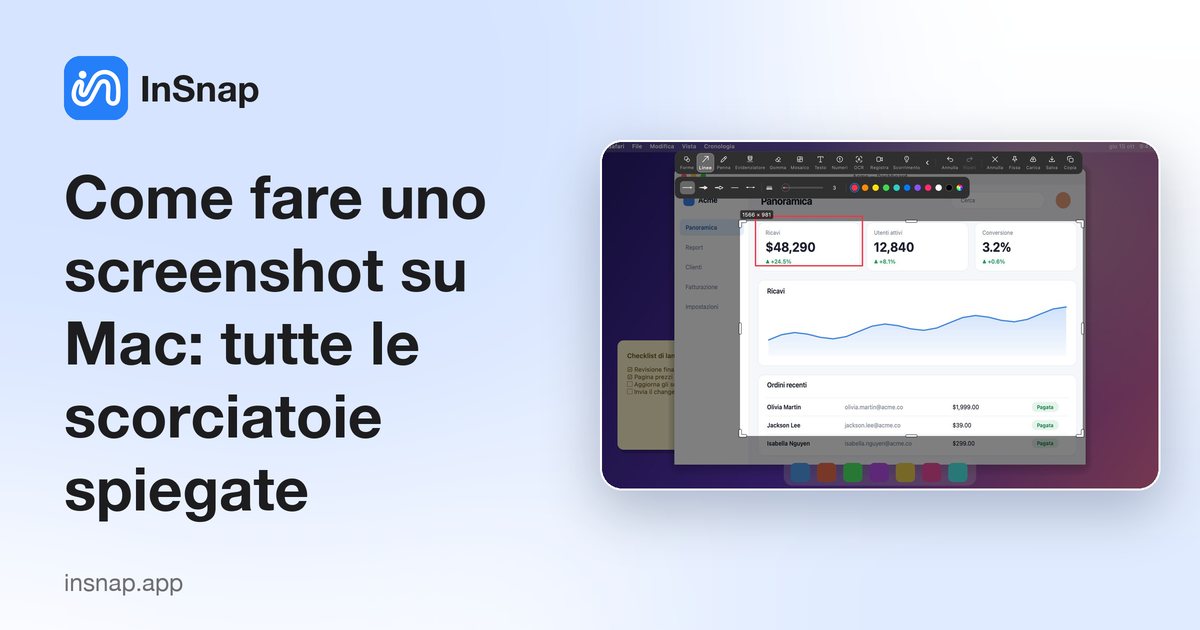
Come fare uno screenshot su Mac: tutte le scorciatoie spiegate
Tutte le scorciatoie per gli screenshot di macOS: schermo intero, selezione, singola finestra, copia negli appunti, registrazione dello schermo e dove finiscono i file.
23 ottobre 2026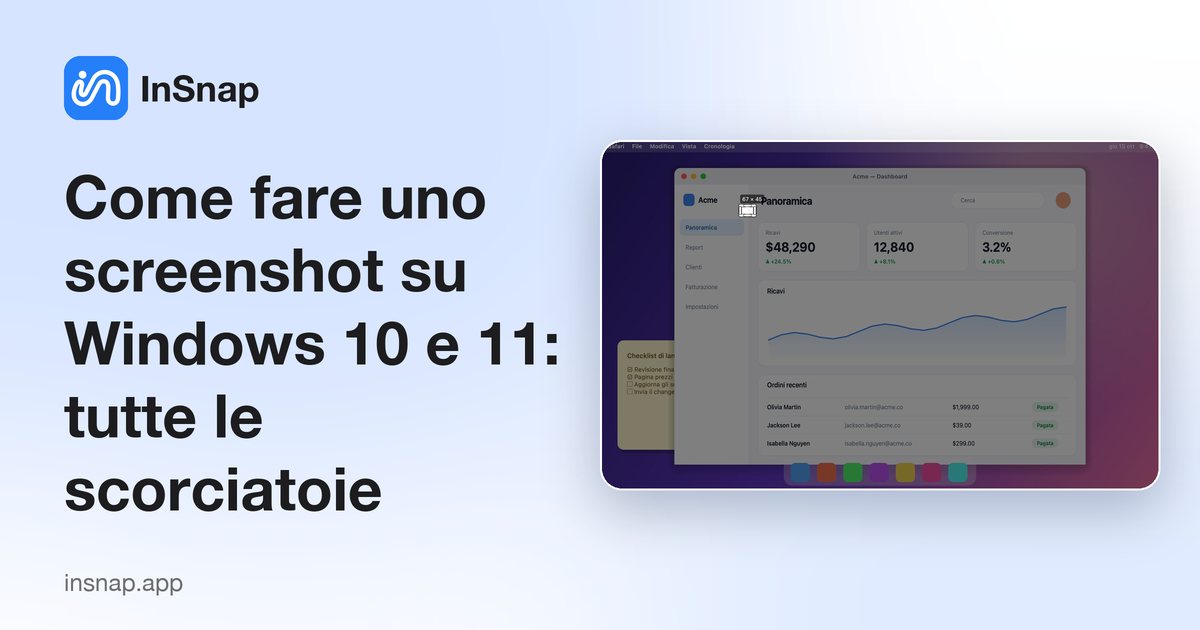
Come fare uno screenshot su Windows 10 e 11: tutte le scorciatoie
Le scorciatoie per gli screenshot di Windows che contano: Stamp, Win+Maiusc+S, Alt+Stamp, dove vengono salvati i file e come registrare lo schermo.
23 ottobre 2026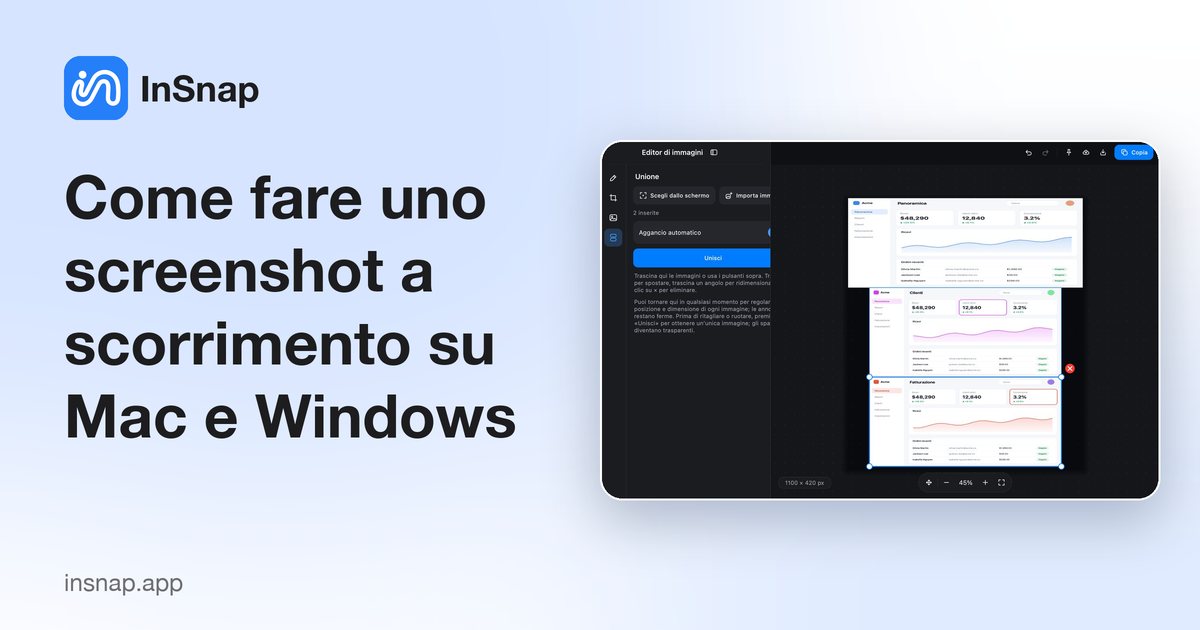
Come fare uno screenshot a scorrimento su Mac e Windows
Né macOS né Windows hanno uno screenshot a scorrimento integrato. Ecco come catturare una pagina, una chat o un documento lungo come un’unica immagine su Mac e Windows.
23 ottobre 2026
Il tuo prossimo screenshot è a una scorciatoia di distanza.
macOS 14.4+ (Apple Silicon e Intel) · Windows 10+ (64 bit)