 InSnap
Come creare un'immagine di confronto prima e dopo

Un'immagine batte due allegati: cattura i due stati alla stessa dimensione, uniscili affiancati, aggiungi le etichette e invia un confronto che si legge a colpo d'occhio.
Gli screenshot prima e dopo sono il modo più veloce per mostrare un cambiamento, ma due allegati separati costringono chi legge a passare avanti e indietro e a ricordare cosa ha visto. Un'unica immagine affiancata elimina quel lavoro.
Cattura i due stati allo stesso modo
Il confronto è onesto solo se le due immagini sono confrontabili:
- Stesso viewport e zoom. Un "prima" al 100% e un "dopo" all'80% fanno mentire spaziature e dimensioni del testo.
- Stesso ritaglio. Cattura la stessa regione, non un ritaglio più stretto della parte cambiata.
- Stessa dimensione della finestra e stesso tema. Un "dopo" in modalità scura accanto a un "prima" in modalità chiara confronta due cambiamenti insieme.
- Stesso stato. Se la pagina ha effetti di hover o focus, tieni il puntatore fuori da entrambe le catture.
Per i layout responsive, crea una coppia per ogni breakpoint invece di mescolare larghezze.
Ritaglia allo stesso rapporto d'aspetto
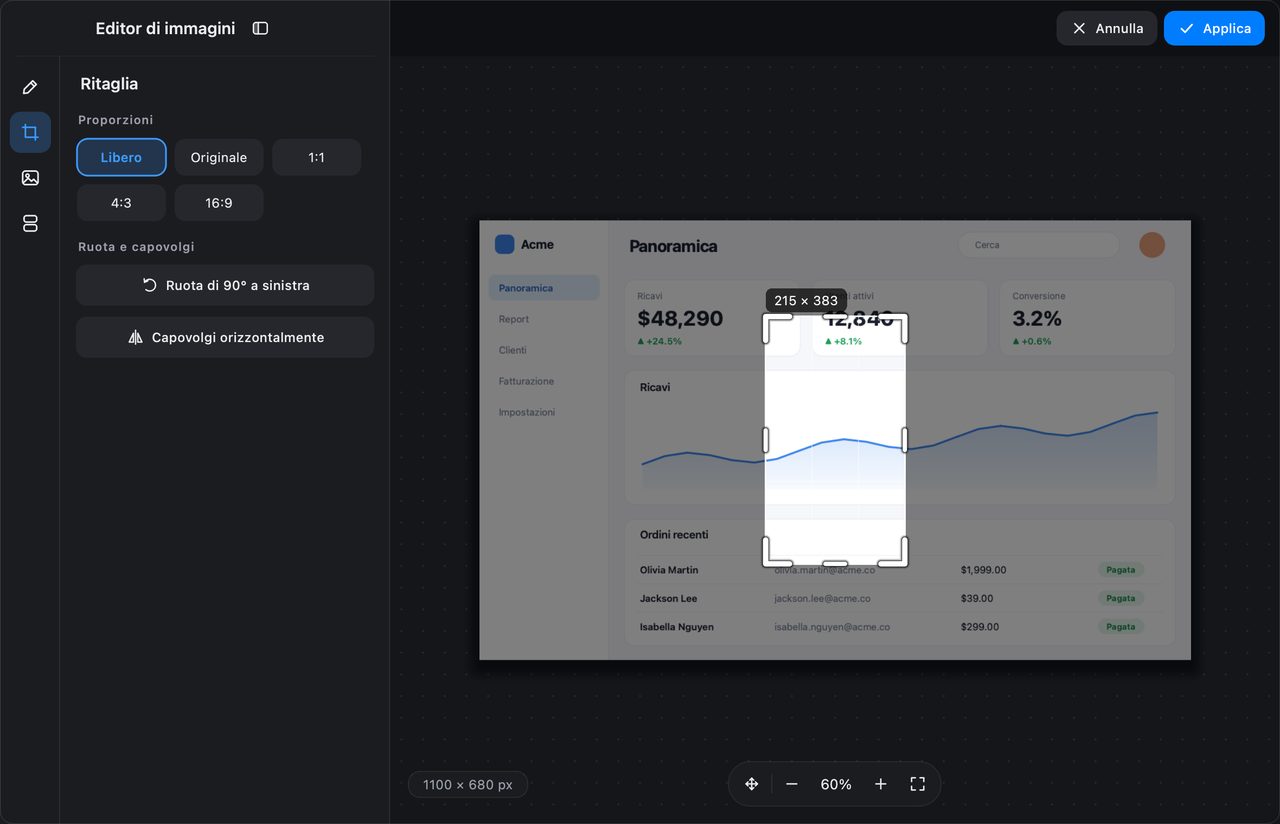
Apri la prima cattura nell'editor di immagini di InSnap e ritagliala sulla regione che vuoi confrontare. Applica lo stesso ritaglio alla seconda immagine, usando l'etichetta delle dimensioni per mantenere i pixel allineati. Se i layout differiscono in altezza, ritaglia su quello più corto invece di riempire con spazio vuoto.
Uniscile affiancate
Il pannello Unione dell'editor di immagini mette più immagini su una tela (Pro):
- Scegli Unione nella barra laterale sinistra.
- Importa l'immagine "prima", poi quella "dopo".
- Trascinale nell'ordine giusto e allinea le sommità.
- Lascia uno spazio coerente tra loro; qualche pixel di margine si legge come una coppia voluta.
- Unisci quando la disposizione è giusta, poi aggiungi le etichette.
Se le due immagini hanno dimensioni diverse, ridimensiona quella più grande per adattarla, oppure ritaglia entrambe allo stesso rapporto d'aspetto prima di unirle. Una scala diversa è il motivo più comune per cui un confronto "sembra sbagliato".
Etichetta i lati, non ogni dettaglio
Usa Testo per aggiungere "Prima" e "Dopo" — o "Attuale" e "Proposto" — nello stesso angolo di ciascun lato. Tieni le etichette brevi e identiche nello stile.
Poi annota solo le differenze che contano:
- Numeri se ci sono più cambiamenti: 1 per la spaziatura, 2 per il nuovo pulsante.
- Forme per contornare la regione cambiata.
- Frecce solo quando la direzione non è ovvia.
- Oscuramento per nomi, email e URL interni in entrambe le immagini.
Non annotare lo stesso dettaglio su entrambi i lati; segnalo una volta, sul lato in cui è cambiato.
Esporta per la destinazione
- Chat o email: un singolo PNG è il più facile da leggere e sopravvive alla maggior parte dei client.
- Slide: adatta il rapporto d'aspetto della presentazione e usa uno sfondo se le immagini sono scure.
- Documentazione: una larghezza coerente per ogni immagine di confronto della serie.
Se il file è grande, ridimensiona la cattura Retina a 1x al salvataggio; un confronto di solito non ha bisogno della densità di pixel piena.
Una checklist per il confronto
| Verifica | Perché |
|---|---|
| Stesso viewport, zoom e tema | Altrimenti il confronto non è valido |
| Stesso ritaglio e rapporto d'aspetto | L'occhio confronta prima i bordi |
| Etichette nello stesso punto | "Prima" e "Dopo" si confondono facilmente |
| Differenze segnate una volta | Meno confusione, punto più chiaro |
| Dati privati nascosti in entrambe | Anche lo stato vecchio può rivelare |
| Un file, non due allegati | Più facile da leggere e inoltrare |
Domande frequenti
Serve Pro per unire due screenshot?
Sì, l'unione è una funzione Pro. Un'alternativa gratuita è fissare i due screenshot affiancati sullo schermo per un confronto personale, ma l'immagine unica esportata richiede il pannello Unione dell'editor.
E se i due screenshot hanno dimensioni diverse?
Ritaglia entrambi allo stesso rapporto d'aspetto, oppure ridimensiona l'immagine più grande per adattarla a quella più piccola prima di unirle. Mantenere la scala identica conta più che conservare ogni pixel.
Posso confrontare tre versioni?
Sì. Uniscile in ordine — per esempio vecchia, attuale e proposta — con lo stesso spazio e lo stesso stile di etichetta. Se le differenze sono sottili, una coppia di immagini per cambiamento è più facile da leggere di una striscia larga.
Altro dal blog

Come aggiungere testo a uno screenshot (e renderlo leggibile)
Aggiungi etichette, titoli e richiami a uno screenshot con contrasto leggibile, dimensione giusta e posizione pulita, e modificali anche dopo su Mac e Windows.
25 ottobre 2026
Zoom automatico nelle registrazioni schermo: cosa fa e quando usarlo
Come lo zoom automatico di InSnap segue i clic in una registrazione schermo, come cambia il risultato l'intensità e quando una registrazione statica è meglio.
25 ottobre 2026
Come ottenere risultati OCR migliori da uno screenshot
Il riconoscimento del testo vale quanto i pixel che gli dai. Ritaglia stretto, mantieni la risoluzione, evita inclinazioni e sfondi caotici e conosci i limiti di lingua.
25 ottobre 2026