 InSnap
다크 모드 앱 스크린샷을 읽기 좋게 찍는 방법
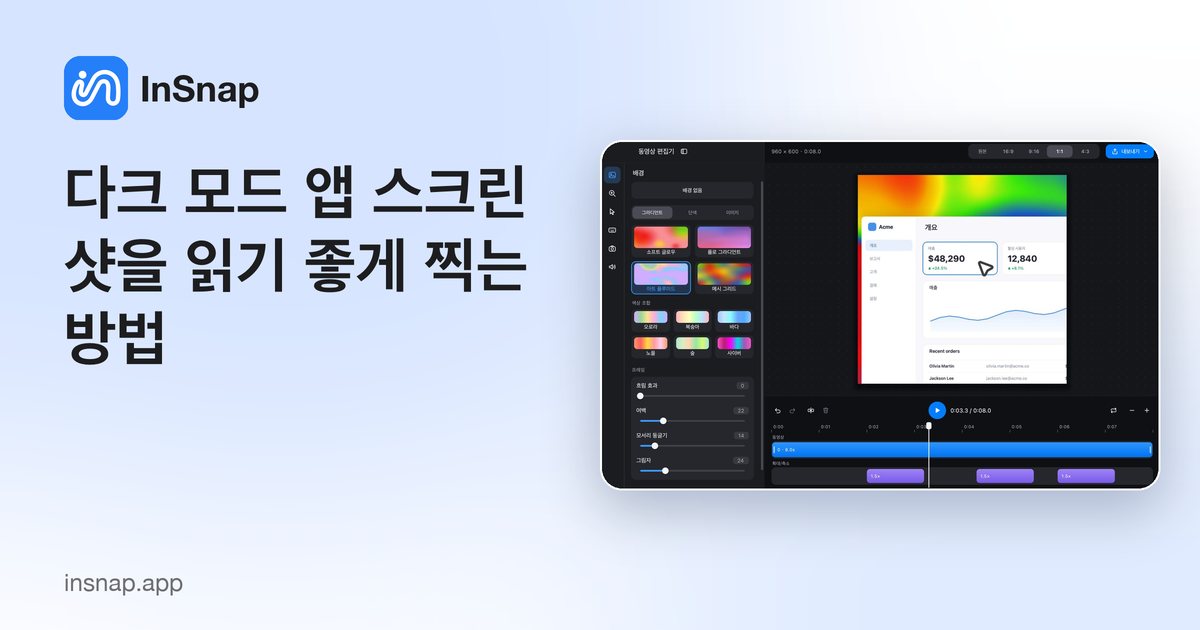
어두운 인터페이스는 얇은 선이 사라지고 색이 충돌하며 텍스트 설명이 묻힙니다. 다크 테마에서도 읽히는 스크린샷을 만드는 실용적인 설정을 정리했습니다.
다크 모드 인터페이스는 화면에서는 또렷하지만 문서로 옮기면 흐물흐물해집니다. 얇은 회색 테두리는 흰 페이지에서 사라지고, 빨간 주석은 어두운 빨간 UI에 섞이며, 밝은 슬라이드에 붙여 넣은 스크린샷은 검은 구멍처럼 보입니다. 몇 가지 선택만으로 대부분 해결됩니다.
지금 배경에 맞춰 주석 달기
기본 주석 색상표는 밝은 인터페이스에 맞춰져 있습니다. 어두운 UI에서는 논리를 뒤집으세요.
- 획에는 밝은 색을 쓰세요: 흰색, 밝은 파란색, 밝은 초록색. 어두운 빨강과 어두운 파랑은 어두운 배경에 사라집니다.
- 표준이 아니라 외곽선 텍스트 스타일을 쓰세요. 외곽선은 각 글자 주위에 대비되는 획을 그려서, 흰 라벨이 어두운 카드와 밝은 부분 어디서든 살아남습니다.
- 굵기를 한 단계 늘리세요. 흰색에서 잘 보이는 2px 선도 #1c1c1e 위에서는 가늘어 보입니다.
- 어두운 텍스트 위에 반투명 강조를 피하세요. 어두운 배경에 밝은 글자가 있는 위에 낮은 불투명도의 마커를 칠하면 대비가 더 떨어집니다. 행 배경을 강조하거나 도형을 쓰세요.
같은 앱에 자주 주석을 단다면 정착한 색을 색상표에 저장해 두어 모든 스크린샷이 같은 모양이 되게 하세요.
프레임이 이미지와 어울리게 하기
흰 문서 페이지 위의 어두운 스크린샷에는 경계가 필요합니다. 그렇지 않으면 가장자리가 사라져 이미지가 공중에 뜬 빈 사각형처럼 보입니다.
- 촘촘히 자르세요. 어두운 영역이 분명히 주제가 되도록.
- 밝은 배경을 추가하세요. 스크린샷이 문서나 슬라이드에 들어갈 때 이미지 편집기(Pro)에서 밝은 회색이나 흰색 프레임을 넣으면 이미지가 페이지와 분리되어 "검은 구멍" 효과를 막습니다.
- 같은 패널에서 은은한 모서리 반경과 그림자를 추가하세요. 어두운 스크린샷에서는 그림자가 밝은 스크린샷보다 더 큰 역할을 합니다.
- 한 세트의 스크린샷에서 종횡비를 일정하게 유지하세요. 특히 슬라이드용이라면요.
캡처할 적절한 순간 고르기
어두운 UI에는 대비를 바꾸는 일시적 상태가 많습니다. 호버 강조, 포커스 링, 로딩 스켈레톤 같은 것들입니다. 포인터 아래에 우연히 있는 상태가 아니라 정보를 담은 상태를 캡처하세요.
- 커서가 요점의 일부가 아니라면 문서화하는 요소에서 포인터를 치우세요.
- 애니메이션이 멈출 때까지 기다리세요. 반쯤 사라진 토스트의 스크린샷은 쓸모없습니다.
- 툴팁이 주제라면 열려 있을 때 캡처하세요. 멈춘 프레임이 그것을 유지합니다.
텍스트보다 도형으로 먼저 표시하기
어두운 인터페이스에서는 텍스트 설명이 UI 자체의 라벨과 경쟁합니다. 다음을 선호하세요.
- 카드나 행 주위에 밝은 색의 도형 외곽선.
- 요소 옆의 번호, 설명은 이미지 아래에.
- 복잡한 어두운 화면의 나머지를 어둡게 하는 스포트라이트(Pro). 앱 색상표를 바꾸지 않고 대비를 높입니다.
- 스크린샷의 요점인 작은 상태 아이콘을 위한 돋보기(Pro).
문장이 정말 필요할 때만 텍스트를 쓰고, 이미지에서 가장 복잡한 부분 밖에 두세요.
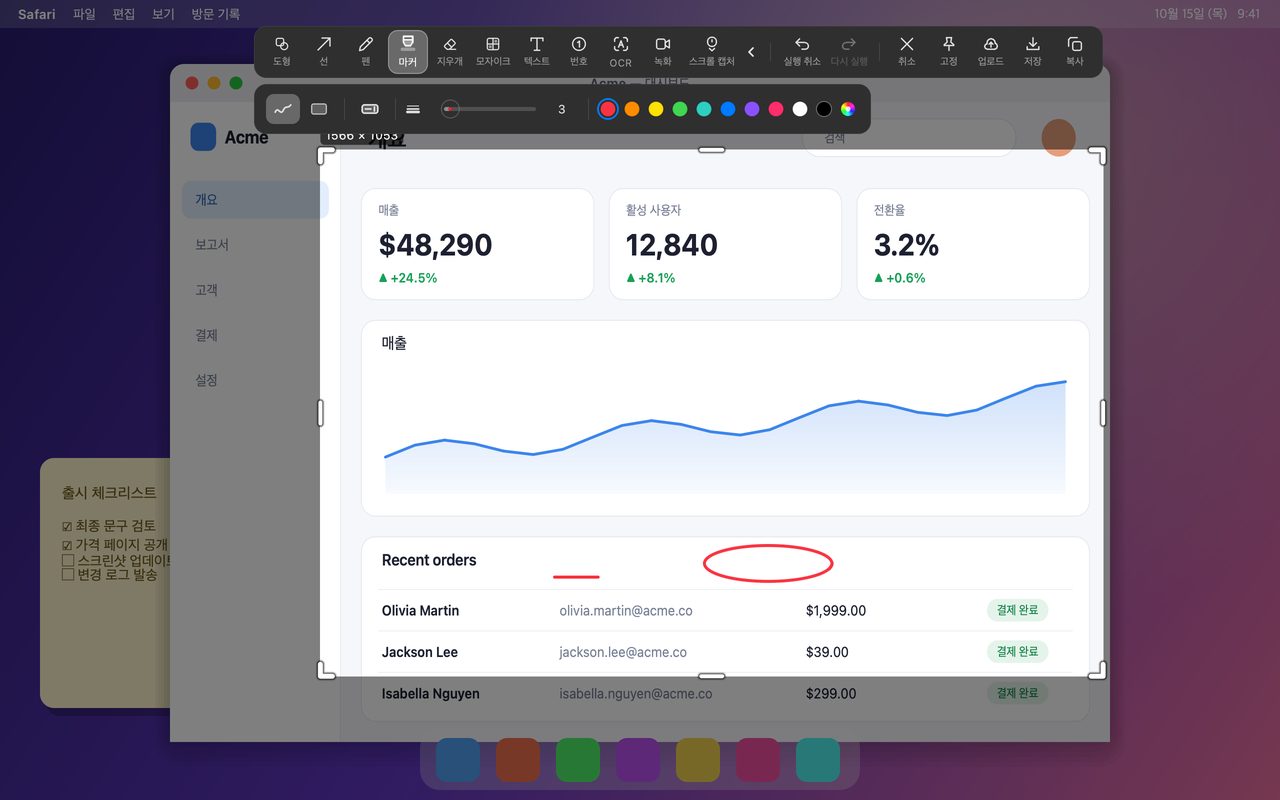
읽힐 곳에서 결과 확인하기
캡처 오버레이에서 좋아 보이는 스크린샷도 최종 위치에서는 실패할 수 있습니다.
- 채팅 앱의 밝은 테마에서는 어두운 스크린샷이 메시지 배경과 섞이지 않도록 테두리가 필요할 수 있습니다.
- 다크 테마 위키에서는 밝은 스크린샷이 도드라집니다. 스크린샷마다가 아니라 문서마다 일관된 처리를 유지하세요.
- 인쇄에서는 어두운 배경이 잉크를 많이 쓰고 얇은 선을 숨깁니다. 배경 처리를 쓰거나 인쇄용으로만 반전하세요.
여러 위치에 쓸 때 가장 안전한 기본값은 작은 여백, 일정한 모서리 반경, 부드러운 그림자가 있는 밝은 배경입니다.
짧은 체크리스트
| 확인 | 이유 |
|---|---|
| 획이 충분히 밝은가? | 어두운 팔레트는 어두운 색을 숨긴다 |
| 텍스트가 외곽선 스타일인가? | 복잡한 배경에서도 살아남는다 |
| 이미지에 프레임이 있는가? | 흰 페이지에서 어두운 가장자리가 사라진다 |
| 최종 상태인가? | 반쯤 사라진 토스트나 스피너는 안 된다 |
| 커서가 방해되지 않는가? | UI와 경쟁한다 |
| 처리가 일관되는가? | 한 세트는 한 세트처럼 보여야 한다 |
자주 묻는 질문
어두운 스크린샷에서 주석이 사라지는 이유는?
어두운 빨강, 어두운 파랑, 검정 획은 어두운 인터페이스에서 대비가 거의 없습니다. 흰색이나 밝은 강조색으로 바꾸고, 외곽선 텍스트 스타일을 쓰고, 선 굵기를 한 단계 늘리세요.
문서용으로 어두운 스크린샷을 반전해야 하나요?
보통은 아닙니다. 반전된 UI는 낯설게 보이고 색이 앱과 맞지 않게 됩니다. 대신 여백과 테두리가 있는 밝은 배경 위에 올리면 색을 바꾸지 않고 페이지와 분리할 수 있습니다.
배경에는 Pro가 필요한가요?
네, 이미지 배경은 Pro 기능입니다. 자르기, 주석 달기, 고정은 무료이며 배경과 프레임 컨트롤은 Pro에 포함됩니다.
블로그의 다른 글
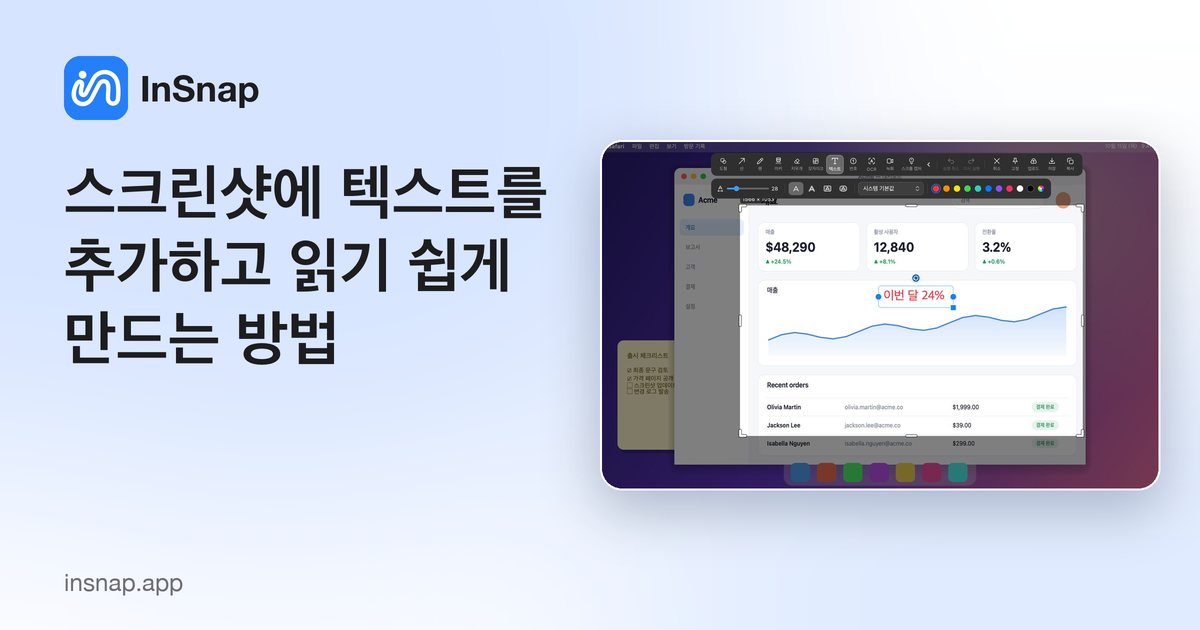
스크린샷에 텍스트를 추가하고 읽기 쉽게 만드는 방법
뚜렷한 대비와 알맞은 크기, 깔끔한 배치로 스크린샷에 라벨과 제목, 설명을 추가하는 방법과 Mac·Windows에서 나중에 편집하는 방법.
2026년 10월 25일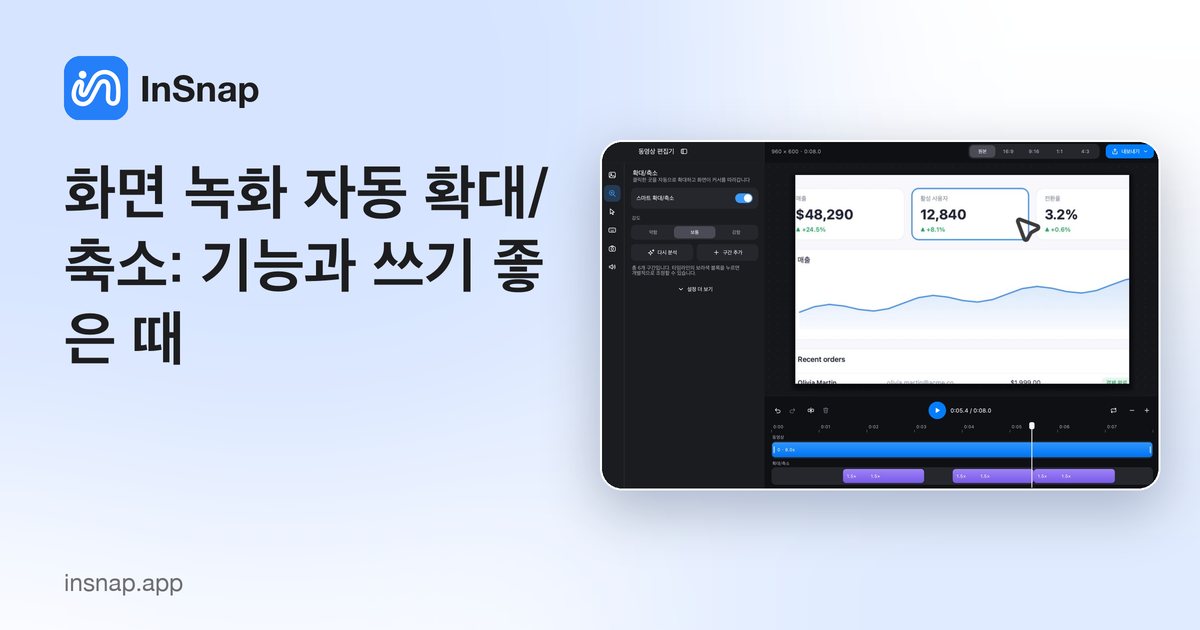
화면 녹화 자동 확대/축소: 기능과 쓰기 좋은 때
InSnap의 자동 확대가 화면 녹화에서 클릭을 어떻게 따라가는지, 강도 설정이 결과를 바꾸는 방식, 정적인 녹화가 더 나은 경우를 설명합니다.
2026년 10월 25일
전후 비교 이미지 만드는 방법
첨부 두 개보다 이미지 한 장이 낫습니다. 같은 크기로 두 상태를 캡처해 나란히 이어 붙이고 레이블을 달아 한눈에 읽히는 비교 이미지를 만드는 방법입니다.
2026년 10월 25일