 InSnap
Screenshot di app in modalità scura che restano leggibili
Interfacce scure: tratti sottili svaniscono, i colori stridono, le didascalie spariscono. Le impostazioni pratiche per screenshot leggibili anche con un tema scuro.
Le interfacce in modalità scura sono nitide sullo schermo e diventano fango nella documentazione. I bordi grigi sottili spariscono su una pagina bianca, un'annotazione rossa si confonde con un'interfaccia rosso scuro, e uno screenshot incollato in una presentazione chiara sembra un buco nero. Poche scelte risolvono gran parte del problema.
Annota per lo sfondo che hai
La tavolozza di annotazione predefinita è tarata sulle interfacce chiare. Su un'interfaccia scura, inverti la logica:
- Usa colori chiari per i tratti: bianco, il blu chiaro o un verde acceso. Il rosso scuro e il blu scuro spariscono su uno sfondo scuro.
- Usa lo stile di testo Contorno, non Standard. Il contorno disegna un tratto contrastante attorno a ogni glifo, così un'etichetta bianca sopravvive sia a una scheda scura sia a una macchia chiara.
- Aumenta lo spessore di un passo. Una linea da 2 px che si legge bene sul bianco sembra sottile su #1c1c1e.
- Evita evidenziazioni traslucide sopra testo scuro. Un evidenziatore a bassa opacità su testo chiaro con fondo scuro riduce ancora il contrasto; evidenzia lo sfondo della riga o usa una forma.
Se annoti spesso la stessa app, salva nella tavolozza i colori che scegli, così ogni screenshot è coerente.
Fai lavorare la cornice con l'immagine
Uno screenshot scuro su una pagina di documento bianca ha bisogno di un confine; altrimenti i bordi spariscono e l'immagine sembra un rettangolo di vuoto che fluttua.
- Ritaglia stretto perché l'area scura sia chiaramente il soggetto.
- Aggiungi uno sfondo chiaro nell'editor di immagini (Pro) quando lo screenshot finisce in un documento o in una presentazione. Una cornice grigio chiaro o bianca separa l'immagine dalla pagina e ferma l'effetto «buco nero».
- Aggiungi un raggio degli angoli e un'ombra discreti nello stesso pannello; sugli screenshot scuri l'ombra lavora più che su quelli chiari.
- Mantieni lo stesso rapporto d'aspetto in una serie di screenshot, soprattutto per le presentazioni.
Scegli il momento giusto per catturare
Le interfacce scure hanno spesso stati transitori che cambiano il contrasto: evidenziazioni al passaggio del mouse, anelli di focus, skeleton di caricamento. Cattura lo stato che porta l'informazione, non quello che capita sotto il puntatore.
- Allontana il puntatore dall'elemento che stai documentando, a meno che il cursore faccia parte del punto.
- Aspetta che le animazioni si stabilizzino; uno screenshot di un avviso a metà dissolvenza è inutile.
- Se il soggetto è un tooltip, catturalo mentre è aperto; il fotogramma congelato lo mantiene.
Segna con le forme prima del testo
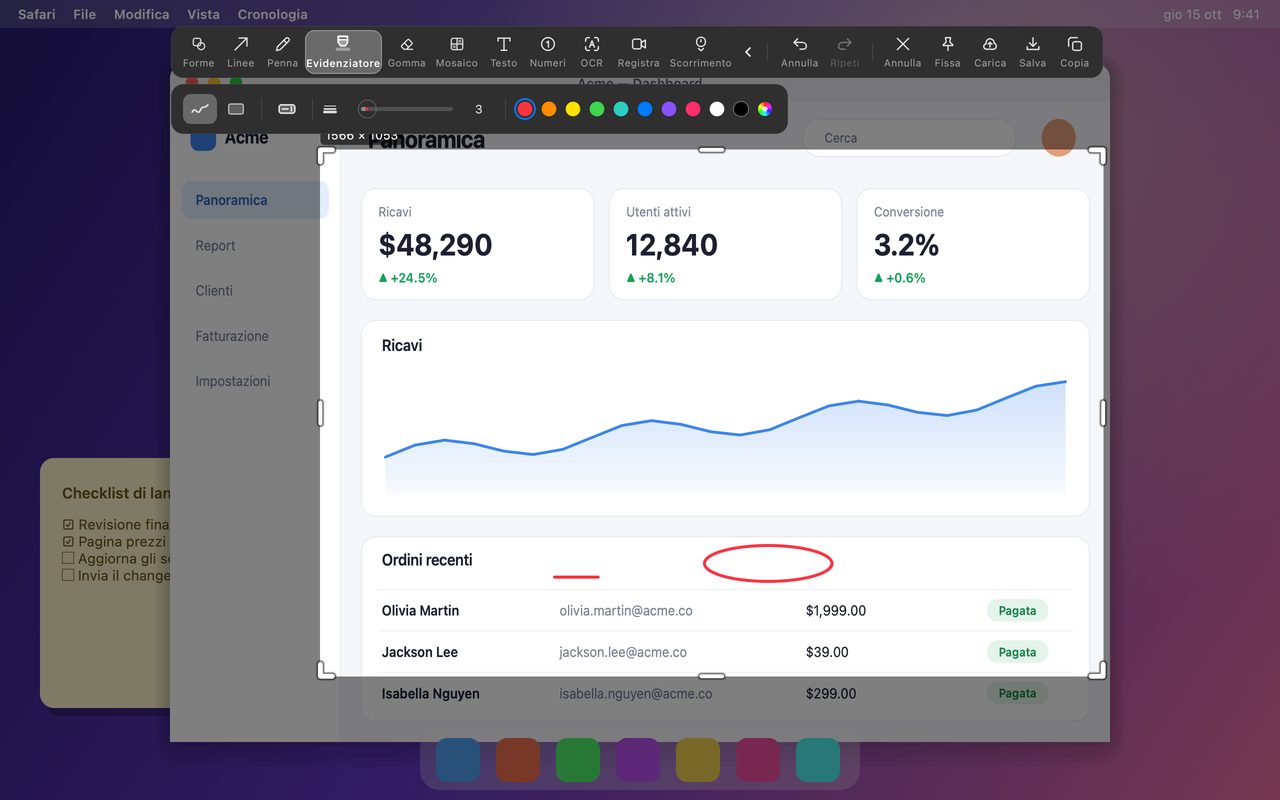
Sulle interfacce scure le didascalie di testo competono con le etichette dell'interfaccia stessa. Preferisci:
- Un contorno di forma in un colore acceso attorno a una scheda o a una riga.
- Un numero accanto all'elemento, con la spiegazione sotto l'immagine.
- Uno Spotlight (Pro) per oscurare il resto di uno schermo scuro affollato; aumenta il contrasto senza cambiare la tavolozza dell'app.
- Una lente d'ingrandimento (Pro) per una minuscola icona di stato che è il punto dello screenshot.
Usa il testo quando serve davvero una frase, e tienilo fuori dalla parte più affollata dell'immagine.
Controlla il risultato dove verrà letto
Uno screenshot che sembra buono nella sovrapposizione di cattura può fallire nella sua destinazione:
- Nel tema chiaro di un'app di chat, uno screenshot scuro può aver bisogno di un bordo per non confondersi con lo sfondo dei messaggi.
- In un wiki a tema scuro, è lo screenshot chiaro a brillare; mantieni un trattamento coerente per documento, non per screenshot.
- In stampa, gli sfondi scuri consumano inchiostro e nascondono le linee sottili; usa il trattamento con sfondo o inverti solo per la stampa.
Il default più sicuro per destinazioni miste è uno sfondo chiaro con un piccolo margine, un raggio coerente e un'ombra morbida.
Una breve checklist
| Controllo | Perché |
|---|---|
| I tratti sono abbastanza chiari? | La tavolozza scura nasconde i colori scuri |
| Il testo è in stile Contorno? | Sopravvive agli sfondi affollati |
| L'immagine è incorniciata? | I bordi scuri spariscono sulle pagine bianche |
| Lo stato è quello finale? | Niente avvisi a metà dissolvenza o spinner |
| Il cursore è fuori dai piedi? | Compete con l'interfaccia |
| Il trattamento è coerente? | Una serie deve sembrare una serie |
Domande frequenti
Perché le mie annotazioni spariscono sugli screenshot scuri?
I tratti rosso scuro, blu scuro e nero non hanno quasi contrasto su un'interfaccia scura. Passa al bianco o a un accento acceso, usa lo stile di testo Contorno e aumenta la larghezza della linea di un passo.
Devo invertire uno screenshot scuro per i documenti?
Di solito no; un'interfaccia invertita sembra estranea e i colori non corrispondono più all'app. Metti invece lo screenshot su uno sfondo chiaro con margine e bordo, che lo separa dalla pagina senza cambiarne i colori.
Serve Pro per gli sfondi?
Sì, gli sfondi delle immagini sono una funzione Pro. Ritagliare, annotare e fissare lo screenshot è gratuito; i controlli per sfondo e cornice fanno parte di Pro.
Altro dal blog

Come aggiungere testo a uno screenshot (e renderlo leggibile)
Aggiungi etichette, titoli e richiami a uno screenshot con contrasto leggibile, dimensione giusta e posizione pulita, e modificali anche dopo su Mac e Windows.
25 ottobre 2026
Zoom automatico nelle registrazioni schermo: cosa fa e quando usarlo
Come lo zoom automatico di InSnap segue i clic in una registrazione schermo, come cambia il risultato l'intensità e quando una registrazione statica è meglio.
25 ottobre 2026
Come creare un'immagine di confronto prima e dopo
Un'immagine batte due allegati: cattura i due stati alla stessa dimensione, uniscili affiancati, aggiungi le etichette e invia un confronto che si legge a colpo d'occhio.
25 ottobre 2026