 InSnap
Como capturar apps em modo escuro e manter a legibilidade
Interfaces escuras castigam anotações descuidadas: traços finos somem, cores brigam e chamadas de texto desaparecem. Ajustes práticos para capturas legíveis em tema escuro.
Interfaces em modo escuro parecem nítidas na tela e viram uma lama na documentação. Bordas cinzas finas somem em uma página branca, uma anotação vermelha se mistura a uma interface vermelho-escura, e uma captura colada em um slide claro parece um buraco negro. Algumas escolhas resolvem a maior parte disso.
Anote pensando no fundo que você tem
A paleta de anotações padrão é ajustada para interfaces claras. Em uma interface escura, inverta a lógica:
- Use cores claras para os traços: branco, o azul-claro ou um verde vivo. Vermelho-escuro e azul-escuro somem em um fundo escuro.
- Use o estilo de texto Contorno, não Padrão. O Contorno desenha um traço de contraste ao redor de cada glifo, então um rótulo branco sobrevive tanto a um cartão escuro quanto a uma área clara.
- Aumente a espessura em um passo. Uma linha de 2 px que fica bem no branco parece fina contra #1c1c1e.
- Evite destaques translúcidos sobre texto escuro. Um marcador com opacidade baixa sobre texto claro em fundo escuro reduz ainda mais o contraste; destaque o fundo da linha ou use uma forma.
Se você anota o mesmo app com frequência, salve as cores que escolher na paleta para que todas as capturas combinem.
Faça a moldura trabalhar com a imagem
Uma captura escura em uma página de documento branca precisa de um limite; caso contrário, as bordas somem e a imagem parece um retângulo flutuante de vazio.
- Corte bem justo para que a área escura seja claramente o assunto.
- Adicione um fundo claro no editor de imagens (Pro) quando a captura for para um documento ou slide. Uma moldura cinza-clara ou branca separa a imagem da página e evita o efeito de “buraco negro”.
- Adicione um raio de canto sutil e uma sombra no mesmo painel; em capturas escuras, a sombra faz mais diferença do que em capturas claras.
- Mantenha a proporção consistente em um conjunto de capturas, especialmente para slides.
Escolha o momento certo de capturar
Interfaces escuras costumam ter estados transitórios que mudam o contraste: realces de foco, anéis de foco, esqueletos de carregamento. Capture o estado que carrega a informação, não o que estiver sob o ponteiro por acaso.
- Afaste o ponteiro do elemento que está documentando, a menos que o cursor faça parte do ponto.
- Espere as animações assentarem; uma captura de um aviso pela metade não serve para nada.
- Se uma dica de ferramenta é o assunto, capture com ela aberta; o quadro congelado a mantém.
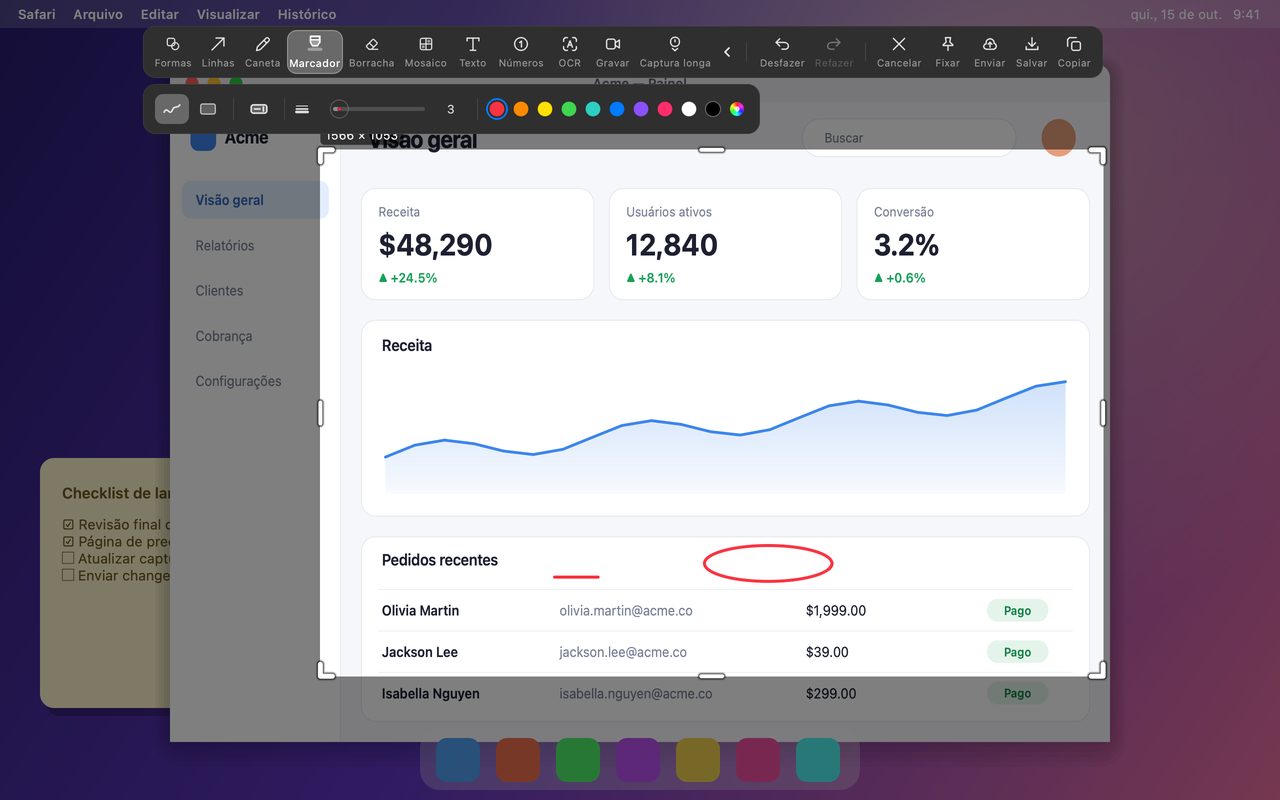
Marque com formas antes de texto
Em interfaces escuras, as chamadas de texto competem com os próprios rótulos da interface. Prefira:
- O contorno de uma forma em uma cor viva ao redor de um cartão ou de uma linha.
- Um número ao lado do elemento, com a explicação abaixo da imagem.
- Um holofote (Pro) para escurecer o resto de uma tela escura e cheia; ele aumenta o contraste sem mudar a paleta do app.
- Uma lupa (Pro) para um ícone de status minúsculo que é o ponto da captura.
Use texto quando uma frase for realmente necessária, e mantenha-o fora da parte mais cheia da imagem.
Confira o resultado onde ele será lido
Uma captura que parece boa na sobreposição de captura pode falhar no destino:
- No tema claro de um app de mensagens, uma captura escura pode precisar de uma borda para não se misturar ao fundo da mensagem.
- Em uma wiki com tema escuro, a captura clara é a que brilha; mantenha um tratamento consistente por documento, não por captura.
- Na impressão, fundos escuros consomem tinta e escondem linhas finas; use o fundo claro ou inverta apenas para impressão.
O padrão mais seguro para destinos variados é um fundo claro com um pequeno preenchimento, um raio consistente e uma sombra suave.
Uma checklist curta
| Verificação | Por quê |
|---|---|
| Os traços estão claros o bastante? | A paleta escura esconde cores escuras |
| O texto está no estilo Contorno? | Ele sobrevive a fundos cheios |
| A imagem está emoldurada? | Bordas escuras somem em páginas brancas |
| O estado é o final? | Nada de avisos ou indicadores pela metade |
| O cursor está fora do caminho? | Ele compete com a interface |
| O tratamento é consistente? | Um conjunto deve parecer um conjunto |
Perguntas frequentes
Por que minhas anotações somem em capturas escuras?
Traços vermelho-escuro, azul-escuro e pretos quase não têm contraste contra uma interface escura. Mude para branco ou um acento vivo, use o estilo de texto Contorno e aumente a largura da linha em um passo.
Devo inverter uma captura escura para documentos?
Normalmente não; uma interface invertida parece estranha e as cores deixam de corresponder ao app. Coloque a captura sobre um fundo claro com preenchimento e uma borda, o que a separa da página sem mudar as cores.
Preciso do Pro para fundos?
Sim, os fundos de imagem são um recurso Pro. Cortar, anotar e fixar a captura são gratuitos; os controles de fundo e moldura fazem parte do Pro.
Mais do blog

Como adicionar texto a uma captura de tela (e deixá-lo legível)
Adicione rótulos, títulos e chamadas a uma captura de tela com contraste legível, tamanho certo e posicionamento limpo — e veja como editá-los depois no Mac e no Windows.
25 de outubro de 2026
Zoom automático em gravações de tela: o que faz e quando usar
Veja como o zoom automático do InSnap segue seus cliques em uma gravação de tela, como a intensidade muda o resultado e quando uma gravação estática é melhor.
25 de outubro de 2026
Como fazer uma imagem de comparação antes e depois
Uma imagem vale mais que dois anexos: capture os dois estados no mesmo tamanho, una lado a lado, rotule e envie uma comparação fácil de ler.
25 de outubro de 2026