 InSnap
InSnap 계정 로그인 방법(그리고 언제 필요한가)
로그인은 앱이 아니라 브라우저에서 이루어지며 비밀번호를 앱에 입력하지 않습니다. 계정으로 열리는 기능, Pro 활성화에 계정이 필요 없는 이유, 로그아웃 방법을 정리했습니다.
InSnap의 계정은 선택 사항입니다. Cloud와 웹사이트에서 라이선스를 관리할 때 필요하고, Pro를 활성화하거나 무료 앱을 쓰는 데는 필요하지 않습니다. 계정이 필요할 때 로그인은 브라우저에서 이루어지므로 앱이 비밀번호를 묻지 않습니다.
계정으로 열리는 것
| 기능 | 계정이 필요한가요? |
|---|---|
| 스크린샷, 주석, 고정, OCR | 아니요 |
| 코드로 Pro 활성화 | 아니요 |
| Cloud 구독과 공유 링크 | 예 |
| 웹사이트에서 기기와 라이선스 관리 | 예 |
| 계정 프로필, 아바타, 이메일 | 예 |
스크린샷만 찍고 가끔 Pro 도구를 쓴다면 로그인 없이 몇 년이고 InSnap을 쓸 수 있습니다.
브라우저 로그인 시작하기
- 설정 › 계정 및 라이선스를 엽니다.
- 브라우저에서 로그인을 클릭합니다.
- 브라우저에 확인 카드가 있는 InSnap 계정 페이지가 열립니다.
- 그곳에서 이메일 인증 코드나 Google로 로그인하고 앱 연결을 확인합니다.
- InSnap으로 돌아옵니다. 계정 카드가 자동으로 갱신됩니다.
앱은 비밀번호를 받지 않습니다. 짧게 유효한 확인 정보를 받고 기기에 갱신 토큰을 저장하며, 이 토큰으로 실행할 때마다 로그인 상태를 유지합니다. 웹사이트의 확인 화면은 웹사이트 언어로 표시되며 앱 언어와 무관합니다. 비밀번호 관리자는 웹사이트에서 평소처럼 작동하고, 앱은 비밀번호를 보거나 저장하지 않습니다. 브라우저가 다른 기기에서 열렸다면 그곳에서 확인을 마치고 앱으로 돌아오세요. 로그인은 계정에 속하며 시작한 기기에 묶이지 않습니다.

로그인 후 달라지는 것
- 페이지 상단에 아바타, 이름, 이메일이 표시됩니다.
- 구독 상태와 공유 링크 설정이 있는 Cloud 카드가 나타납니다.
- 계정 페이지가 웹사이트 계정 영역을 엽니다.
- 새로 고침은 계정과 구독 상태를 다시 불러옵니다. 브라우저에서 Cloud를 구매한 뒤에 유용합니다.
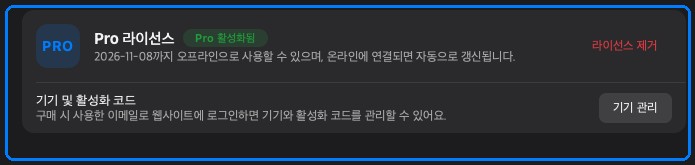
Pro는 별개입니다. Pro 카드가 이미 활성이었다면 그대로 유지됩니다. 같은 이메일로 Pro를 구매했다면 로그인할 때 구매를 계정에 연결해 기기 관리를 쉽게 할 수 있지만, 앱은 여전히 라이선스 코드를 로컬에서 검증합니다.
로그아웃
계정 카드의 로그아웃은 이 기기에서 세션을 끝냅니다. 이미 만든 Cloud 링크는 만료 기한과 비밀번호에 따라 계속 작동하며, 로그아웃해도 링크가 취소되지는 않습니다.
로그아웃했다가 나중에 다시 로그인하면 앱이 서버에서 계정을 복원합니다. 그 사이 캐시된 프로필 데이터가 지워질 수 있어, 다음 로그인 전까지 Cloud 카드가 사라집니다.
브라우저 단계 문제 해결
- 브라우저가 열리지 않았습니다. 기본 브라우저를 확인하고 다시 시도하세요. 앱은 확인을 기다립니다.
- 확인 페이지에 오류가 표시됩니다. 먼저 웹사이트에서 로그인한 뒤 앱으로 돌아와 브라우저에서 로그인을 다시 클릭하세요.
- 앱이 아직 로그아웃 상태로 표시됩니다. 잠시 기다리세요. 앱이 확인을 주기적으로 조회합니다. 갱신되지 않으면 취소하고 다시 시도하세요.
- 관리되는 네트워크에 있습니다. 일부 회사 프록시는 콜백을 차단합니다. 다른 네트워크를 쓰거나 웹사이트를 직접 여세요.
자주 묻는 질문
Pro를 활성화하려면 계정이 필요한가요?
아니요. Pro 활성화는 라이선스 코드를 사용하며 로그인이 필요하지 않습니다. 계정은 Cloud와 웹사이트에서 라이선스를 관리하는 용도입니다.
비밀번호는 어디에 저장되나요?
저장되지 않습니다. 로그인은 웹사이트에서 이루어지고 앱은 비밀번호가 아니라 갱신 토큰을 저장합니다. 로그아웃하거나 웹사이트에서 접근을 취소할 수 있습니다.
로그아웃하면 Cloud 파일이 삭제되나요?
아니요. 로그아웃은 이 기기에서 세션을 끝낼 뿐입니다. Cloud 파일과 공유 링크는 계정 페이지에서 삭제하거나 취소할 때까지 남아 있습니다.
블로그의 다른 글

스크린샷에 텍스트를 추가하고 읽기 쉽게 만드는 방법
뚜렷한 대비와 알맞은 크기, 깔끔한 배치로 스크린샷에 라벨과 제목, 설명을 추가하는 방법과 Mac·Windows에서 나중에 편집하는 방법.
2026년 10월 25일
화면 녹화 자동 확대/축소: 기능과 쓰기 좋은 때
InSnap의 자동 확대가 화면 녹화에서 클릭을 어떻게 따라가는지, 강도 설정이 결과를 바꾸는 방식, 정적인 녹화가 더 나은 경우를 설명합니다.
2026년 10월 25일
전후 비교 이미지 만드는 방법
첨부 두 개보다 이미지 한 장이 낫습니다. 같은 크기로 두 상태를 캡처해 나란히 이어 붙이고 레이블을 달아 한눈에 읽히는 비교 이미지를 만드는 방법입니다.
2026년 10월 25일