 InSnap
Cómo iniciar sesión en tu cuenta de InSnap (y cuándo hacerlo)
El inicio de sesión se hace en el navegador, sin contraseña en la app. Qué desbloquea la cuenta, por qué la activación de Pro no la necesita y cómo cerrar sesión.
La cuenta de InSnap es opcional. Hace falta para Cloud y para gestionar una licencia en la web; no hace falta para activar Pro ni para usar la app gratuita. Cuando la necesitas, el inicio de sesión se hace en el navegador, así que la app nunca pide una contraseña.
Qué desbloquea la cuenta
| Función | ¿Necesita cuenta? |
|---|---|
| Capturas, anotación, fijar, OCR | No |
| Activación de Pro con un código | No |
| Suscripción a Cloud y enlaces para compartir | Sí |
| Gestión de dispositivos y licencias en la web | Sí |
| Perfil, avatar y correo de la cuenta | Sí |
Si solo haces capturas y usas de vez en cuando las herramientas de Pro, puedes usar InSnap durante años sin iniciar sesión.
Inicia el inicio de sesión en el navegador
- Abre Ajustes › Cuenta y licencia.
- Haz clic en Iniciar sesión en el navegador.
- El navegador abre la página de la cuenta de InSnap con una tarjeta de confirmación.
- Inicia sesión allí con un código enviado por correo o con Google, y confirma que quieres conectar la app.
- Vuelve a InSnap. La tarjeta de la cuenta se actualiza automáticamente.
La app no recibe tu contraseña. Recibe una confirmación de corta duración y guarda un token de actualización en el dispositivo, que es lo que mantiene la sesión entre arranques. La confirmación de la web está en el idioma de la web y no depende del idioma de la app. Un gestor de contraseñas funciona en la web como siempre; la app nunca ve ni guarda la contraseña. Si el navegador se abre en otro dispositivo, termina allí la confirmación y vuelve a la app; el inicio de sesión pertenece a la cuenta, no al equipo desde el que lo empezaste.

Qué cambia tras iniciar sesión
- La parte superior de la página muestra tu avatar, tu nombre y tu correo.
- Aparece la tarjeta Cloud con el estado de la suscripción y los ajustes de los enlaces para compartir.
- Página de la cuenta abre el área de cuenta de la web.
- Actualizar recarga la cuenta y el estado de la suscripción; es útil después de comprar Cloud en el navegador.
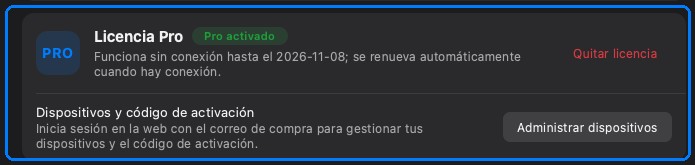
Pro es independiente: si la tarjeta de Pro ya estaba activa, sigue activa. Si compraste Pro con el mismo correo, iniciar sesión puede asociar la compra con la cuenta para gestionar mejor los dispositivos, pero la app sigue verificando el código de licencia en local.
Cerrar sesión
Cerrar sesión en la tarjeta de la cuenta termina la sesión en este dispositivo. Los enlaces de Cloud ya creados siguen funcionando según su caducidad y su contraseña; cerrar sesión no los revoca.
Si cierras sesión y vuelves a iniciarla más tarde, la app restaura la cuenta desde el servidor. Mientras tanto, los datos de perfil en caché pueden borrarse, por eso la tarjeta de Cloud desaparece hasta el siguiente inicio de sesión.
Solución de problemas con el paso del navegador
- El navegador no se abrió. Comprueba el navegador predeterminado y vuelve a intentarlo; la app espera la confirmación.
- La página de confirmación muestra un error. Inicia sesión primero en la web, vuelve a la app y haz clic otra vez en Iniciar sesión en el navegador.
- La app sigue mostrando la sesión cerrada. Espera un momento; la app consulta el estado de la confirmación. Si no se actualiza, cancela y reinténtalo.
- Estás en una red gestionada. Algunos proxies corporativos bloquean la devolución de llamada; prueba otra red o la web directamente.
Preguntas frecuentes
¿Necesito una cuenta para activar Pro?
No. La activación de Pro usa el código de licencia y no requiere iniciar sesión. La cuenta es para Cloud y para gestionar licencias en la web.
¿Dónde se guarda mi contraseña?
En ningún sitio. El inicio de sesión se hace en la web y la app guarda un token de actualización, no tu contraseña. Puedes revocar el acceso cerrando sesión o desde la web.
¿Cerrar sesión borra mis archivos de Cloud?
No. Cerrar sesión termina la sesión en este dispositivo. Los archivos de Cloud y los enlaces para compartir siguen ahí hasta que los borres o los revoques desde la página de la cuenta.
Más del blog

Cómo añadir texto a una captura (y que se lea bien)
Añade etiquetas, títulos y llamadas a una captura con contraste legible, el tamaño adecuado y una colocación limpia, y edítalas después en Mac y Windows.
25 de octubre de 2026
Zoom automático en grabaciones: qué hace y cuándo usarlo
Cómo el zoom automático de InSnap sigue tus clics en una grabación de pantalla, cómo cambia el resultado la intensidad y cuándo conviene grabar sin él.
25 de octubre de 2026
Cómo crear una imagen comparativa de antes y después
Una sola imagen convence más que dos adjuntos: captura ambos estados al mismo tamaño, únelos en paralelo, etiquétalos y envía una comparación fácil de leer.
25 de octubre de 2026