InSnap
截图怎么加文字?既清楚又不挡内容的做法

给截图加标签、标题和说明时,怎样保证对比清楚、字号合适、位置干净,以及之后在 Mac 和 Windows 上怎么再改这些文字。
箭头指出该往哪看;文字说明你在看什么。凡是需要一整句话的地方——「应为 $40,实际显示 $45」「这个按钮对这个角色是禁用的」——写一个文字标注,比堆一堆形状更快,也更好懂。
下面说说在 InSnap 里怎么给截图加一段清楚的文字,以及怎么让它在花哨的背景上依然易读。
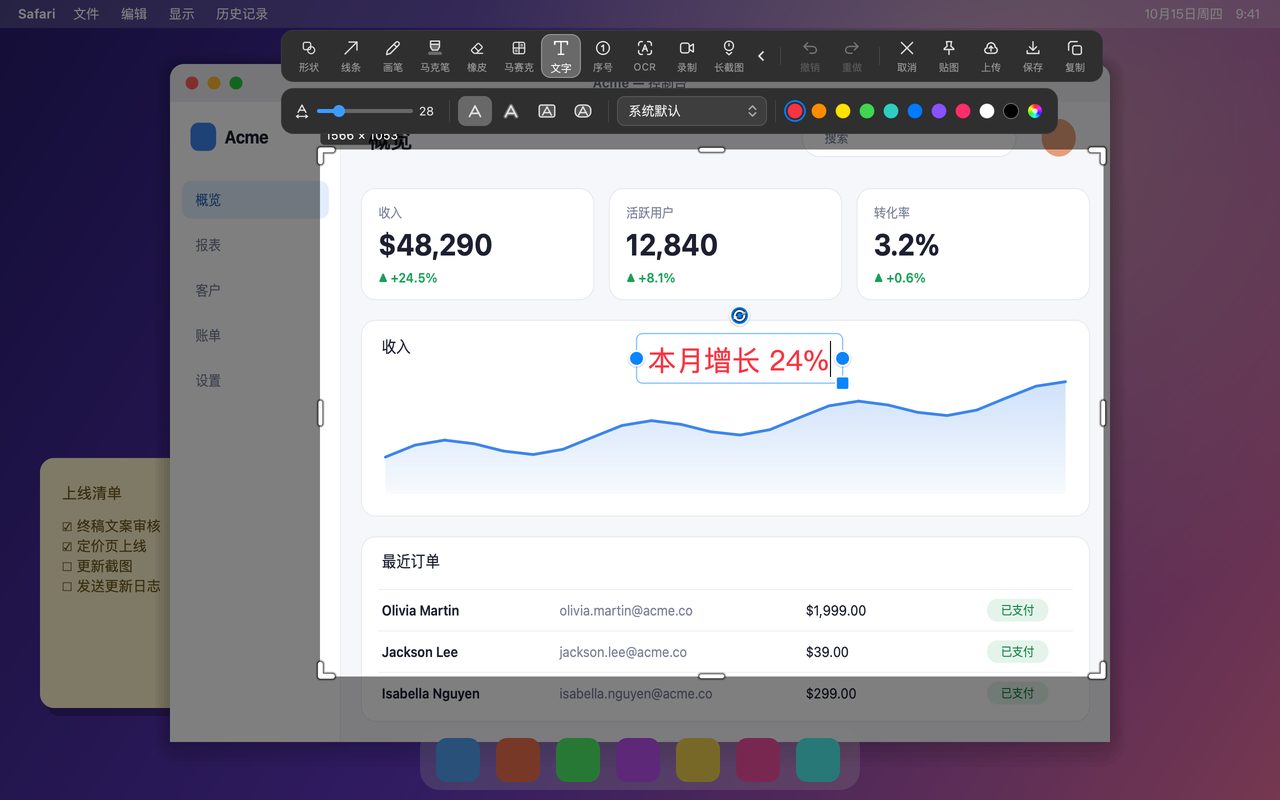
在 InSnap 里加一个文字框
- 在 Mac 上按 Command-1,在 Windows 上按 Ctrl+1,然后拖出一个框,围住你想说明的区域。
- 在工具条上选择文字。
- 点一下第一行文字该开始的位置。文字会以第一行落在点击处,所以要正好点在你想要文字出现的地方,而不是某个看不见的框的角上。
- 开始输入。框会随着输入变大,长行会自动折到下一行。文字走系统的输入法,所以 macOS 或 Windows 支持的任何语言你都能打。
- 在选项栏里设置样式:标准或描边,以及字体、字号和颜色。
- 完成后点别处。复制、保存或贴图。
文字按完整分辨率绘制,所以无论截图保存在 Retina 显示屏上,还是在另一台机器上打开,它都保持锐利。
一次就把文字调清楚
四个设置就能完成大部分工作:
- 在花哨的背景上用描边。 标准文字是实心填充,遇到渐变、照片和密集的界面就会消失。描边会在每个字形周围加一圈对比色,不管背后是什么,文字都还在。干净的白色页面上,标准样式更安静。
- 按截图定字号,不是按你的显示器。 在截图界面里看着正好的文字,当截图按 60% 宽度贴进文档时可能小得可怜。拿不准的时候,往上加一档。
- 选一个图里还没有的颜色。 默认的红色在大多数商务软件上都够醒目。在红色很多的截图上,换成描边白色或深灰色。
- 只在有帮助时才降低不透明度。 半透明颜色看起来没那么沉重,但也降低了对比度。用它做次要说明,别用在承载重点的那句话上。
把标签放在眼睛已经落着的地方
位置和样式同样重要:
- 把标签放在相关内容的旁边,而不是放在角落再用一根长箭头指过去。
- 标签要短:一个动词加一个名词通常胜过一整句。完整解释留到随截图一起发出去的那条消息里。
- 把相关的标签归到一种颜色,不相关的说明换一种颜色,或者干脆不写。
- 如果需要两个以上的标签,改用序号:在每一处点一下「序号」,然后在图片下方解释这些数字。这样截图保持干净,说明也更容易翻译。
事后修改文字
关于文字标注,最常见的问题是截图保存之后还能不能改。有两条路:
- 在完成截图之前,重新选中文字,就能改措辞、字号、字体或颜色。选项栏作用于选中的文字,而不只是新文字。
- 保存之后,InSnap 的图片编辑器可以添加新文字,也可以调整已有的标注。如果这张截图在 InSnap 的历史里,而且标注还没有被烘焙进编辑后的副本,从历史里重新打开时,原标注仍然可以编辑。
如果你预计要反复改措辞,就在图片编辑器里加文字,而不是在截图界面里:这样干净的原图和带标注的版本可以留在同一个项目里。
发送前的一份快速清单
| 检查 | 为什么 |
|---|---|
| 把图缩到 50% 还读得清吗? | 大多数人看截图时都是缩小看的 |
| 文字盖住了它要说明的东西吗? | 标签不该把证据藏起来 |
| 在这个背景上对比度够吗? | 描边或换一种颜色能解决大多数情况 |
| 标签超过三个了吗? | 改用序号 |
| 有没有文字压在敏感内容上? | 挪动标签,别用标签把数据盖住 |
常见问题
打完字之后还能改字体或字号吗?
可以。重新选中文字,用选项栏——改字号、字体或颜色会立刻作用到选中的文字,而且改完还能接着输入。
怎样让文字在照片或花哨的截图上依然易读?
把样式切成描边,它会在字母周围画一圈对比色的边,再选一个比你预想大一档的字号。白色或黑色描边在大多数背景上都管用。
保存截图后文字还清晰吗?
清晰。文字会按截图的全分辨率渲染进图片里,所以在 Retina 显示屏上、或者在别的屏幕上打开文件时,都保持锐利。