 InSnap
Screenshot-Tool für Mac und Windows: So wählst du richtig
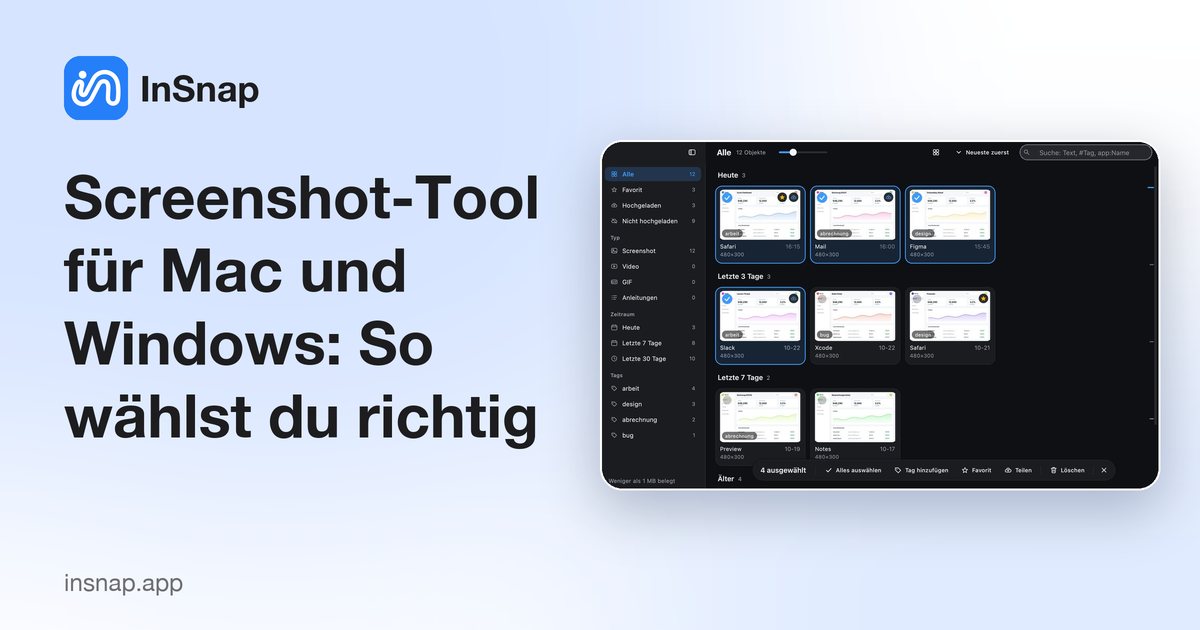
Eine praktische Checkliste für die Wahl eines Screenshot-Tools, das zu deiner Arbeitsweise passt – mit ehrlichem Blick auf Bordmittel, Ein-Plattform-Apps und InSnap.
Die meisten fangen mit dem Screenshot-Tool an, das schon auf dem Computer ist, und wechseln, nachdem sie zum dritten Mal annotieren, anheften oder eine lange Seite aufnehmen wollten. Die richtige Wahl hängt weniger an der Zahl der Funktionen als an zwei Fragen: an welchen Systemen du arbeitest und was du nach dem Auslösen mit dem Screenshot machst.
Kurze Antwort: Wenn du nur ab und zu einen Screenshot machst, reichen die eingebauten Werkzeuge. Wenn du regelmäßig annotierst, anheftest, teilst oder aufnimmst – und besonders, wenn du an Mac und Windows arbeitest –, macht sich ein eigenes Tool meist innerhalb einer Woche bezahlt.
Was dein System schon mitbringt
- macOS: Shift-Command-3, 4 und 5 decken Vollbild-, Bereichs- und Fensteraufnahmen ab, und mit Shift-Command-5 kannst du den Bildschirm zusätzlich samt optionalem Mikrofon-Ton aufnehmen.
- Windows: Das Snipping Tool in Windows 11 erledigt rechteckige, freihändige, Fenster- und Vollbildausschnitte; die Xbox Game Bar nimmt App-Fenster auf.
Diese Werkzeuge werden stetig besser, und für gelegentliche Nutzung reichen sie völlig. Ihre Grenzen zeigen sich, wenn du verlässlich wiederholbare Ergebnisse brauchst: richtig annotieren, einen durchsuchbaren Verlauf behalten, Text extrahieren oder dieselben Tastenkürzel am Arbeits-Mac und am privaten PC nutzen.
Entscheide nach Workflow, nicht nach Funktionslisten
Funktionstabellen lassen sich zwischen Produkten kaum vergleichen, denn „Annotieren“ kann einen roten Pfeil oder einen kompletten Editor bedeuten. Frag dich stattdessen, was du nach dem Tastenkürzel tust. Ein Screenshot-Tool spart Zeit, wenn es genau diesen Schritt abdeckt, ohne dass du eine weitere App öffnest.
| Wenn deine Screenshots meistens landen … | Achte auf |
|---|---|
| In Slack, E-Mail oder einem Bugtracker | Schnelle Auswahl, Pfeile, Text, Weichzeichnen für heikle Details |
| Als Referenz neben deiner Arbeit | Anheften an den Bildschirm, immer im Vordergrund, verschieb- und skalierbar |
| Als Text, den du kopieren willst | OCR, die lokal läuft und die Sprachen erkennt, die du wirklich siehst |
| Als lange Seite oder Chatverlauf | Scrollender Screenshot, der Frames automatisch zusammensetzt |
| Als Tutorial oder Demo | Bildschirmaufnahme mit Ton, Cursor-Hervorhebung und Zoom |
Die Plattformfrage: nur Mac, nur Windows oder beides
Hier scheitern allgemeine „Bestenlisten“ meistens. Viele beliebte Screenshot-Tools gibt es nur für ein System, deshalb passt eine Empfehlung für Mac-Nutzer nicht unbedingt zu derselben Person an einem Windows-Laptop im Büro.
- Zum Zeitpunkt dieses Artikels sind CleanShot X und Shottr Mac-Apps.
- ShareX gibt es nur für Windows, und es ist Open Source; Greenshot ist vor allem ein Windows-Tool.
- Snipaste erscheint für Windows, macOS und Linux, wobei der Linux-Build der neueste ist.
Die Plattformunterstützung ändert sich, prüfe sie deshalb vor dem Kauf auf der Herstellerseite – eine Lizenz für ein System, das du später verlässt, ist verlorenes Geld. Wenn du macOS und Windows nutzt, nimm ein Tool mit nativen Builds für beide, statt eines in einer Emulation laufen zu lassen: globale Tastenkürzel, Bildschirmaufnahme-Berechtigungen und das Verhalten mit mehreren Monitoren hängen alle an nativen APIs.
Was du vor dem Kauf prüfen solltest
- Wo die Arbeit stattfindet. OCR, Unkenntlichmachen und Bearbeiten, das lokal läuft, funktioniert auch offline und in regulierten Umgebungen; reine Cloud-Verarbeitung schickt deine Screenshots woandershin. Lies die Datenschutzhinweise, nicht nur die Funktionsliste.
- Das Preismodell. Ein einmaliger Kauf gegenüber einem Abo fällt bei einem Tool stärker ins Gewicht, das du vielleicht fünf Jahre behältst. Prüfe, welche Updates enthalten sind und für wie viele Geräte die Lizenz gilt.
- Die Exportformate. PDF, Word, PowerPoint oder HTML zählen, wenn du Dokumentation schreibst; sonst sind sie nur Beiwerk.
- Die Teile, die du täglich nutzt. Ein Tastenkürzel, das du selbst festlegen kannst, ein durchsuchbarer Verlauf und eine Annotationsleiste, die dir nicht im Weg steht, sind mehr wert als noch ein Effekt.
Wo InSnap ins Bild passt
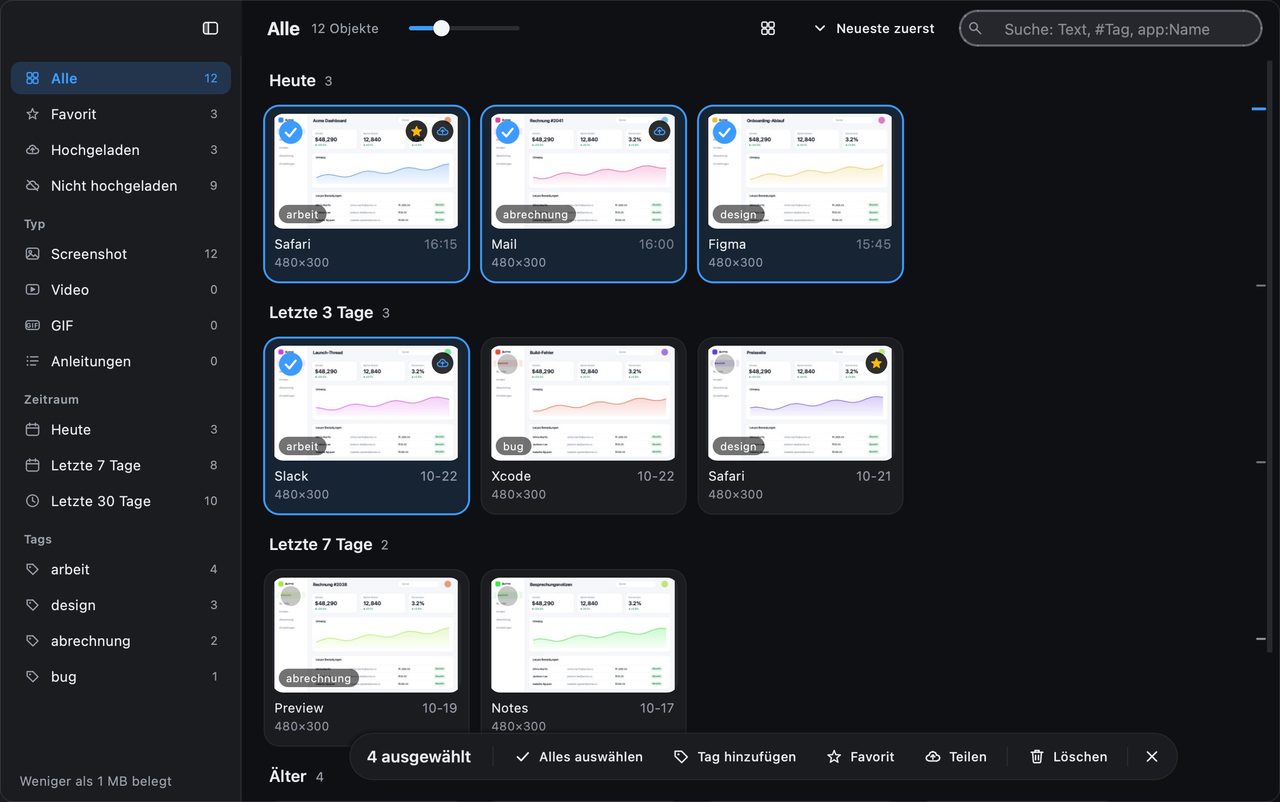
InSnap ist ein Screenshot- und Aufnahme-Tool für macOS 14.4+ und Windows 10+ (einen Linux-Build gibt es nicht), das um genau diesen Workflow herum gebaut ist: aufnehmen mit Fenster- und UI-Element-Erkennung, annotieren, anheften, OCR, scrollender Screenshot, Bildschirmaufnahme und Schritt-für-Schritt-Anleitungen – eine App, dieselben Tastenkürzel auf beiden Systemen.
Die kostenlose Version deckt Aufnehmen, Annotieren, Anheften, OCR und einfache Bildschirmaufnahmen als MP4 ab. Pro ist ein einmaliger Kauf ($15, bis zu drei Geräte, künftige Updates inklusive, Aktivierung ohne Konto) und bringt Intelligentes Entfernen, scrollende Screenshots, GIF-Aufnahme, Videobearbeitung mit automatischem Zoom, Anleitungen, Hintergründe, Zusammenfügen, Lupe, Spotlight und Wasserzeichen mit. Cloud-Speicher mit ablaufenden, passwortgeschützten Freigabelinks ist ein separates optionales Abo ($2.99 pro Monat oder $29 pro Jahr für 50 GB).
Ein paar ehrliche Grenzen: OCR läuft lokal und liest Chinesisch, Englisch und Sprachen mit lateinischer Schrift gut, aber kein japanisches Kana, Koreanisch oder Russisch. Intelligentes Entfernen ist ein lokaler Algorithmus und kein KI-Modell – es funktioniert am besten auf glatten oder Interface-Hintergründen und kann schwer tun, wenn Motiv und Hintergrund farblich nah beieinanderliegen. Und wenn du Linux brauchst, ist InSnap nicht das richtige Tool.
Häufige Fragen
Reicht das eingebaute Screenshot-Tool?
Für gelegentliche Aufnahmen ja. Wechsle, wenn du wiederholt annotierst, anheftest, Text extrahierst oder aufnimmst oder wenn du dieselben Tastenkürzel auf Mac und Windows willst.
Brauche ich eine kostenpflichtige Screenshot-App?
Nur wenn die kostenlose Version bei etwas Halt macht, das du täglich nutzt. Vergleiche, was die Bezahlversion jeweils zusätzlich bietet: Manche Apps packen OCR oder scrollende Screenshots hinter die Bezahlversion, andere lassen sie kostenlos.
Kann ein Tool Mac und Windows abdecken?
Nur wenn es native Builds für beide gibt. Viele bekannte Screenshot-Tools gibt es nur für ein System, prüfe das also, bevor du ein Team darauf festlegst.
Funktioniert InSnap offline?
Ja. Aufnehmen, Annotieren, OCR, Intelligentes Entfernen und Bildschirmaufnahme laufen alle auf deinem Rechner. Dateien verlassen den Computer nur, wenn du sie in InSnap Cloud hochlädst, und das ist optional.
Mehr aus dem Blog

Text in Screenshots einfügen – und wirklich lesbar machen
Beschriftungen, Titel und Hinweise in Screenshots einfügen: lesbarer Kontrast, richtige Größe, saubere Platzierung – und später bearbeiten auf Mac und Windows.
25. Oktober 2026
Automatischer Zoom in Bildschirmaufnahmen: Was er kann
So folgt der automatische Zoom in einer Bildschirmaufnahme deinen Klicks, wie die Stärke das Ergebnis verändert und wann eine statische Aufnahme besser ist.
25. Oktober 2026
So erstellst du ein Vorher-Nachher-Vergleichsbild
Ein Bild statt zwei Anhängen: Nimm beide Zustände in gleicher Größe auf, füge sie nebeneinander, beschrifte sie – und verschicke einen Vergleich, den man schnell erfasst.
25. Oktober 2026