 InSnap
Como escolher uma ferramenta de captura para Mac e Windows
Um guia prático para escolher a ferramenta de captura de tela ideal, com uma análise honesta das ferramentas do sistema, dos apps de plataforma única e do InSnap.
A maioria das pessoas começa com a ferramenta de captura que veio com o computador e troca depois da terceira vez que precisou anotar, fixar ou capturar uma página longa. A escolha certa depende menos da quantidade de recursos do que de duas perguntas: em quais sistemas você trabalha e o que você faz com uma captura depois de tirá-la.
Resposta curta: se você só faz capturas de vez em quando, as ferramentas do sistema bastam. Se você anota, fixa, compartilha ou grava com regularidade — e principalmente se trabalha no Mac e no Windows — uma ferramenta dedicada costuma se pagar em uma semana.
Comece pelo que o seu sistema já faz
- macOS: Shift-Command-3, 4 e 5 cobrem capturas de tela inteira, de área e de janela, e Shift-Command-5 também grava a tela, com áudio do microfone opcional.
- Windows: a Snipping Tool do Windows 11 faz recortes retangulares, de forma livre, de janela e de tela inteira; a Xbox Game Bar grava janelas de apps.
Essas ferramentas continuam melhorando e, para usos ocasionais, são tudo o que você precisa. Os limites aparecem quando você precisa de um resultado repetível: anotar direito, manter um histórico pesquisável, extrair texto ou usar os mesmos atalhos no Mac do trabalho e no PC de casa.
Decida pelo fluxo de trabalho, não pela lista de recursos
Tabelas de recursos são difíceis de comparar entre produtos, porque "anotação" pode significar uma seta vermelha ou um editor completo. Pergunte, em vez disso, o que você faz depois de apertar o atalho. Uma ferramenta de captura economiza tempo quando cobre essa etapa sem abrir outro app.
| Se as suas capturas normalmente terminam… | Procure por |
|---|---|
| No Slack, em e-mail ou em um bug tracker | Seleção rápida, setas, texto e desfoque para detalhes sensíveis |
| Como referência ao lado do seu trabalho | Fixar na tela, janelas sempre visíveis que você pode mover e redimensionar |
| Como texto que você precisa copiar | OCR que roda na sua máquina e funciona nos idiomas que você realmente vê |
| Como uma página longa ou uma conversa | Captura com rolagem que junta os quadros automaticamente |
| Como um tutorial ou uma demonstração | Gravação de tela com áudio, destaques do cursor e zoom |
A questão da plataforma: só Mac, só Windows ou os dois
É aqui que uma lista genérica de "melhores apps" costuma falhar. Muitas ferramentas de captura populares são exclusivas de um sistema, então uma recomendação que serve para um usuário de Mac pode não servir para a mesma pessoa em um notebook Windows no trabalho.
- Na época em que este texto foi escrito, CleanShot X e Shottr são apps de Mac.
- ShareX é exclusivo do Windows e de código aberto; Greenshot é principalmente uma ferramenta para Windows.
- Snipaste tem versões para Windows, macOS e Linux, sendo a de Linux a mais recente.
O suporte a plataformas muda, então confirme no site do fabricante antes de comprar — uma licença para um sistema que você depois abandona é dinheiro perdido. Se você usa macOS e Windows, escolha uma ferramenta com versões nativas para os dois em vez de rodar uma delas por emulação: atalhos globais, permissões de captura de tela e o comportamento em vários monitores dependem de APIs nativas.
O que verificar antes de pagar
- Onde o trabalho acontece. OCR, tarja e edição que rodam localmente continuam funcionando offline e em ambientes regulamentados; o processamento só na nuvem envia as suas capturas para outro lugar. Leia as notas de privacidade, não só a lista de recursos.
- O modelo de preço. Uma compra única contra uma assinatura importa mais em uma ferramenta que você talvez use por cinco anos. Veja quais atualizações estão incluídas e quantos dispositivos a licença cobre.
- Formatos de exportação. Exportar em PDF, Word, PowerPoint ou HTML importa se você escreve documentação; caso contrário, é ruído.
- As partes que você usa todo dia. Um atalho que você pode definir, um histórico pesquisável e uma barra de anotações que não atrapalha valem mais do que mais um efeito.
Onde o InSnap se encaixa
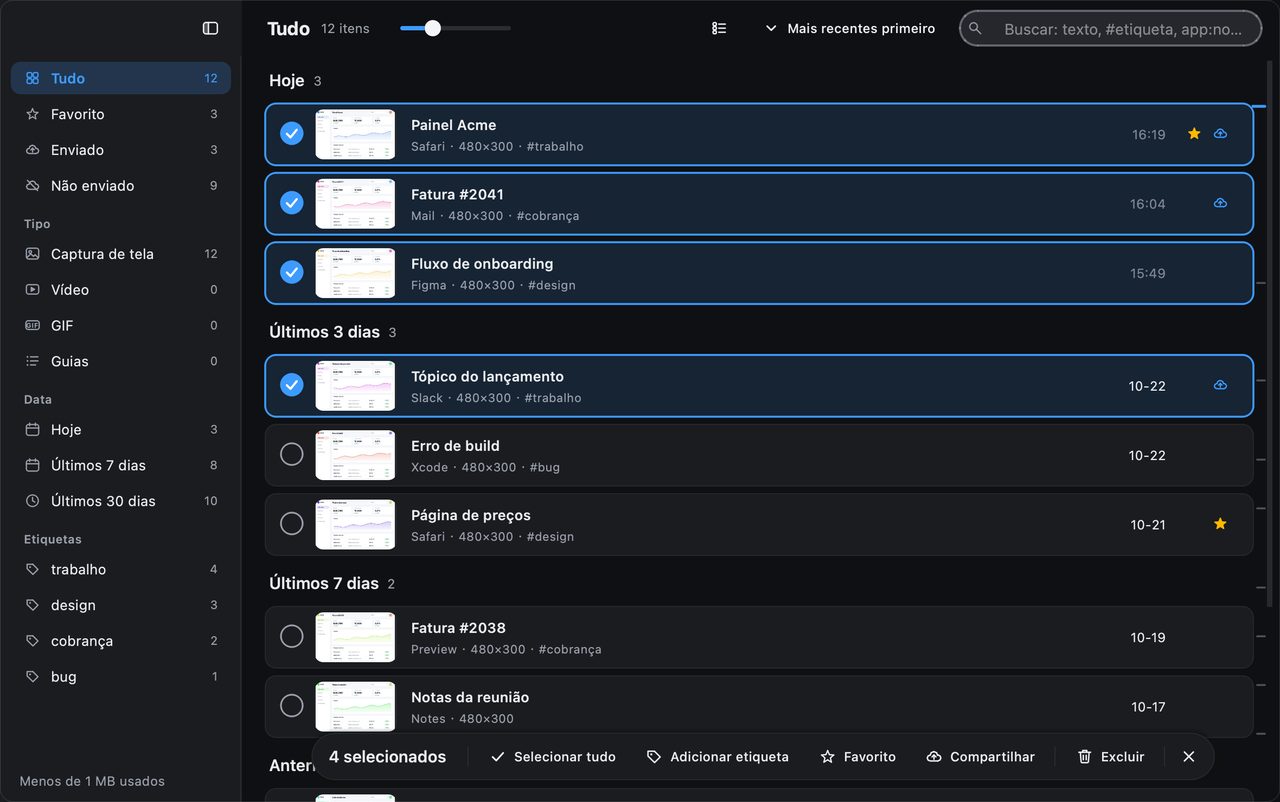
O InSnap é uma ferramenta de captura e gravação de tela para macOS 14.4+ e Windows 10+ (não há versão para Linux), construída em torno desse fluxo: capturar com detecção de janelas e elementos de interface, anotar, fixar, fazer OCR, captura com rolagem, gravação e guias passo a passo — um app só, com os mesmos atalhos nos dois sistemas.
A versão gratuita cobre captura, anotação, fixação, OCR e gravação de tela básica em MP4. O Pro é uma compra única ($15, até três dispositivos, atualizações futuras incluídas, ativação sem conta) e adiciona Apagar inteligente, captura com rolagem, gravação de GIF, edição de vídeo com zoom automático, guias, fundos, montagem, lupa, holofote e marca d'água. O armazenamento na Cloud, com links de compartilhamento que expiram e podem ter senha, é uma assinatura opcional à parte ($2.99 por mês ou $29 por ano para 50 GB).
Alguns limites honestos: o OCR roda localmente e lê bem chinês, inglês e idiomas de escrita latina, mas não lê kana japonês, coreano nem russo. O Apagar inteligente é um algoritmo local, não um modelo de IA — funciona melhor em fundos lisos ou de interface e pode ter dificuldade quando o assunto e o fundo têm cores parecidas. E, se você precisa de Linux, o InSnap não é a ferramenta para você.
Perguntas frequentes
A ferramenta de captura do sistema é suficiente?
Para capturas ocasionais, sim. Troque quando você anotar, fixar, extrair texto ou gravar com frequência, ou quando quiser os mesmos atalhos no Mac e no Windows.
Preciso de um app de captura pago?
Só se a versão gratuita parar em algo que você usa todo dia. Compare o que cada versão paga acrescenta: alguns apps colocam OCR ou captura com rolagem na versão paga; outros mantêm isso de graça.
Uma ferramenta só cobre Mac e Windows?
Só se ela tiver versões nativas para os dois. Muitas ferramentas de captura conhecidas são exclusivas de um sistema, então verifique antes de padronizar um time em uma delas.
O InSnap funciona offline?
Sim. Captura, anotação, OCR, Apagar inteligente e gravação rodam todos na sua máquina. Os arquivos só saem do computador quando você os envia para o InSnap Cloud, que é opcional.
Mais do blog

Como adicionar texto a uma captura de tela (e deixá-lo legível)
Adicione rótulos, títulos e chamadas a uma captura de tela com contraste legível, tamanho certo e posicionamento limpo — e veja como editá-los depois no Mac e no Windows.
25 de outubro de 2026
Zoom automático em gravações de tela: o que faz e quando usar
Veja como o zoom automático do InSnap segue seus cliques em uma gravação de tela, como a intensidade muda o resultado e quando uma gravação estática é melhor.
25 de outubro de 2026
Como fazer uma imagem de comparação antes e depois
Uma imagem vale mais que dois anexos: capture os dois estados no mesmo tamanho, una lado a lado, rotule e envie uma comparação fácil de ler.
25 de outubro de 2026