 InSnap
Come scegliere uno strumento per screenshot su Mac e Windows
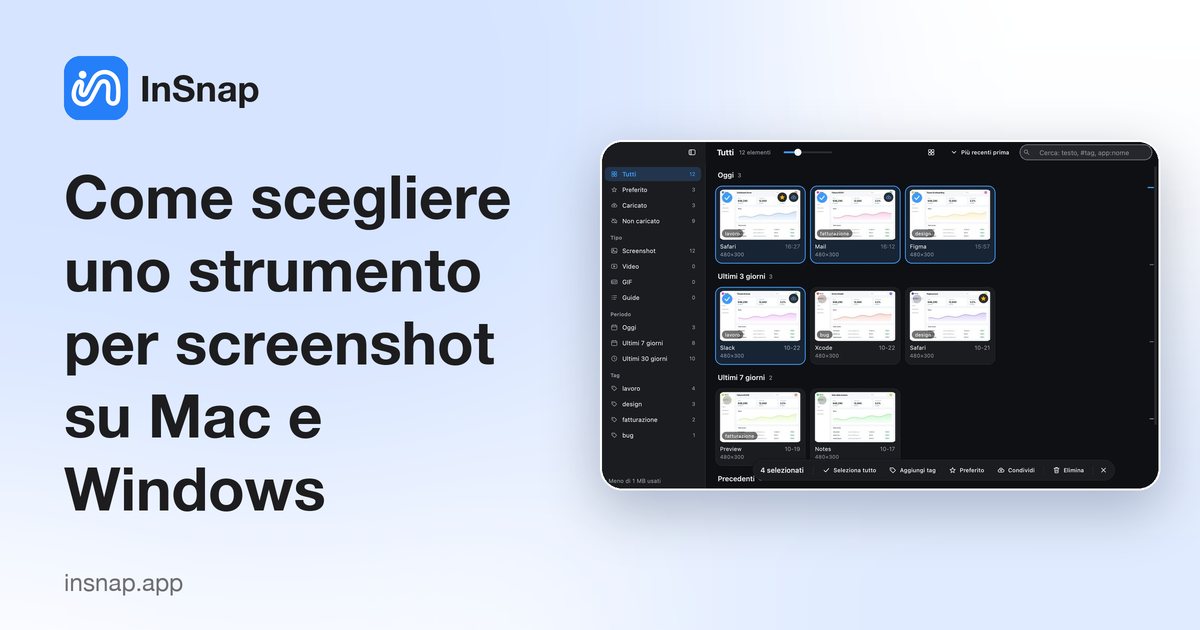
Come scegliere uno strumento di screenshot adatto al tuo flusso di lavoro: uno sguardo onesto agli strumenti integrati, alle app per un solo sistema e a InSnap.
Quasi tutti iniziano con lo strumento di screenshot fornito con il computer, per poi cambiare dopo la terza volta che hanno avuto bisogno di annotare, fissare o catturare una pagina lunga. La scelta giusta dipende meno dal numero di funzioni che da due domande: su quali sistemi lavori e cosa fai con uno screenshot dopo averlo scattato.
In breve: se catturi solo ogni tanto, gli strumenti integrati bastano. Se annoti, fissi, condividi o registri con regolarità — e soprattutto se lavori sia su Mac sia su Windows — uno strumento dedicato di solito si ripaga in una settimana.
Parti da ciò che il sistema sa già fare
- macOS: Shift-Command-3, 4 e 5 coprono le catture a schermo intero, di area e di finestra, e Shift-Command-5 registra anche lo schermo con l'audio del microfono, se vuoi.
- Windows: lo Snipping Tool di Windows 11 gestisce ritagli rettangolari, a mano libera, di finestra e a schermo intero; Xbox Game Bar registra le finestre delle app.
Questi strumenti migliorano di continuo e, per un uso occasionale, sono tutto ciò che serve. I loro limiti emergono quando ti serve un risultato ripetibile: annotare come si deve, tenere una cronologia in cui cercare, estrarre testo o usare le stesse scorciatoie sul Mac del lavoro e sul PC di casa.
Decidi in base al flusso di lavoro, non agli elenchi di funzioni
Le tabelle delle funzioni sono difficili da confrontare tra prodotti diversi, perché «annotazione» può significare una freccia rossa oppure un editor completo. Chiediti invece cosa fai dopo aver premuto la scorciatoia. Uno strumento di screenshot fa risparmiare tempo quando copre quel passaggio senza aprire un'altra app.
| Se i tuoi screenshot finiscono di solito… | Cerca |
|---|---|
| In Slack, email o un bug tracker | Selezione rapida, frecce, testo, sfocatura per i dettagli sensibili |
| Come riferimento accanto al lavoro | Fissaggio sullo schermo, finestre sempre in primo piano che puoi spostare e ridimensionare |
| Come testo che devi copiare | OCR che gira sulla tua macchina e funziona nelle lingue che vedi davvero |
| Come pagina lunga o conversazione | Cattura a scorrimento che unisce i fotogrammi automaticamente |
| Come tutorial o demo | Registrazione schermo con audio, evidenziazione del cursore e zoom |
La questione della piattaforma: solo Mac, solo Windows o entrambi
È qui che un elenco generico di «migliori app» di solito si rompe. Molti strumenti di screenshot diffusi esistono per un solo sistema, quindi un consiglio adatto a un utente Mac può non valere per la stessa persona su un portatile Windows in ufficio.
- Al momento in cui scriviamo, CleanShot X e Shottr sono app per Mac.
- ShareX è solo per Windows e open source; Greenshot è soprattutto uno strumento per Windows.
- Snipaste esiste per Windows, macOS e Linux, e la versione Linux è la più recente.
Il supporto alle piattaforme cambia, quindi verificalo sul sito del produttore prima di acquistare: una licenza per un sistema che poi abbandoni è denaro perso. Se usi sia macOS sia Windows, scegli uno strumento con build native per entrambi invece di farne girare uno tramite emulazione: scorciatoie globali, permessi di cattura dello schermo e comportamento multi-monitor dipendono tutti dalle API native.
Cosa controllare prima di pagare
- Dove avviene il lavoro. OCR, oscuramento e modifica che girano in locale funzionano anche offline e in ambienti regolamentati; l'elaborazione solo cloud manda i tuoi screenshot altrove. Leggi le note sulla privacy, non solo l'elenco delle funzioni.
- Il modello di prezzo. Un acquisto una tantum rispetto a un abbonamento conta di più per uno strumento che potresti tenere per cinque anni. Controlla quali aggiornamenti sono inclusi e quanti dispositivi copre la licenza.
- I formati di esportazione. L'output in PDF, Word, PowerPoint o HTML conta se scrivi documentazione; altrimenti è rumore.
- Le parti che usi ogni giorno. Una scorciatoia che puoi impostare da solo, una cronologia in cui puoi cercare e una barra di annotazione che non ti ostacola valgono più di un altro effetto.
Dove si colloca InSnap
InSnap è uno strumento di screenshot e registrazione per macOS 14.4+ e Windows 10+ (non esiste una versione Linux) costruito attorno a quel flusso di lavoro: cattura con rilevamento di finestre ed elementi dell'interfaccia, annota, fissa, OCR, cattura a scorrimento, registrazione e guide passo passo — un'unica app, le stesse scorciatoie su entrambi i sistemi.
La versione gratuita copre cattura, annotazione, fissaggio, OCR e registrazione schermo di base in MP4. Pro è un acquisto una tantum ($15, fino a tre dispositivi, aggiornamenti futuri inclusi, attivazione senza account) e aggiunge Cancellazione intelligente, cattura a scorrimento, registrazione GIF, modifica video con zoom automatico, guide, sfondi, unione, lente d'ingrandimento, spotlight e filigrana. Lo spazio Cloud con link di condivisione a scadenza protetti da password è un abbonamento opzionale separato ($2.99 al mese o $29 all'anno per 50 GB).
Qualche limite onesto: l'OCR gira in locale e legge bene cinese, inglese e le lingue con alfabeto latino, ma non i kana giapponesi, il coreano o il russo. La Cancellazione intelligente è un algoritmo locale, non un modello di intelligenza artificiale: funziona meglio su sfondi uniformi o di interfaccia e può faticare quando soggetto e sfondo hanno colori simili. E se ti serve Linux, InSnap non fa per te.
Domande frequenti
Lo strumento di screenshot integrato è sufficiente?
Per catture occasionali, sì. Cambia quando annoti, fissi, estrai testo o registri ripetutamente, oppure quando vuoi le stesse scorciatoie su Mac e Windows.
Serve un'app di screenshot a pagamento?
Solo se la versione gratuita si ferma proprio su qualcosa che usi ogni giorno. Confronta cosa aggiunge ogni livello a pagamento: alcune app mettono l'OCR o la cattura a scorrimento dietro la versione a pagamento, altre le lasciano gratuite.
Un solo strumento può coprire sia Mac sia Windows?
Solo se ha build native per entrambi. Molti strumenti di screenshot noti esistono per un solo sistema, quindi verifica prima di standardizzare un team su uno di essi.
InSnap funziona offline?
Sì. Cattura, annotazione, OCR, Cancellazione intelligente e registrazione girano tutte sulla tua macchina. I file lasciano il computer solo quando li carichi su InSnap Cloud, che è opzionale.
Altro dal blog

Come aggiungere testo a uno screenshot (e renderlo leggibile)
Aggiungi etichette, titoli e richiami a uno screenshot con contrasto leggibile, dimensione giusta e posizione pulita, e modificali anche dopo su Mac e Windows.
25 ottobre 2026
Zoom automatico nelle registrazioni schermo: cosa fa e quando usarlo
Come lo zoom automatico di InSnap segue i clic in una registrazione schermo, come cambia il risultato l'intensità e quando una registrazione statica è meglio.
25 ottobre 2026
Come creare un'immagine di confronto prima e dopo
Un'immagine batte due allegati: cattura i due stati alla stessa dimensione, uniscili affiancati, aggiungi le etichette e invia un confronto che si legge a colpo d'occhio.
25 ottobre 2026