 InSnap
InSnap unter Windows installieren: Installer und Portable
Installer ausführen, die SmartScreen-Warnung umgehen und zwischen Installation und portabler Version wählen: Was jede Variante für Updates und Dateizuordnungen bedeutet.
InSnap für Windows gibt es als einzelnen Installer oder als portable Zip-Datei. Der Installer ist die übliche Wahl: Er legt die App ins Startmenü, verknüpft .insnap-Dateien und aktualisiert sich selbst. Die portable Version ist für Rechner gedacht, auf denen nichts installiert werden darf.
Die Voraussetzungen prüfen
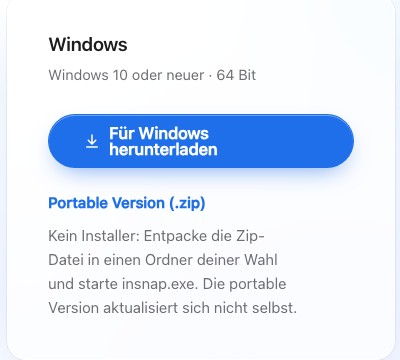
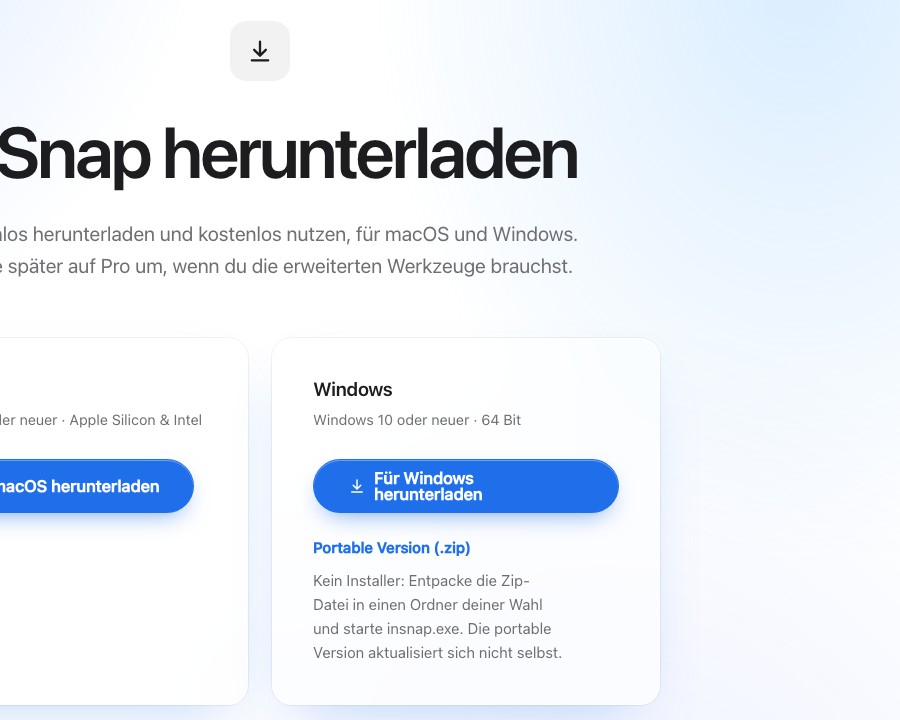
InSnap setzt Windows 10 oder neuer in 64 Bit voraus. Die Downloadseite bietet:
- Windows-Installer – die empfohlene Variante.
- Portable Version (.zip) – keine Installation, keine automatischen Updates.
Mit der Setup-Datei installieren
- Lade
InSnap-<version>-setup.exeherunter. - Führe sie aus. Windows zeigt möglicherweise „Der Windows-Schutz hat den Start dieser App verhindert“, weil der Installer noch nicht signiert ist.
- Wähle Weitere Informationen → Trotzdem ausführen.
- Folge dem Assistenten. Du kannst für alle Benutzer (als Administrator) oder nur für dich installieren.
- Schließe den Assistenten ab und starte InSnap.
Die SmartScreen-Warnung erscheint einmal pro heruntergeladenem Installer. Sie ist eine Reputationswarnung, keine Virenerkennung; der Installer stammt von der offiziellen Downloadseite.
Was der Installer hinzufügt
- Einen Eintrag im Startmenü (und optional eine Desktop-Verknüpfung).
- Einen Deinstaller unter Einstellungen › Apps.
- Eine Dateizuordnung für
.insnap, sodass ein Doppelklick auf eine Aufnahme den Videoeditor öffnet. - Automatische Updates über die installierte Version.
Läuft bereits eine portable Kopie, schließe sie vor der Installation, damit sich nicht zwei Versionen um Tastenkürzel und Infobereich-Symbol streiten.
Der Installer enthält die OCR-Laufzeit und die Modelle, die Texterkennung funktioniert also ohne zusätzlichen Download. Auf einem von der IT verwalteten Rechner vermeidet die Installation pro Benutzer meist die Administratorabfrage; die Installation für alle Benutzer verlangt danach. Die Setup-Datei ist eigenständig – du kannst sie für eine Offline-Neuinstallation aufheben oder auf einem anderen PC wiederverwenden.
Die portable Version
Die portable Zip-Datei ist für einen gesperrten Rechner oder einen USB-Stick gedacht:
- Entpacke die Zip-Datei in einen Ordner, den du kontrollierst.
- Starte
insnap.exeaus diesem Ordner. - Lass den Ordner an seinem Platz; Verknüpfungen können auf die exe zeigen.
Die portable Version aktualisiert sich nicht selbst. Wenn eine neue Version erscheint, lädst du die neue Zip-Datei herunter und ersetzt den Ordner. Sie registriert auch keine Dateizuordnung für .insnap, und ihr Lizenz- und Geräteverhalten entspricht der installierten Version.
Erster Start und Berechtigungen
Windows nutzt nicht dasselbe Berechtigungsmodell wie macOS:
- Screenshots und Bildschirmaufnahme funktionieren ohne Abfrage.
- Zugriff auf Mikrofon und Kamera kann unter Einstellungen › Datenschutz & Sicherheit gesperrt sein. Startet eine Aufnahme, bleibt das Mikrofon aber stumm, prüfe die Datenschutzeinstellungen für Desktop-Apps.
- Globale Tastenkürzel verwaltet InSnap selbst; eine kollidierende Kombination übernimmt die App, solange sie läuft.
Das Willkommensfenster erklärt die Standard-Tastenkürzel: Strg+1 für den Screenshot, Strg+2 für das Anheften der Zwischenablage.
Deinstallieren
- Installierte Version: Einstellungen › Apps › InSnap › Deinstallieren. Deine Einstellungen und dein Verlauf im Benutzerprofil werden nicht automatisch entfernt.
- Portable Version: Beende die App und lösche den Ordner. Die exe und ihre Daten liegen zusammen; verschiebe den Ordner, wenn du die Einstellungen behalten willst.
Häufige Fragen
Ist die SmartScreen-Warnung gefährlich?
Sie bedeutet, dass Windows den Installer noch nicht oft genug gesehen hat, um ihm automatisch zu vertrauen. Die offizielle Datei ist unbedenklich; wähle Weitere Informationen → Trotzdem ausführen. Ein künftig signierter Installer beseitigt die Warnung.
Aktualisiert sich die portable Version selbst?
Nein. Sie ist ein fester Ordner. Schau auf der Downloadseite nach einer neueren Zip-Datei und ersetze den Ordner, wenn du aktualisieren willst.
Kann ich für alle Benutzer installieren?
Ja. Der Installer bietet eine Installation nur für dein Profil oder eine für den ganzen Rechner, die Administratorrechte verlangt. Die Variante für den ganzen Rechner macht die App auch für andere Konten verfügbar.
Mehr aus dem Blog

Text in Screenshots einfügen – und wirklich lesbar machen
Beschriftungen, Titel und Hinweise in Screenshots einfügen: lesbarer Kontrast, richtige Größe, saubere Platzierung – und später bearbeiten auf Mac und Windows.
25. Oktober 2026
Automatischer Zoom in Bildschirmaufnahmen: Was er kann
So folgt der automatische Zoom in einer Bildschirmaufnahme deinen Klicks, wie die Stärke das Ergebnis verändert und wann eine statische Aufnahme besser ist.
25. Oktober 2026
So erstellst du ein Vorher-Nachher-Vergleichsbild
Ein Bild statt zwei Anhängen: Nimm beide Zustände in gleicher Größe auf, füge sie nebeneinander, beschrifte sie – und verschicke einen Vergleich, den man schnell erfasst.
25. Oktober 2026