 InSnap
Como instalar o InSnap no Windows
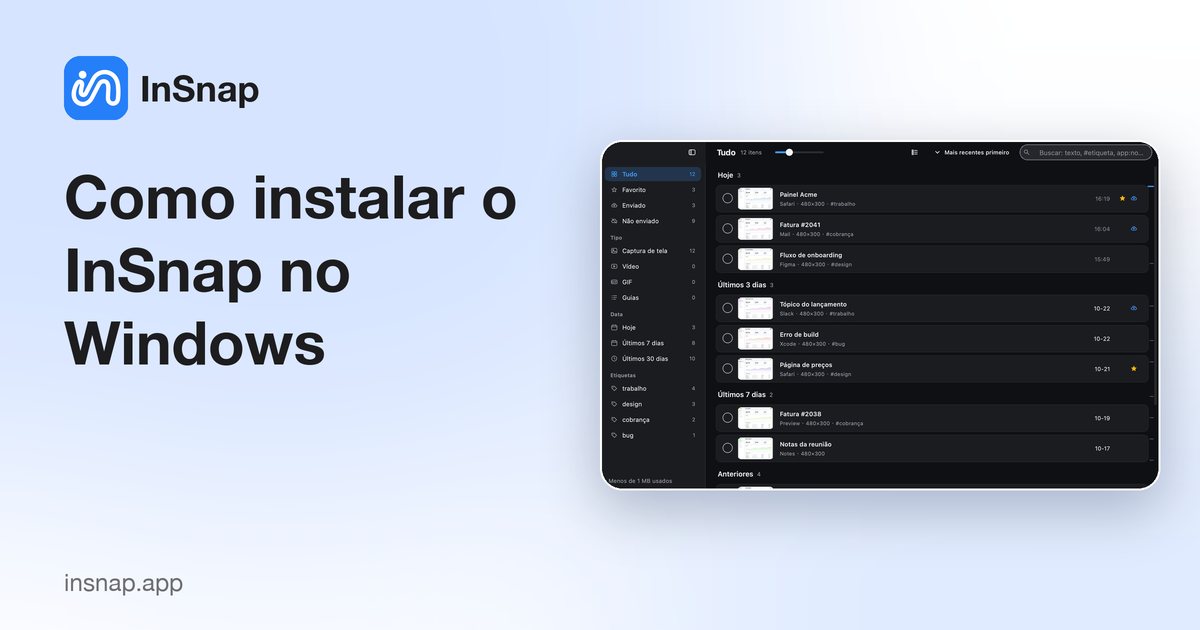
Execute o instalador, passe pelo aviso do SmartScreen e escolha entre a versão instalada e a portátil. O que cada opção significa para atualizações e associações de arquivo.
O InSnap para Windows vem como um instalador único ou um zip portátil. O instalador é a escolha habitual: ele adiciona o aplicativo ao menu Iniciar, associa arquivos .insnap e se atualiza sozinho. A versão portátil é para máquinas em que instalar não é permitido.
Verifique o requisito
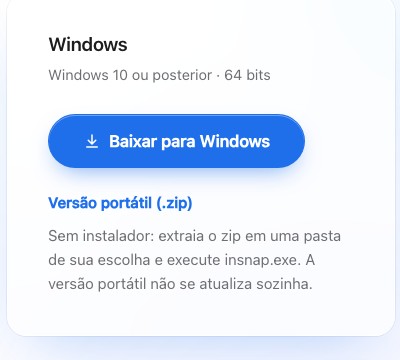
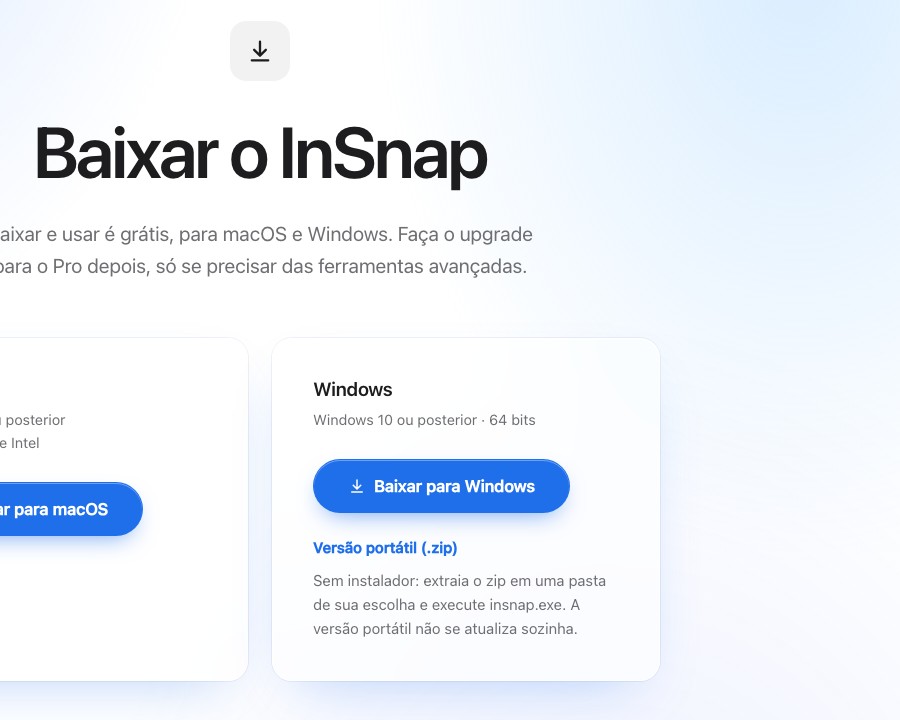
O InSnap exige Windows 10 ou posterior, 64 bits. A página de download oferece:
- Instalador do Windows — a opção recomendada.
- Versão portátil (.zip) — sem instalação e sem atualizações automáticas.
Instalar com o arquivo de instalação
- Baixe
InSnap-<version>-setup.exe. - Execute o arquivo. O Windows pode mostrar "O Windows protegeu o seu PC" porque o instalador ainda não tem assinatura de código.
- Escolha Mais informações → Executar assim mesmo.
- Siga o assistente. Você pode instalar para todos os usuários (administrador) ou apenas para você.
- Conclua e abra o InSnap.
O aviso do SmartScreen aparece uma vez por instalador baixado. É um aviso de reputação, não uma detecção de vírus; o instalador é o arquivo da página de download oficial.
O que o instalador adiciona
- Uma entrada no menu Iniciar (e um atalho opcional na área de trabalho).
- Um desinstalador em Configurações › Aplicativos.
- A associação de arquivos
.insnap, para que um duplo clique em uma gravação abra o editor de vídeo. - Atualizações automáticas pela versão instalada.
Se uma cópia portátil já estiver em execução, feche-a antes de instalar para evitar que duas versões disputem os atalhos e o ícone da área de notificação.
O instalador inclui os componentes de execução e os modelos de OCR, então o reconhecimento de texto funciona sem um download separado. Em uma máquina gerenciada pela TI, a instalação por usuário geralmente evita o pedido de administrador; a instalação por máquina exige um. O arquivo de instalação é autossuficiente, então você pode guardá-lo para reinstalar offline ou usá-lo de novo em outro PC.
A versão portátil
O zip portátil é para uma máquina restrita ou um pendrive:
- Extraia o zip em uma pasta que você controla.
- Execute
insnap.exedessa pasta. - Mantenha a pasta no lugar; atalhos podem apontar para o exe.
A versão portátil não se atualiza. Quando uma nova versão é lançada, baixe o novo zip e substitua a pasta. Ela também não registra a associação de arquivos .insnap, e o comportamento de licença e dispositivos é o mesmo da versão instalada.
Primeira abertura e permissões
O Windows não usa o mesmo modelo de permissões do macOS:
- A captura de tela funciona sem um pedido.
- O acesso ao microfone e à câmera pode ser bloqueado em Configurações › Privacidade e segurança. Se uma gravação começar mas o microfone ficar mudo, verifique os ajustes de privacidade para aplicativos da área de trabalho.
- Os atalhos globais são tratados pelo próprio InSnap; um atalho em conflito é assumido enquanto o aplicativo está em execução.
A janela de boas-vindas explica os atalhos padrão: Ctrl+1 para captura e Ctrl+2 para fixar a área de transferência.
Desinstalar
- Versão instalada: Configurações › Aplicativos › InSnap › Desinstalar. Seus ajustes e seu histórico no perfil de usuário não são removidos automaticamente.
- Versão portátil: saia do aplicativo e exclua a pasta. O exe e os dados ficam juntos; mova a pasta se quiser manter os ajustes.
Perguntas frequentes
O aviso do SmartScreen é perigoso?
Ele significa que o Windows não viu downloads suficientes deste instalador para confiar nele automaticamente. O arquivo oficial é seguro; escolha Mais informações → Executar assim mesmo. Um instalador assinado no futuro removerá o aviso.
A versão portátil se atualiza?
Não. Ela é uma pasta fixa. Confira a página de download para um zip mais novo e substitua a pasta quando quiser atualizar.
Posso instalar para todos os usuários?
Sim. O instalador oferece uma instalação por usuário no seu perfil ou uma instalação por máquina, que exige direitos de administrador. A opção por máquina também deixa o aplicativo disponível para outras contas.
Mais do blog

Como adicionar texto a uma captura de tela (e deixá-lo legível)
Adicione rótulos, títulos e chamadas a uma captura de tela com contraste legível, tamanho certo e posicionamento limpo — e veja como editá-los depois no Mac e no Windows.
25 de outubro de 2026
Zoom automático em gravações de tela: o que faz e quando usar
Veja como o zoom automático do InSnap segue seus cliques em uma gravação de tela, como a intensidade muda o resultado e quando uma gravação estática é melhor.
25 de outubro de 2026
Como fazer uma imagem de comparação antes e depois
Uma imagem vale mais que dois anexos: capture os dois estados no mesmo tamanho, una lado a lado, rotule e envie uma comparação fácil de ler.
25 de outubro de 2026