 InSnap
GIF aus einer Bildschirmaufnahme erstellen – ohne Videoprogramm
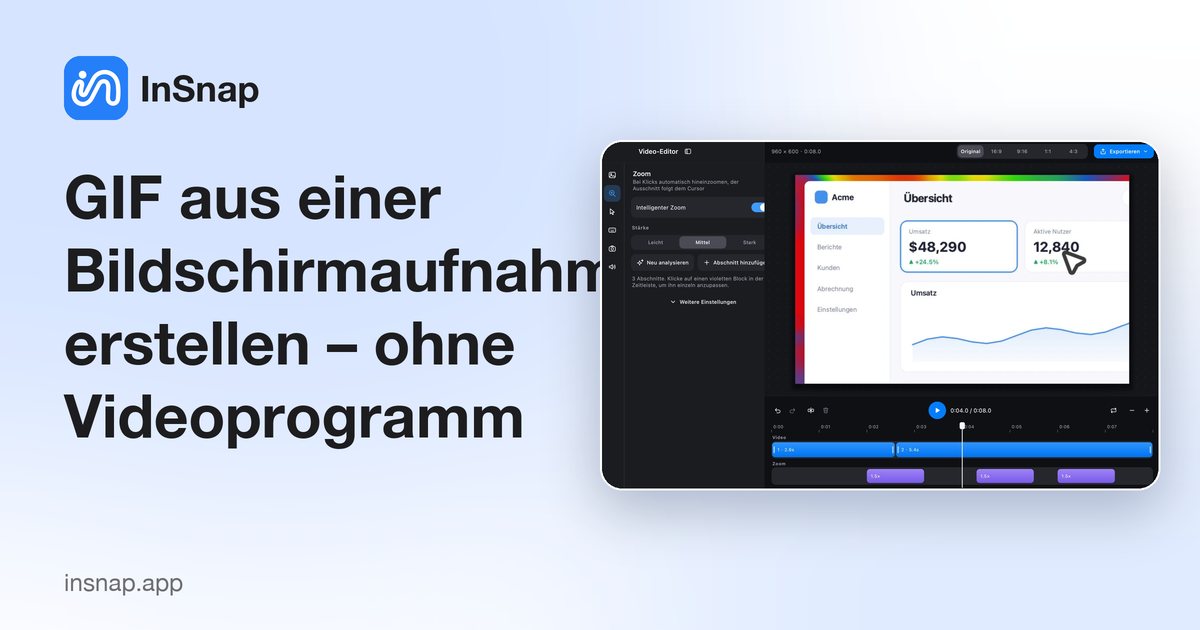
Einen kurzen Bildschirmbereich als kleines, endlos laufendes GIF für Chat, Bugreport oder Doku aufnehmen: was du aufnimmst, wie die Datei klein bleibt und wann du kürzt.
Ein GIF ist der schnellste Weg, etwas Kleines zu zeigen: ein Button, der sich verschoben hat, ein Menü, das erschienen ist, ein Glitch, den du nicht in Worte fassen kannst. Nimm nur den Bereich auf, der zählt, für ein paar Sekunden, und du hast eine Datei, die überall von selbst abspielt, wo du sie einfügst.
Dafür brauchst du kein Videoprogramm. InSnap nimmt direkt aus seinem Aufnahme-Panel zu GIF auf, und die meiste Arbeit steckt darin, zu entscheiden, was du aufnimmst und wie viel davon.
Wann ein GIF ein MP4 schlägt
Beides sind Bildschirmaufnahmen, aber beim Teilen verhalten sie sich unterschiedlich.
- GIFs laufen automatisch in einer Schleife und spielen inline ab. In Chat-Apps, Markdown-Dokumenten, READMEs und Issue-Trackern bewegt sich ein GIF, ohne dass jemand Play drückt. Ein MP4 zeigt meist ein Standbild mit Play-Button oder wartet auf den Download.
- GIFs haben keine Codec-Fragen. Sie öffnen sich in Browsern, auf Telefonen, in Foliensätzen und in Dokumentationssystemen, die mit Video nie gut umgehen konnten.
- GIFs haben keinen Ton und keine Scrubbing-Leiste. Das ist gut für „schau dir diese eine Interaktion an“ und nutzlos für eine kommentierte Demo.
Greif zum MP4, wenn der Clip länger als ein paar Sekunden ist, wenn der Zuschauer pausieren und scrubben muss oder wenn Ton zählt. Für alles andere ist ein kurzes GIF leichter zu konsumieren und leichter anzuhängen.
Nur den Bereich aufnehmen, den du brauchst
Der einzelne größte Faktor für die GIF-Dateigröße ist, wie viel vom Bildschirm du aufnimmst. Vollbild-Aufnahmen eines 4K-Displays ergeben riesige GIFs; ein enger Kasten um ein Panel bleibt handhabbar.
- Drücke das Aufnahme-Kürzel (Command-1 am Mac, Strg+1 unter Windows) und ziehe einen Rahmen um den relevanten Teil.
- Klicke Aufnahme in der Werkzeugleiste. Das Panel bietet Schnellaufnahme, GIF aufnehmen und Aufnehmen & bearbeiten.
- Wähle GIF aufnehmen, nimm die paar Sekunden auf, die du brauchst, und stoppe dann.
Die grundlegende Aufnahme als MP4 ist kostenlos. Die GIF-Aufnahme gehört zu InSnap Pro, ein einmaliger Kauf von $15, der bis zu 3 Geräte abdeckt und spätere Updates enthält; zur Aktivierung ist kein Konto nötig.
Das GIF klein halten
Ein GIF speichert für jeden gezeigten Moment ein vollständiges Bild, seine Größe wächst also mit Fläche × Länge. Kompression hilft viel, wenn große Teile des Bilds stillstehen, und kaum, wenn sich alles bewegt.
- Länge: Drei bis acht Sekunden decken die meisten Interface-Momente ab. Eine Schleife, die einen ganzen Workflow wiederholt, gehört eher in ein Video.
- Fläche: Schneide auf den Dialog, die Liste oder das Panel zu, um das es geht. Lass Menüleiste, Schreibtisch und unbeteiligte Fenster weg.
- Auflösung: Einen kleinen Bereich auf einem Retina-Display aufzunehmen liefert bereits reichlich Pixel. Nimm nicht den ganzen Bildschirm auf und skaliere ihn danach herunter.
- Bewegung: Scrollende Seiten, Videowiedergabe und Ziehanimationen ändern jedes Bild und blähen die Datei auf. Ein Cursor, der über eine überwiegend statische Seite wandert, komprimiert viel besser.
- Inhalt: Fotografische und verrauschte Bereiche komprimieren schlecht; flache UI und Text auf einfarbigem Hintergrund komprimieren gut.
Wenn die Datei noch zu groß ist, schneide etwas weg. Die Schleife um zwei Sekunden zu kürzen oder die aufgenommene Fläche zu halbieren bringt mehr als jede andere Anpassung.
Vor dem Export kürzen
Es ist leicht, zehn Sekunden „Vorbereitung“ vor dem interessanten Teil aufzunehmen. Kürze sie vor dem Teilen, nicht danach.
Aufnehmen & bearbeiten öffnet die Aufnahme im eingebauten Editor von InSnap, wo du die Enden kürzen und tote Abschnitte heraustrennen kannst. Je kürzer der Clip, den du exportierst, desto kleiner das GIF, das du daraus bekommst.
Ein paar praktische Gewohnheiten:
- Einmal proben, dann aufnehmen. Starte die Aufnahme direkt vor der Aktion, die du zeigen willst.
- Wiederholungen löschen. Wenn der erste Versuch danebenging, nimm einen sauberen Take neu auf, statt einen Clip mit Fehlern auszuliefern.
- Die Pause am Anfang und den Schwanz nach der Aktion wegschneiden.
- Frag, ob es sich überhaupt bewegen muss. Ein einzelner Screenshot ist noch kleiner und bei einem statischen Zustand oft klarer.
Alles passiert auf deinem Rechner; Bildschirmaufnahmen und GIFs werden lokal verarbeitet und verlassen den Computer nur, wenn du sie hochlädst oder teilst.
Häufige Fragen
Ist die GIF-Aufnahme in InSnap kostenlos?
Nein. Die grundlegende Aufnahme als MP4 ist kostenlos, aber GIF aufnehmen gehört zu InSnap Pro, einem einmaligen Kauf von $15 für bis zu 3 Geräte, der spätere Updates enthält. Zur Aktivierung ist kein Konto nötig.
Kann ein GIF Ton enthalten?
Nein. Das GIF-Format hat kein Audio. Brauchst du eine Erzählung oder Systemton, nimm stattdessen ein MP4 auf.
Warum ist mein GIF so groß?
Die Größe wächst mit der aufgenommenen Fläche multipliziert mit der Anzahl der Bilder. Einen kleineren Bereich aufzunehmen, den Clip auf ein paar Sekunden zu begrenzen und scrollende oder Videoinhalte zu vermeiden sind die wirksamsten Korrekturen.
Läuft InSnap auch unter Windows und nicht nur am Mac?
Ja. InSnap läuft auf macOS 14.4 oder neuer (Apple Silicon und Intel) und auf 64-Bit-Windows 10 oder neuer, und das Aufnahme-Panel funktioniert auf beiden gleich.
Werden meine Bildschirmaufnahmen irgendwohin hochgeladen?
Nein. Aufnahme, GIF-Erstellung und Bearbeitung passieren lokal. Eine Datei wird nur hochgeladen, wenn du sie ausdrücklich in InSnap Cloud teilst, ein optionales Abo.
Mehr aus dem Blog

Text in Screenshots einfügen – und wirklich lesbar machen
Beschriftungen, Titel und Hinweise in Screenshots einfügen: lesbarer Kontrast, richtige Größe, saubere Platzierung – und später bearbeiten auf Mac und Windows.
25. Oktober 2026
Automatischer Zoom in Bildschirmaufnahmen: Was er kann
So folgt der automatische Zoom in einer Bildschirmaufnahme deinen Klicks, wie die Stärke das Ergebnis verändert und wann eine statische Aufnahme besser ist.
25. Oktober 2026
So erstellst du ein Vorher-Nachher-Vergleichsbild
Ein Bild statt zwei Anhängen: Nimm beide Zustände in gleicher Größe auf, füge sie nebeneinander, beschrifte sie – und verschicke einen Vergleich, den man schnell erfasst.
25. Oktober 2026