 InSnap
Como fazer um GIF a partir de uma gravação de tela (sem editor)
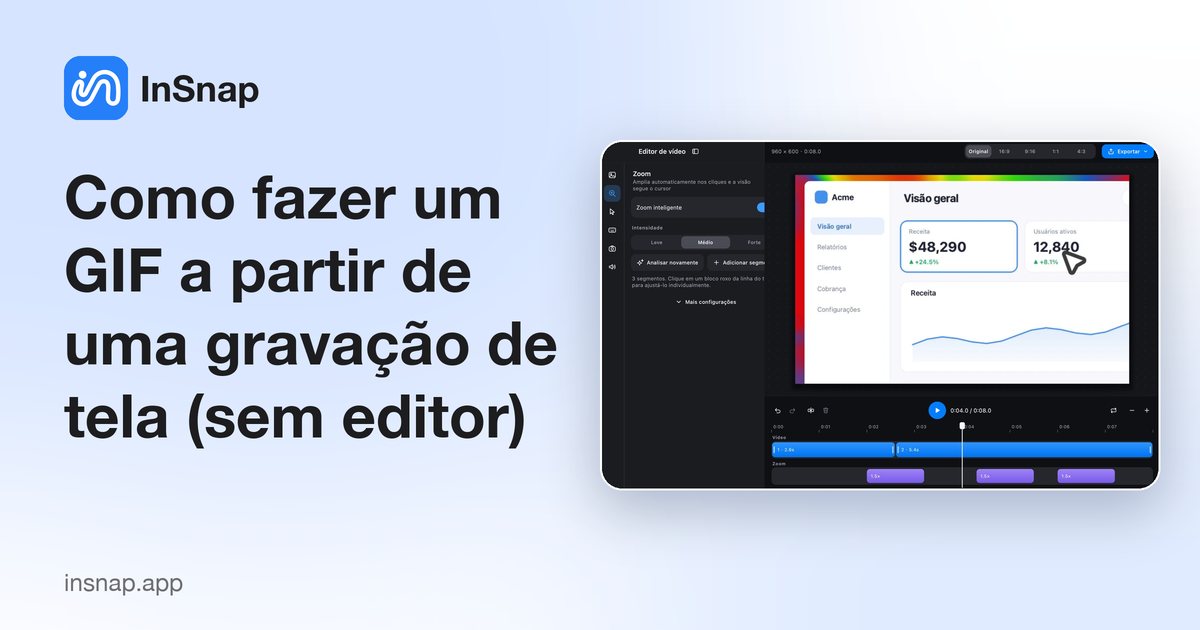
Grave uma área pequena da tela como um GIF curto e em loop para conversa, relatório de bug ou doc: o que gravar, como manter o arquivo pequeno e quando aparar.
Um GIF é a forma mais rápida de mostrar algo pequeno: um botão que se mexeu, um menu que apareceu, uma falha que você não consegue descrever em palavras. Grave só a área que importa, por alguns segundos, e você tem um arquivo que roda sozinho onde quer que você o cole.
Você não precisa de um editor de vídeo para isso. O InSnap grava direto em GIF pelo painel de gravação, e a maior parte do trabalho está em decidir o que gravar e quanto disso.
Quando um GIF vale mais que um MP4
Os dois são gravações de tela, mas se comportam de forma diferente quando você os compartilha.
- GIFs entram em loop automaticamente e rodam embutidos. Em apps de conversa, documentos Markdown, READMEs e rastreadores de issues, um GIF começa a se mover sem ninguém apertar play. Um MP4 normalmente mostra um quadro parado com um botão de play, ou espera para ser baixado.
- GIFs não têm dúvidas de codec. Abrem em navegadores, em celulares, em apresentações de slides e em sistemas de documentação que nunca lidaram bem com vídeo.
- GIFs não têm som nem barra de progresso. Isso é ótimo para "olhe esta interação" e inútil para uma demo narrada.
Prefira MP4 quando o clipe passar de alguns segundos, quando quem assiste precisar pausar e arrastar a linha do tempo, ou quando o som importar. Para todo o resto, um GIF curto é mais fácil de consumir e de anexar.
Grave só a área de que você precisa
O maior fator isolado no tamanho do arquivo GIF é quanto da tela você captura. Uma gravação de tela inteira em um monitor 4K gera GIFs enormes; uma caixa apertada em volta de um painel continua gerenciável.
- Pressione o atalho de captura (Command-1 no Mac, Ctrl+1 no Windows) e arraste uma caixa em volta da parte que importa.
- Clique em Gravar na barra de ferramentas. O painel oferece Gravação rápida, Gravar GIF e Gravar e editar.
- Escolha Gravar GIF, grave os poucos segundos de que precisa e pare.
A gravação básica em MP4 é gratuita. A gravação em GIF faz parte do InSnap Pro, uma compra única de $15 que cobre até 3 dispositivos e inclui atualizações futuras; para ativar não é preciso conta.
Mantenha o GIF pequeno
Um GIF guarda um quadro inteiro para cada momento que mostra, então o tamanho cresce com área × duração. A compressão ajuda muito quando grandes partes da imagem ficam paradas, e ajuda pouco quando tudo se move.
- Duração: de três a oito segundos cobrem a maioria dos momentos de interface. Um loop que repete um fluxo inteiro normalmente pertence a um vídeo.
- Área: corte para a caixa de diálogo, a lista ou o painel em discussão. Deixe de fora a barra de menus, a mesa e janelas sem relação.
- Resolução: gravar uma área pequena em uma tela Retina já entrega pixels de sobra. Não grave a tela inteira para reduzir depois.
- Movimento: páginas que rolam, reprodução de vídeo e animações de arrasto mudam a cada quadro e inflam o arquivo. Um cursor passando por uma página quase parada comprime muito melhor.
- Conteúdo: áreas fotográficas e ruidosas comprimem mal; interface plana e texto sobre fundo uniforme comprimem bem.
Se o arquivo continuar grande demais, corte alguma coisa. Encurtar o loop em dois segundos ou reduzir a área capturada pela metade rende mais que qualquer outro ajuste.
Aparar antes de exportar
É fácil gravar dez segundos de "preparação" antes da parte interessante. Aparar antes de compartilhar, não depois.
Gravar e editar abre a gravação no editor integrado do InSnap, onde você pode aparar as pontas e separar trechos mortos. Quanto mais curto o clipe que você exporta, menor o GIF que sai dele.
Alguns hábitos práticos:
- Ensaiar uma vez e só então gravar. Comece a gravar imediatamente antes da ação que quer mostrar.
- Apague as tentativas. Se você errou na primeira, grave de novo em uma tomada limpa em vez de entregar um clipe com falhas.
- Aparar a pausa do início e a cauda depois da ação.
- Pergunte se precisa se mover. Uma única captura de tela é ainda menor e muitas vezes mais clara para um estado estático.
Tudo acontece na sua máquina; gravações de tela e GIFs são processados localmente e só saem do computador se você escolher enviá-los ou compartilhá-los.
Perguntas frequentes
A gravação em GIF é gratuita no InSnap?
Não. A gravação básica em MP4 é gratuita, mas Gravar GIF faz parte do InSnap Pro, uma compra única de $15 para até 3 dispositivos que inclui atualizações futuras. A ativação não exige conta.
Um GIF pode incluir som?
Não. O formato GIF não tem áudio. Se você precisa de narração ou som do sistema, grave um MP4.
Por que meu GIF fica tão grande?
O tamanho cresce com a área capturada multiplicada pelo número de quadros. Gravar uma região menor, manter o clipe em poucos segundos e evitar conteúdo que rola ou vídeo são as correções mais eficazes.
O InSnap roda no Windows além do Mac?
Sim. O InSnap roda no macOS 14.4 ou posterior (Apple Silicon e Intel) e no Windows 10 de 64 bits ou posterior, e o painel de gravação funciona do mesmo jeito nos dois.
Minhas gravações de tela são enviadas para algum lugar?
Não. Gravação, criação de GIF e edição acontecem localmente. Um arquivo só é enviado quando você o compartilha explicitamente no InSnap Cloud, que é uma assinatura opcional.
Mais do blog

Como adicionar texto a uma captura de tela (e deixá-lo legível)
Adicione rótulos, títulos e chamadas a uma captura de tela com contraste legível, tamanho certo e posicionamento limpo — e veja como editá-los depois no Mac e no Windows.
25 de outubro de 2026
Zoom automático em gravações de tela: o que faz e quando usar
Veja como o zoom automático do InSnap segue seus cliques em uma gravação de tela, como a intensidade muda o resultado e quando uma gravação estática é melhor.
25 de outubro de 2026
Como fazer uma imagem de comparação antes e depois
Uma imagem vale mais que dois anexos: capture os dois estados no mesmo tamanho, una lado a lado, rotule e envie uma comparação fácil de ler.
25 de outubro de 2026