 InSnap
Screenshot über anderen Fenstern anheften (Mac & Windows)
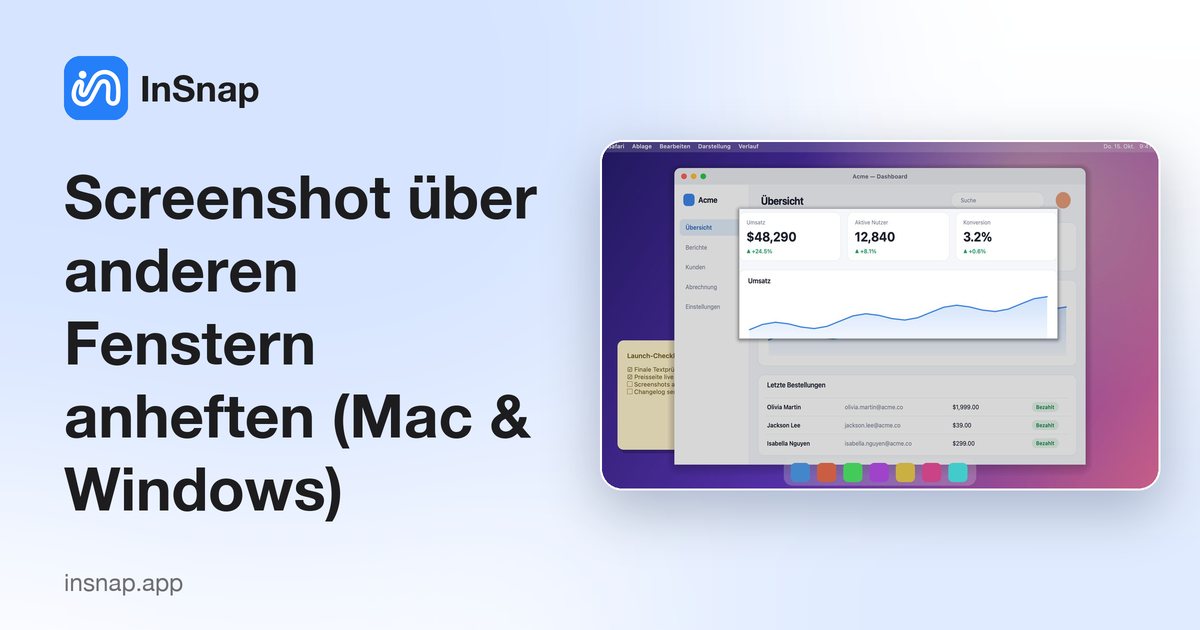
Lass einen Screenshot oder ein Bild als Referenz über deinen anderen Fenstern schweben, während du arbeitest. So funktioniert es auf Mac und Windows und mit InSnap.
Manchmal soll ein Bild beim Arbeiten im Blick bleiben: ein Design-Entwurf neben deinem Code, ein Schritt aus einem Tutorial, eine Tabelle, aus der du Zahlen abschreibst. Ständig zwischen Fenstern zu wechseln ist mühsam. Schneller geht es, das Bild anzuheften, sodass es über allem anderen schwebt.
Warum nicht einfach ein Fenster immer im Vordergrund halten?
- macOS hat keine Systemeinstellung, die ein Fenster über allen anderen hält, und Bildbetrachter wie Vorschau schweben nicht.
- Windows hat ebenfalls kein eingebautes „Immer im Vordergrund“. Microsoft PowerToys bietet das Dienstprogramm Always on Top (Windows-Taste + Strg + T), das ein ganzes Fenster anheftet – aber kein aus dem Bildschirm ausgeschnittenes Bild.
Ein Screenshot-Tool mit Anheften-Funktion löst das eigentliche Problem: Du nimmst nur den benötigten Teil auf und lässt ihn dort schweben, wo du ihn haben willst.
Einen Screenshot mit InSnap anheften
- Drücke das Screenshot-Tastenkürzel (Command-1 auf dem Mac, Strg+1 unter Windows) und ziehe einen Rahmen um den Bereich.
- Klicke in der Werkzeugleiste auf Anheften. Die Aufnahme schwebt jetzt über allen anderen Fenstern.
- Ziehe sie an die gewünschte Stelle.
Hast du schon etwas kopiert? Drücke das Tastenkürzel für „Zwischenablage anheften“ (Command-2 auf dem Mac, Strg+2 unter Windows), um den Inhalt deiner Zwischenablage anzuheften. Ein Bild wird unverändert angeheftet, kopierter Text wird als gut lesbare Karte dargestellt.
Ein angeheftetes Bild anpassen
- Größe ändern: Scrolle mit dem Mausrad darüber oder zoome mit zwei Fingern auf dem Trackpad.
- Ausblenden: Halte Command (unter Windows Strg) beim Scrollen gedrückt, um die Deckkraft zu ändern und zu sehen, was darunter liegt.
- Durchklicken: Aktiviere „Durchklicken“ im Rechtsklick-Menü, damit Klicks durch das angeheftete Bild zum Fenster darunter gelangen.
- Sperren: Sperre ein angeheftetes Bild, damit es nicht versehentlich verschoben oder in der Größe geändert wird.
- Schließen: Doppelklicke darauf oder drücke Esc, solange es im Fokus ist.
Per Rechtsklick auf ein angeheftetes Bild findest du weitere Optionen, darunter Kopieren, Sichern, Hochladen und das Öffnen im Editor, um Beschriftungen hinzuzufügen. Das Anheften ist in InSnap kostenlos.
Häufige Fragen
Kann ich mehr als einen Screenshot anheften?
Ja. Jedes angeheftete Bild ist ein eigenes schwebendes Fenster, du kannst also mehrere Referenzen auf dem Bildschirm behalten und sie einzeln oder alle auf einmal über das Menüleisten- oder Infobereich-Symbol schließen.
Stören angeheftete Bilder den nächsten Screenshot?
InSnap blendet deine angehefteten Bilder aus, während du einen neuen Bereich auswählst, sodass sie nicht im Weg sind, und blendet sie nach dem Abschluss wieder ein.
Funktioniert das Anheften mit Vollbild-Apps?
Angeheftete Bilder schweben über normalen Fenstern und können unter macOS auch über Vollbild-Apps erscheinen. Das Verhalten kann je nach App abweichen, teste es daher mit der App, die du nutzt.
Ist das Anheften kostenlos?
Ja. Aufnahme, Beschriftung, Anheften und OCR sind in InSnap kostenlos.
Mehr aus dem Blog

Text in Screenshots einfügen – und wirklich lesbar machen
Beschriftungen, Titel und Hinweise in Screenshots einfügen: lesbarer Kontrast, richtige Größe, saubere Platzierung – und später bearbeiten auf Mac und Windows.
25. Oktober 2026
Automatischer Zoom in Bildschirmaufnahmen: Was er kann
So folgt der automatische Zoom in einer Bildschirmaufnahme deinen Klicks, wie die Stärke das Ergebnis verändert und wann eine statische Aufnahme besser ist.
25. Oktober 2026
So erstellst du ein Vorher-Nachher-Vergleichsbild
Ein Bild statt zwei Anhängen: Nimm beide Zustände in gleicher Größe auf, füge sie nebeneinander, beschrifte sie – und verschicke einen Vergleich, den man schnell erfasst.
25. Oktober 2026