 InSnap
Épingler une capture d’écran au-dessus des autres fenêtres
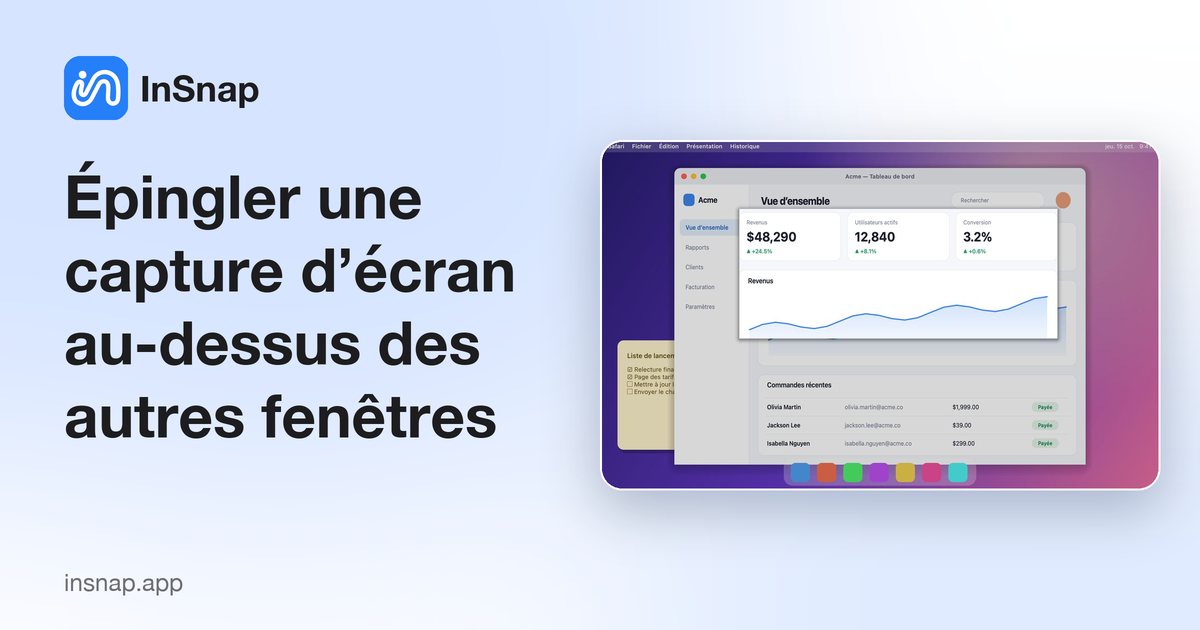
Gardez une capture ou une image flottante au-dessus de vos autres fenêtres comme référence pendant que vous travaillez. Sur Mac, Windows et avec InSnap.
Parfois, il faut garder une image sous les yeux pendant qu’on travaille : une maquette à côté de votre code, une étape d’un tutoriel, un tableau dont vous recopiez des chiffres. Passer sans cesse d’une fenêtre à l’autre est lent. Épingler l’image pour qu’elle flotte au-dessus de tout le reste est plus rapide.
Pourquoi ne pas simplement utiliser une fenêtre toujours au premier plan ?
- macOS n’a aucun réglage système pour garder une fenêtre au-dessus de toutes les autres, et les visionneuses d’images comme Aperçu ne flottent pas.
- Windows n’a pas non plus de fonction « toujours au premier plan » intégrée. Microsoft PowerToys ajoute l’utilitaire Always on Top (touche Windows + Ctrl + T), qui épingle une fenêtre entière, mais pas une image découpée dans votre écran.
Un outil de capture doté d’une fonction d’épinglage règle le vrai problème : capturez seulement la partie utile et faites-la flotter où vous voulez.
Épingler une capture avec InSnap
- Appuyez sur le raccourci de capture (Commande-1 sur Mac, Ctrl+1 sous Windows) et tracez un cadre autour de la zone.
- Cliquez sur Épingler dans la barre d’outils. La capture flotte désormais au-dessus de toutes les autres fenêtres.
- Faites-la glisser à l’endroit voulu.
Vous avez déjà copié quelque chose ? Appuyez sur le raccourci d’épinglage du presse-papiers (Commande-2 sur Mac, Ctrl+2 sous Windows) pour épingler ce qui s’y trouve. Une image est épinglée telle quelle ; un texte copié est transformé en carte lisible.
Ajuster une image épinglée
- Redimensionner : faites défiler la molette de la souris dessus, ou pincez sur un trackpad.
- L’estomper : maintenez Commande (Ctrl sous Windows) en faisant défiler pour changer l’opacité et voir ce qu’il y a dessous.
- Clic traversant : activez le clic traversant dans le menu contextuel (clic droit) pour que les clics passent à travers l’épingle jusqu’à la fenêtre située dessous.
- Verrouiller : verrouillez une épingle pour qu’on ne puisse pas la déplacer ou la redimensionner par accident.
- Fermer : double-cliquez dessus, ou appuyez sur Échap quand elle a le focus.
Faites un clic droit sur une épingle pour d’autres options, notamment copier, enregistrer, envoyer, et l’ouvrir dans l’éditeur pour ajouter des annotations. L’épinglage est gratuit dans InSnap.
Questions fréquentes
Puis-je épingler plusieurs captures ?
Oui. Chaque épingle est une fenêtre flottante à part : vous pouvez garder plusieurs références à l’écran et les fermer une par une, ou toutes d’un coup depuis la barre des menus ou l’icône de la zone de notification.
Les épingles gênent-elles la capture suivante ?
InSnap masque vos épingles pendant que vous sélectionnez une nouvelle zone, puis les réaffiche quand vous avez terminé.
L’épinglage fonctionne-t-il avec les apps en plein écran ?
Les épingles flottent au-dessus des fenêtres normales et peuvent apparaître par-dessus des apps en plein écran sous macOS. Le comportement peut varier selon l’app : testez avec celle que vous utilisez.
L’épinglage est-il gratuit ?
Oui. La capture, l’annotation, l’épinglage et l’OCR sont gratuits dans InSnap.
Autres articles du blog

Comment ajouter du texte à une capture d’écran et le rendre lisible
Ajoutez étiquettes, titres et légendes à une capture avec un contraste lisible, la bonne taille et un placement propre, puis modifiez-les plus tard sur Mac et Windows.
25 octobre 2026
Zoom automatique des enregistrements d’écran : à quoi il sert
Le zoom automatique d’InSnap suit vos clics pendant un enregistrement d’écran, l’intensité modifie le cadrage, et voici quand une vidéo statique est préférable.
25 octobre 2026
Comment créer une image de comparaison avant / après
Une seule image vaut mieux que deux pièces jointes : capturez les deux états à la même taille, assemblez-les côte à côte, étiquetez-les et envoyez une comparaison lisible.
25 octobre 2026