 InSnap
Screenshots für Folien und Präsentationen vorbereiten
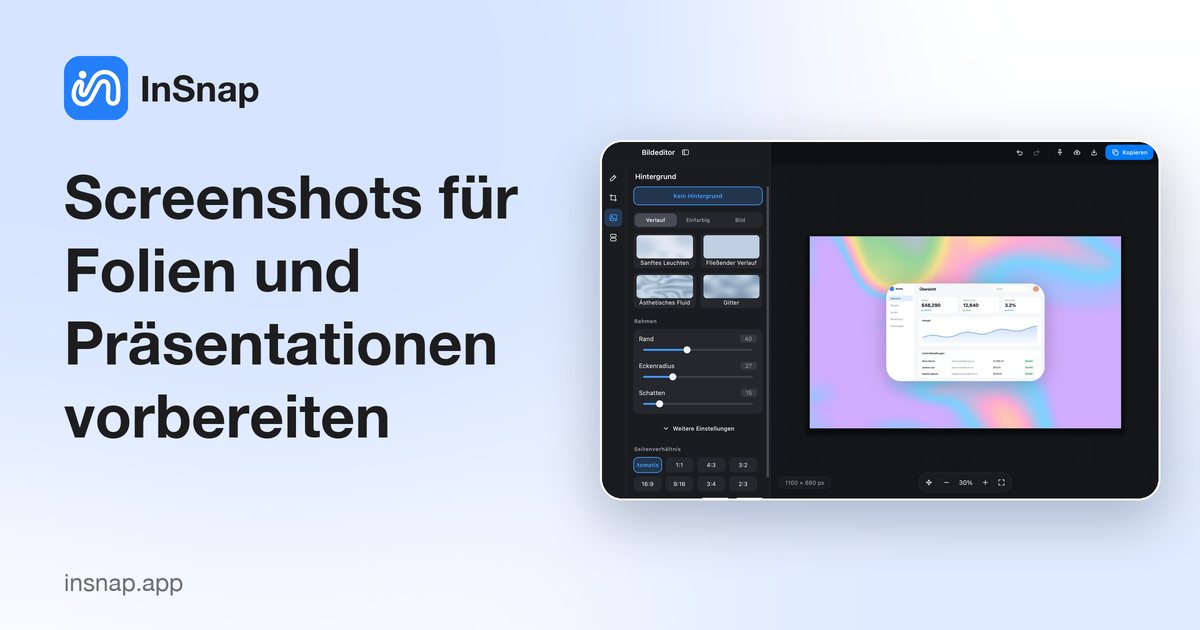
So halten Screenshots auf dem Beamer: Störendes zuschneiden, alle Bilder gleich rahmen und ein präsentationstaugliches Seitenverhältnis wählen.
Ein Screenshot, der in einem Chatfenster gut aussieht, kann auf einem Beamer auseinanderfallen. Text wird zu grauem Brei, Fensterrahmen und Desktop-Chaos konkurrieren mit der Aussage, und eine Präsentation voller ungleicher Zuschnitte wirkt improvisiert. Die Lösung ist eine kurze, wiederholbare Routine – zuschneiden, rahmen, dimensionieren, exportieren –, die pro Bild eine Minute dauert.
Mit der saubersten Aufnahme beginnen
Nimm nur das Fenster auf, das du brauchst, nicht den ganzen Desktop. Fahre in InSnap über ein Fenster und lass es von der automatischen Erkennung einrahmen, oder ziehe einen Bereich um die relevante Stelle. Eine saubere Aufnahme spart später Arbeit: weniger Tabs, weniger Benachrichtigungen, weniger Dinge, die du wegschneiden musst.
Wenn ein Detail aus dem Seitenhintergrund wichtig ist, behalte es. Wenn nicht, schneide es im nächsten Schritt weg. Das Ziel ist, dass der Blick nur einen Ort hat, an den er gehen kann.
Auf den wichtigen Teil zuschneiden
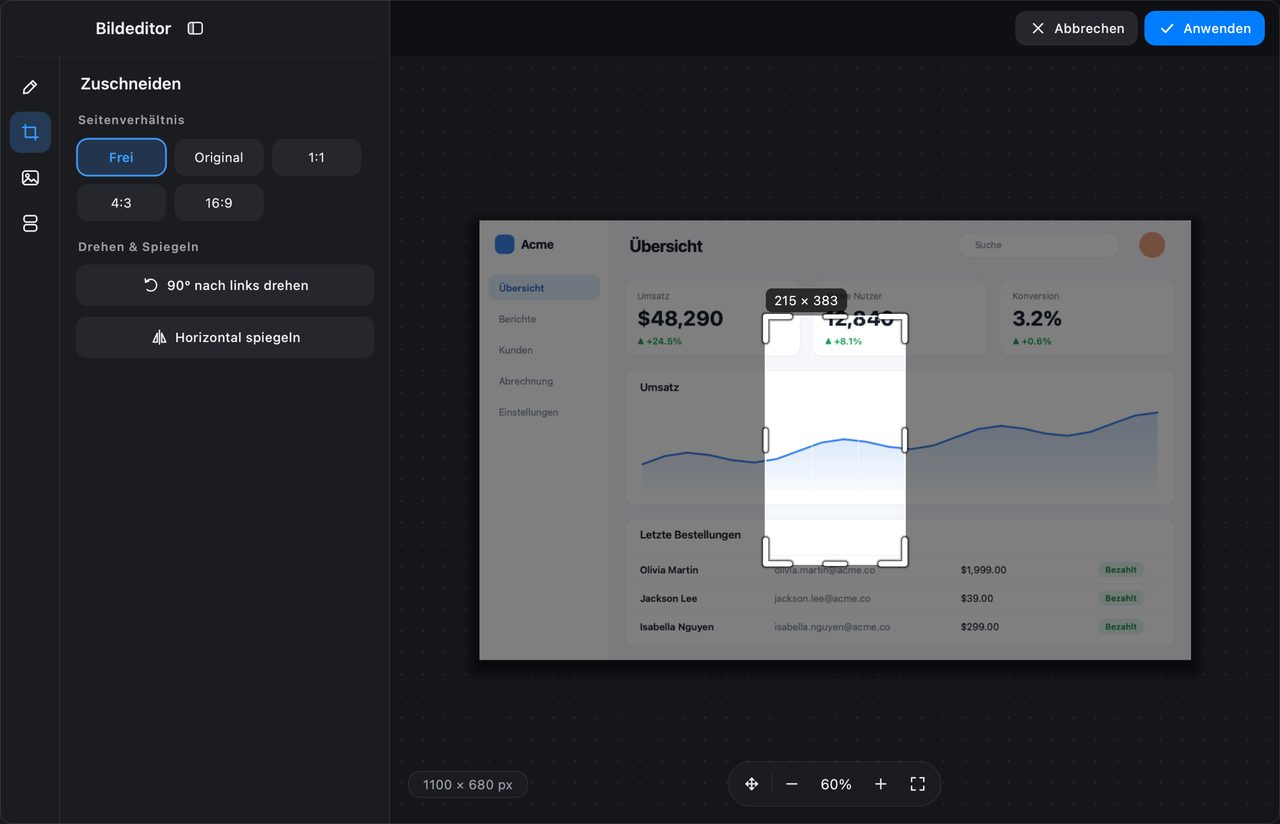
Öffne die Aufnahme im Bildeditor von InSnap und wähle Zuschneiden. Entferne die Browserleiste, leere Ränder und jedes zweite Fenster, das nicht zur Geschichte gehört. Begradige unterwegs auch schräg abfotografierte Bildschirme.
Eine nützliche Regel für Folien: Schneide so zu, dass das wichtige Bedienelement oder die wichtige Zahl mindestens ein Drittel der Bildbreite einnimmt. Ist es kleiner, macht der Beamer es noch kleiner.
Jedem Screenshot denselben Rahmen geben
Konsistenz ist es, was eine Präsentation gestaltet statt zusammengewürfelt aussehen lässt. Im Bereich Hintergrund des Editors kannst du den Screenshot auf einen Hintergrund legen und den Rahmen darum steuern:
- Hintergrund. Eine Volltonfarbe, ein Verlauf, ein Foto, eine Unschärfe des Screenshots selbst oder einer der generierten Stile.
- Innenabstand. Der Abstand zwischen Bild und Canvas-Rand. Wähle einen Wert und behalte ihn für die ganze Präsentation.
- Eckenradius und Schatten. Ein leichter Radius und ein weicher Schatten trennen den Screenshot vom Hintergrund, ohne schwer zu wirken.
- Position und Seitenverhältnis. Zentriere das Bild oder setze ein festes Verhältnis wie 16:9, damit jede Folie passt.
Dieselbe Behandlung über zehn Screenshots hinweg wirkt wie ein System. Zehn verschiedene Behandlungen wirken wie zehn unverbundene Bilder.
Text für die letzte Reihe dimensionieren
Anmerkungen müssen die Projektion überstehen. Zwei Anpassungen zählen:
- Zeichne Anmerkungen größer, als es dir natürlich vorkommt. Eine 14-Punkt-Beschriftung, die auf einem Laptop lesbar ist, wird im Konferenzraum zu einer grauen Linie. Erhöhe Schriftgröße und Strichstärke vor dem Export.
- Vermeide feine Details. Haarlinien, 1-Pixel-Ränder und kleine Symbole verschwinden. Wenn es um einen winzigen Unterschied geht, schneide enger zu oder füge eine Lupe (Pro) hinzu, statt zu hoffen, dass das Publikum sich vorbeugt.
Hintergründe sind eine Pro-Funktion; einfaches Zuschneiden, Drehen und Beschriften ist kostenlos.
Einheitlich exportieren
- Nutze für jedes Folienbild dieselbe Ausgabegröße. InSnap kann Retina-Aufnahmen beim Kopieren und Sichern auf 1x skalieren, wenn du kleinere Dateien willst; bleib bei dieser Wahl für die ganze Präsentation.
- Bevorzuge PNG für UI-Screenshots mit Text und scharfen Kanten; JPEG ist für Fotos oder wenn die Dateigröße der Präsentation zählt in Ordnung.
- Kopiere, sichere oder hefte vom selben Punkt im Ablauf aus, damit jedes Bild die Anmerkungen auf dieselbe Weise eingebrannt hat.
- Benenne die Dateien nach Foliennummer oder Thema, damit sich eine später leicht ersetzen lässt.
Eine Fünf-Minuten-Checkliste
| Prüfung | Warum |
|---|---|
| Ist das Fenster das einzige Motiv? | Weniger Ballast, größerer Text |
| Ist der Zuschnitt eng, aber nicht abgeschnitten? | Nichts Wichtiges verloren, nichts verschwendet |
| Ist der Hintergrund auf jeder Folie derselbe? | Wirkt wie eine Präsentation |
| Hat das Bild das Seitenverhältnis der Präsentation? | Kein Letterboxing im Folienprogramm |
| Sind die Anmerkungen bei 50 % Zoom lesbar? | Die letzte Reihe sieht ungefähr so viel |
| Stimmt das Dateiformat? | PNG für UI, JPEG für Fotos |
Häufige Fragen
Brauche ich Pro, um Screenshots für Folien vorzubereiten?
Nein für Zuschneiden, Drehen und Beschriften. Hintergründe (einfarbig, Verlauf, Foto, Unschärfe oder generiert) und die Rahmensteuerung sind Pro-Funktionen, die der einmalige Kauf für $15 abdeckt.
Welches Seitenverhältnis sollten Screenshots in einer Präsentation haben?
Passe dich der Präsentation an: 16:9 für die meisten modernen Vorträge, 4:3 für ältere Vorlagen. Das Hintergrundfenster von InSnap kann das Canvas-Verhältnis einstellen, sodass das exportierte Bild bereits passend für die Folie ankommt.
Sollten Folien-Screenshots 1x oder Retina sein?
Für die Projektion reicht die native Auflösung und hält die Präsentation kleiner. Wenn die Präsentation auf dem Bildschirm vergrößert oder gedruckt wird, behalte die Retina-Auflösung. Was du wählst, nutze es für jedes Bild der Präsentation.
Mehr aus dem Blog

Text in Screenshots einfügen – und wirklich lesbar machen
Beschriftungen, Titel und Hinweise in Screenshots einfügen: lesbarer Kontrast, richtige Größe, saubere Platzierung – und später bearbeiten auf Mac und Windows.
25. Oktober 2026
Automatischer Zoom in Bildschirmaufnahmen: Was er kann
So folgt der automatische Zoom in einer Bildschirmaufnahme deinen Klicks, wie die Stärke das Ergebnis verändert und wann eine statische Aufnahme besser ist.
25. Oktober 2026
So erstellst du ein Vorher-Nachher-Vergleichsbild
Ein Bild statt zwei Anhängen: Nimm beide Zustände in gleicher Größe auf, füge sie nebeneinander, beschrifte sie – und verschicke einen Vergleich, den man schnell erfasst.
25. Oktober 2026