 InSnap
Как подготовить скриншоты для презентации
Как сделать скриншоты, которые не потеряются на проекторе: обрежьте лишнее, задайте всем изображениям один фон и рамку и выберите удобное для слайдов соотношение сторон.
Скриншот, который хорошо выглядит в окне чата, может рассыпаться на проекторе. Текст превращается в серую кашу, границы окон и беспорядок на рабочем столе спорят с главной мыслью, а колода из разнородных обрезков выглядит самодельной. Лечится это короткой повторяемой процедурой — обрезать, оформить, задать размер, экспортировать, — которая занимает минуту на изображение.
Начните с самого чистого захвата
Снимите только нужное окно, а не весь рабочий стол. В InSnap наведите курсор на окно и дайте автоматическому определению обвести его или протащите область вокруг нужного места. Чистый захват экономит работу потом: меньше вкладок, меньше уведомлений, меньше того, что придётся вырезать.
Если деталь фона страницы важна, оставьте её. Если нет — обрежьте на следующем шаге. Цель — чтобы взгляду зрителя было куда идти, и только в одно место.
Обрежьте до важного
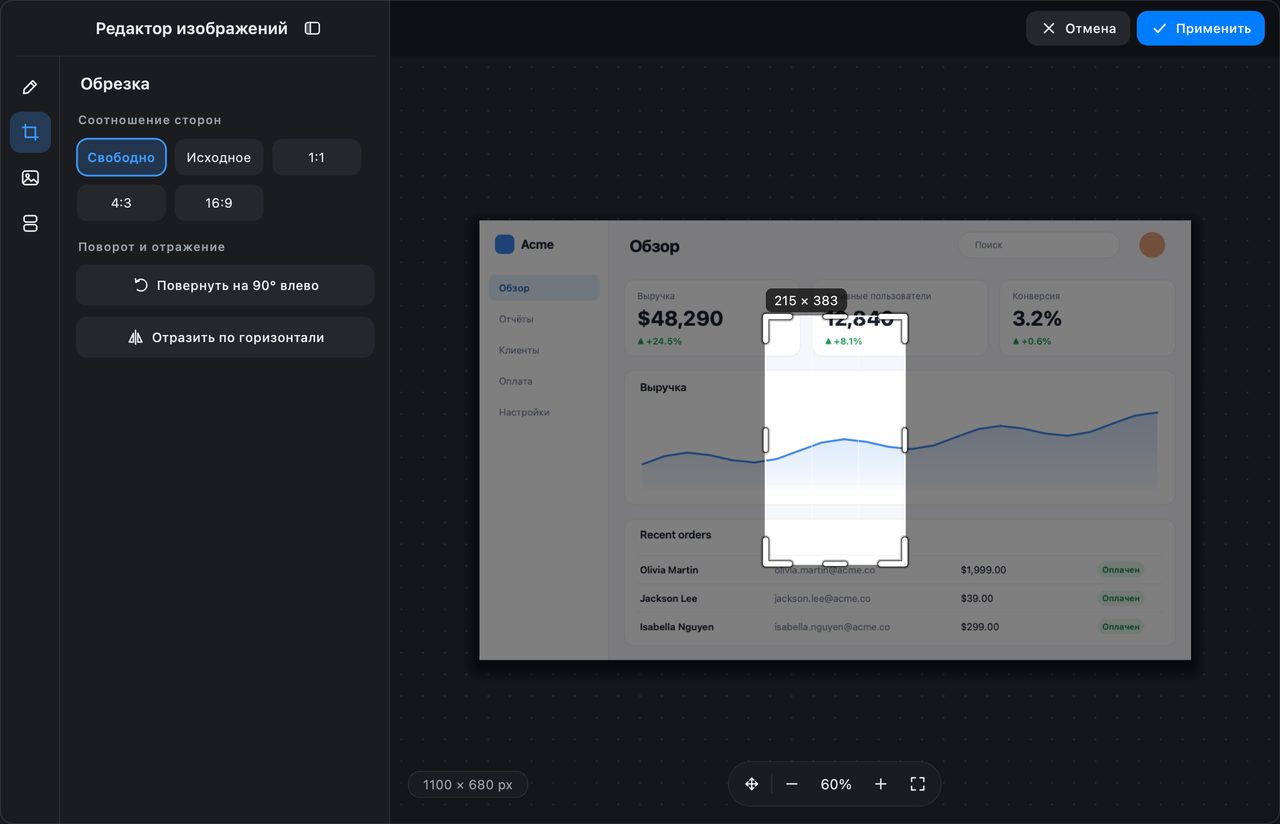
Откройте снимок в редакторе изображений InSnap и выберите Обрезка. Уберите интерфейс браузера, пустые поля и любое второе окно, не относящееся к делу. Заодно выровняйте наклонённые фотографии экрана.
Полезное правило для слайдов: обрезайте так, чтобы важный элемент управления или число занимали не меньше трети ширины изображения. Всё, что мельче, проектор сделает ещё мельче.
Задайте всем скриншотам одну рамку
Именно согласованность делает колоду похожей на спроектированную, а не собранную наспех. В разделе Фон редактора можно поместить снимок на подложку и управлять рамкой вокруг него:
- Фон. Сплошной цвет, градиент, фотография, размытие самого снимка или один из сгенерированных стилей.
- Внутренний отступ. Пространство между изображением и краем холста. Выберите одно значение и держите его для всей колоды.
- Скругление углов и тень. Небольшое скругление и мягкая тень отделяют снимок от фона, не делая кадр тяжёлым.
- Положение и соотношение сторон. Центрируйте изображение или задайте фиксированное соотношение, например 16:9, чтобы каждый слайд совпадал.
Одна и та же обработка десяти снимков читается как система. Десять разных обработок читаются как десять несвязанных изображений.
Подберите размер текста для последнего ряда
Аннотации должны выдерживать проекцию. Важны две поправки:
- Рисуйте аннотации крупнее, чем кажется естественным. Подпись в 14 пунктов, читаемая на ноутбуке, в зале превращается в серую линию. Увеличьте размер шрифта и толщину штриха до экспорта.
- Избегайте мелких деталей. Волосяные линии, границы в 1 пиксель и мелкие значки исчезают. Если суть в крошечном отличии, обрежьте плотнее или добавьте лупу (Pro), вместо того чтобы надеяться, что зрители придвинутся.
Фоны — функция Pro; базовая обрезка, поворот и аннотирование бесплатны.
Экспортируйте единообразно
- Используйте один размер вывода для всех изображений слайдов. InSnap умеет уменьшать снимки Retina до 1x при копировании и сохранении, если нужны файлы поменьше; держите этот выбор одинаковым для всей колоды.
- Для скриншотов интерфейса предпочитайте PNG с текстом и чёткими краями; JPEG подойдёт для фотографий или когда важен размер файла презентации.
- Копируйте, сохраняйте или закрепляйте на одном и том же этапе процесса, чтобы аннотации во всех изображениях были вшиты одинаково.
- Называйте файлы по номеру слайда или теме, чтобы потом было легко заменить один.
Чек-лист на пять минут
| Проверка | Зачем |
|---|---|
| Окно — единственный объект? | Меньше лишнего, крупнее текст |
| Обрезка плотная, но ничего не срезано? | Ничего важного не потеряно, ничего не потрачено зря |
| Фон одинаков на всех слайдах? | Читается как одна колода |
| Соотношение сторон совпадает с колодой? | В инструменте слайдов не будет полей |
| Аннотации читаются при масштабе 50 %? | Последний ряд видит примерно так |
| Формат файла подходящий? | PNG для интерфейса, JPEG для фотографий |
Частые вопросы
Нужен ли Pro, чтобы готовить скриншоты для слайдов?
Для обрезки, поворота и аннотирования — нет. Фоны (сплошной, градиент, фото, размытие или сгенерированный) и элементы оформления рамки — функции Pro, входящие в разовую покупку за $15.
Какое соотношение сторон использовать для скриншотов в презентации?
То же, что у колоды: 16:9 для большинства современных презентаций, 4:3 для старых шаблонов. Панель фона в InSnap умеет задавать соотношение холста, поэтому экспортированное изображение сразу получает нужную форму для слайда.
Скриншоты для слайдов — в 1x или Retina?
Для проекции родного разрешения вполне достаточно, и колода остаётся меньше. Если презентацию будут увеличивать на экране или печатать, сохраняйте разрешение Retina. Что бы вы ни выбрали, используйте это для всех изображений в колоде.
Ещё из блога

Как добавить текст на скриншот (и сделать его читаемым)
Подписи, заголовки и пояснения на скриншоте: читаемый контраст, правильный размер и аккуратное размещение, а также правка текста позже на Mac и Windows.
25 октября 2026 г.
Автоматический зум в записи экрана: что он делает и когда нужен
Как автоматический зум в InSnap следует за кликами в записи экрана, как степень меняет результат и когда лучше оставить запись статичной.
25 октября 2026 г.
Как сделать изображение «до и после»
Одно изображение лучше двух вложений: снимите оба состояния в одинаковом масштабе, склейте рядом, подпишите и отправьте сравнение, которое легко прочитать.
25 октября 2026 г.