 InSnap
スライド用スクリーンショットの準備と整え方
プロジェクターでも見やすいスクリーンショットの作り方を解説。余計な部分を切り抜き、すべての画像に同じ背景と枠を付け、スライドに合う縦横比を選ぶ手順を紹介します。
チャット画面では問題なく見えるスクリーンショットも、プロジェクターでは崩れてしまうことがあります。文字は灰色の塊になり、ウィンドウの枠やデスクトップの雑多な要素が要点と競合し、切り抜きがばらばらなスライドは行き当たりばったりに見えます。直し方は、切り抜き、枠付け、サイズ調整、書き出しという短く繰り返せる準備の手順です。1 枚あたり 1 分で済みます。
最もきれいなキャプチャから始める
デスクトップ全体ではなく、必要なウィンドウだけをキャプチャします。InSnap ではウィンドウにカーソルを合わせると自動認識の枠が表示されるので、それをクリックするか、関係する範囲をドラッグして囲みます。きれいなキャプチャは後の作業を減らします。タブも通知も、切り抜くものが少なくて済みます。
ページ背景の細部が重要なら残し、そうでなければ次の手順で切り抜きます。目指すのは、見る人の視線が 1 か所に集まることです。
必要な部分だけに切り抜く
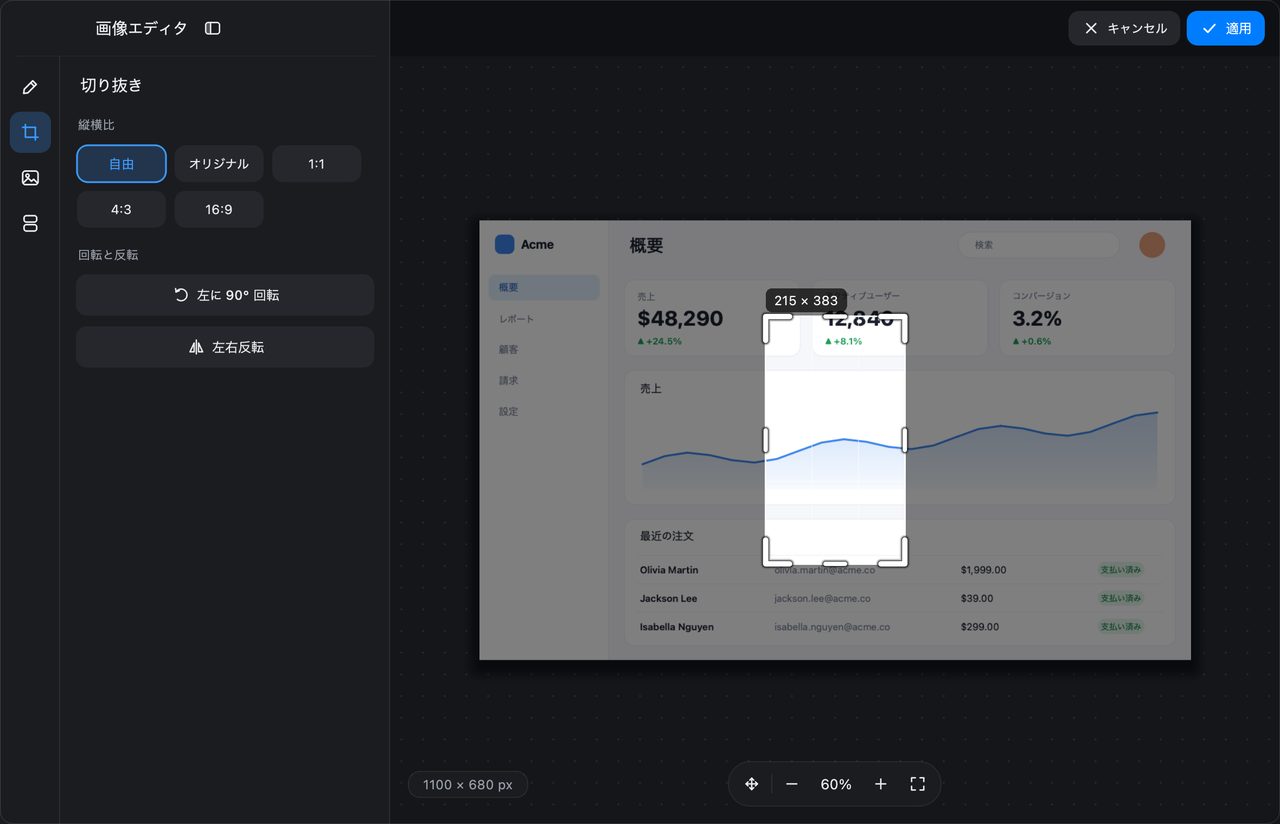
キャプチャを InSnap の画像エディターで開き、切り抜き を選びます。ブラウザーのツールバー、余白、話に関係しない 2 つ目のウィンドウを外します。ついでに、傾いた画面写真もまっすぐにできます。
スライドで役立つ目安は、重要なボタンや数値が画像幅の 3 分の 1 以上を占めるように切り抜くことです。それより小さいと、プロジェクターではさらに小さくなります。
すべてのスクリーンショットに同じ枠を付ける
スライドが寄せ集めではなくデザインされたものに見えるかどうかは、一貫性で決まります。エディターの 背景 セクションでは、スクリーンショットを背景の上に置き、周りの枠を調整できます。
- 背景。 単色、グラデーション、写真、スクリーンショット自体のぼかし、または生成スタイルから選べます。
- 内側の余白。 画像とキャンバスの端との間隔です。1 つの値を選び、スライド全体でそろえます。
- 角丸と影。 少しの角丸と柔らかい影で、重く見せずにスクリーンショットを背景から分離できます。
- 位置と縦横比。 画像を中央に置くか、16:9 などの固定比率を設定して、すべてのスライドをそろえます。
同じ処理を 10 枚に施すと 1 つの仕組みに見え、10 通りに分かれると 10 枚の無関係な画像に見えます。
後列でも読める文字サイズにする
注釈は投影に耐える必要があります。重要な調整は 2 つです。
- 自然に感じるより大きく描く。 ノート PC で読める 14 ポイントのラベルも、会議室では灰色の線になります。書き出す前にフォントサイズと線の太さを上げてください。
- 細かすぎる表現を避ける。 ヘアライン、1 ピクセルの枠線、小さなアイコンは消えてしまいます。ごく小さな違いが要点なら、観客が身を乗り出すことを期待せず、もっと狭く切り抜くか、拡大鏡(Pro)を追加します。
背景は Pro の機能です。基本的な切り抜き、回転、注釈は無料です。
書き出しをそろえる
- すべてのスライド画像で同じ出力サイズを使う。 InSnap はコピーと保存のときに Retina のキャプチャを 1x に縮小できるので、ファイルを小さくしたいときに便利です。この選択もスライド全体でそろえます。
- 文字と輪郭がはっきりした UI のスクリーンショットには PNG が向いています。写真や、スライドのファイルサイズが気になるときは JPEG で十分です。
- コピー、保存、ピン留め をワークフローの同じ地点で行い、どの画像も同じ形で注釈が焼き込まれるようにします。
- ファイル名 はスライド番号や話題で付けておくと、後から 1 枚だけ差し替えるのが簡単です。
5 分でできるチェックリスト
| チェック | 理由 |
|---|---|
| ウィンドウだけが被写体になっているか | 雑多な要素が減り、文字が大きくなる |
| 切り抜きはきついが欠けていないか | 大事なものが失われず、無駄もない |
| 背景はどのスライドでも同じか | 1 つのスライドに見える |
| 縦横比はスライドの比率か | スライドツールで余白が出ない |
| 注釈は 50% 表示でも読めるか | 後列の観客にはそのくらいに見える |
| ファイル形式は適切か | UI は PNG、写真は JPEG |
よくある質問
スライド用のスクリーンショット準備に Pro は必要ですか?
切り抜き、回転、注釈には不要です。背景(単色、グラデーション、写真、ぼかし、生成)と枠の調整は Pro の機能で、$15 の一度きりの購入に含まれます。
スライドのスクリーンショットはどの縦横比にすべきですか?
スライドに合わせます。最近のプレゼンはほとんどが 16:9、古いテンプレートは 4:3 です。InSnap の背景パネルでキャンバスの比率を設定できるので、書き出した画像は最初からスライドの形になります。
スライド用のスクリーンショットは 1x と Retina のどちらがよいですか?
投影するなら元の解像度で十分で、スライドも軽くなります。画面で拡大したり印刷したりするなら Retina の解像度を保ちます。どちらを選んでも、スライド内のすべての画像で同じにしてください。
ブログのほかの記事

スクリーンショットに読みやすいテキストを追加する方法
スクリーンショットにラベルやタイトル、注記を読みやすいコントラストと適切なサイズで配置する方法と、Mac・Windows で後から編集する手順を紹介します。
2026年10月25日
画面収録の自動ズームとは?できることと使いどころ
InSnap の自動ズームがクリックに合わせて画面収録を拡大する仕組み、強さの設定による違い、ズームなしの収録が向いている場面を解説します。
2026年10月25日
スクリーンショットのビフォーアフター比較画像を作る方法
1 枚の画像は 2 つの添付より伝わります。同じサイズで 2 つの状態をキャプチャし、横に並べて結合し、ラベルを付ければ、読み手が一目で比べられる比較画像になります。
2026年10月25日