 InSnap
Vom Kauf zur Aktivierung: InSnap Pro einrichten
Was die Pro-Lizenz umfasst, wo der Aktivierungscode ankommt, wie du ihn ohne Konto eingibst und was beim Limit von drei Geräten passiert.
InSnap Pro ist ein Einmalkauf, den du mit einem Lizenzcode freischaltest. Gekauft wird auf der Website, aktiviert wird in der App – und dafür ist kein InSnap-Konto nötig. Hier ist der ganze Weg, inklusive der zwei Stellen, an denen Leute meistens hängen bleiben.
Was du kaufst
Pro ist eine einmalige Lizenz für $15 und umfasst:
- Bis zu drei Geräte.
- Alle künftigen Updates.
- Die Pro-Werkzeuge: Intelligentes Entfernen, scrollender Screenshot, Bildhintergründe und Zusammenfügen, GIF-Aufnahme und -Export, Videoeffekte in der Bearbeitung, Export in hoher Qualität, Anleitungen, Spotlight, Lupe und Wasserzeichen.
Es ist kein Abo und enthält keinen Cloud-Speicher. Cloud ist ein separates Abo mit eigener Abrechnung.
Woher der Code kommt
Nach dem Bezahlen kommt der Aktivierungscode per E-Mail an die Adresse, die du beim Kauf angegeben hast. Er sieht aus wie ein kurzer Zeichenblock; bewahre die E-Mail auf, bis die Lizenz auf allen Geräten aktiviert ist, die du brauchst.
Wenn du Pro im angemeldeten Zustand mit einem InSnap-Konto gekauft hast, ist der Kauf zusätzlich mit diesem Konto verknüpft – aktiviert wird die App aber weiterhin mit dem Code selbst.
In der App aktivieren
- Öffne Einstellungen › Konto & Lizenz.
- Suche die Karte Pro-Lizenz.
- Füge den Aktivierungscode in das Feld ein.
- Klicke auf Aktivieren.
Die App prüft den Code und stellt ein lokales Lizenz-Token aus. Für diesen Schritt ist keine Anmeldung nötig.
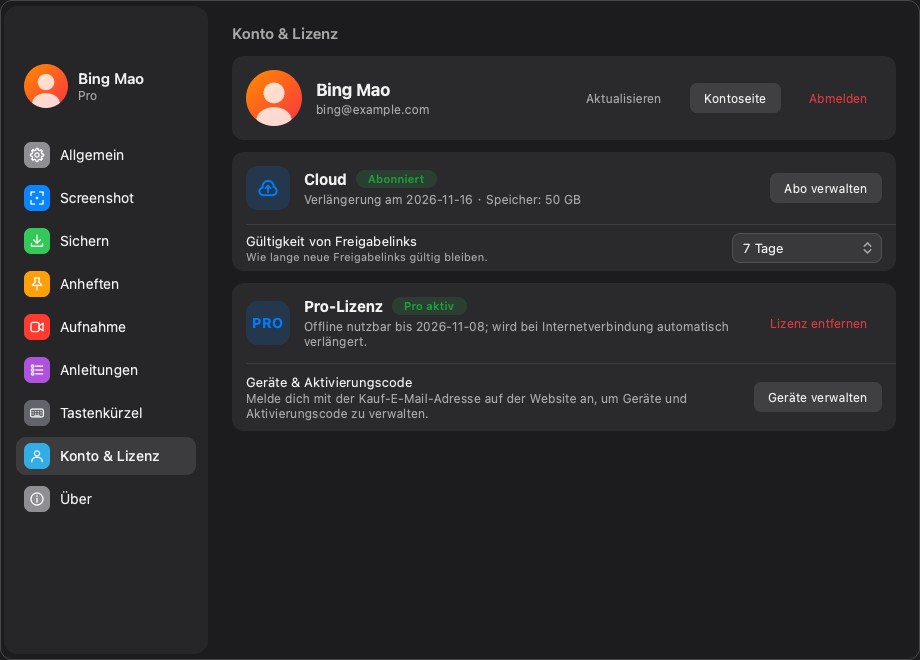
Nach erfolgreicher Aktivierung wechselt die Karte von Kostenlos zu Pro aktiv, zeigt die Zeile zu Ablauf/Erneuerung und bietet die Geräteverwaltung an. Ist der Code ungültig oder bereits auf zu vielen Geräten verwendet, erklärt die Karte den jeweiligen Fall, statt still zu scheitern.
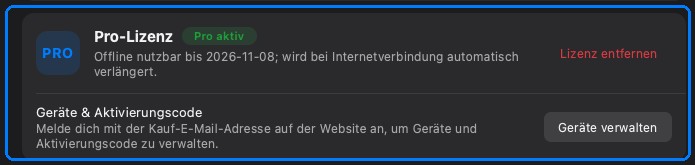
Wenn das Gerätelimit erreicht ist
Drei Geräte sind für eine Person großzügig, aber alte Rechner summieren sich. Ist das Limit erreicht, bietet die Aktivierung an, ein Gerät zu ersetzen: Wähle das, das du nicht mehr nutzt, und die Lizenz wandert auf den aktuellen Rechner.
Wenn du das alte Gerät in der Liste nicht erkennen kannst, melde dich auf der Kontoseite der Website an und entferne es dort, oder nutze die Geräteliste der App, sofern verfügbar. Ein entferntes Gerät gibt einen Platz frei; die Lizenz wird dadurch nicht gekündigt.
Cloud ist getrennt
Die Seite Konto & Lizenz zeigt außerdem Cloud, wenn du angemeldet bist. Denk daran:
- Pro schaltet Werkzeuge frei; gehosteter Speicher oder Freigabelinks sind nicht enthalten.
- Cloud bietet gehostete Links und Speicher; es schaltet keine Pro-Werkzeuge frei.
- Du kannst beides unabhängig voneinander kaufen.
Steht auf der Cloud-Karte „Nicht abonniert“, funktioniert Pro trotzdem. Steht auf der Pro-Karte „Kostenlos“, ändert ein Cloud-Abo daran nichts.
Auf einen neuen Rechner umziehen
- Installiere InSnap auf dem neuen Rechner.
- Aktiviere mit demselben Code. Sind alle drei Plätze belegt, ersetze den alten Rechner.
- Entferne auf dem alten Rechner die Lizenz über die Pro-Karte, wenn du noch Zugriff hast; andernfalls nutze die Geräteliste auf der Website.
Bewahre die Kauf-E-Mail auf. Der Code ist das Zugangsmittel; geht er verloren, bleibt nur der Kontakt zum Support – aus der App lässt er sich nicht wiederherstellen.
Häufige Fragen
Brauche ich ein InSnap-Konto, um Pro zu aktivieren?
Nein. Die Aktivierung nutzt den Code und bindet die Lizenz an das Gerät. Ein Konto brauchst du nur für Cloud und für die Lizenzverwaltung auf der Website.
Was passiert, wenn das Limit von drei Geräten erreicht ist?
Bei der Aktivierung kannst du eines der vorhandenen Geräte ersetzen. Ein entferntes Gerät gibt einen Platz frei, ohne die Lizenz zu kündigen.
Enthält Pro Cloud-Speicher?
Nein. Pro und Cloud sind getrennte Käufe. Pro ist eine einmalige Lizenz für die Werkzeuge der App; Cloud ist ein Abo für gehostete Links und Speicher.
Mehr aus dem Blog

Text in Screenshots einfügen – und wirklich lesbar machen
Beschriftungen, Titel und Hinweise in Screenshots einfügen: lesbarer Kontrast, richtige Größe, saubere Platzierung – und später bearbeiten auf Mac und Windows.
25. Oktober 2026
Automatischer Zoom in Bildschirmaufnahmen: Was er kann
So folgt der automatische Zoom in einer Bildschirmaufnahme deinen Klicks, wie die Stärke das Ergebnis verändert und wann eine statische Aufnahme besser ist.
25. Oktober 2026
So erstellst du ein Vorher-Nachher-Vergleichsbild
Ein Bild statt zwei Anhängen: Nimm beide Zustände in gleicher Größe auf, füge sie nebeneinander, beschrifte sie – und verschicke einen Vergleich, den man schnell erfasst.
25. Oktober 2026