 InSnap
從購買到啟用:讓 Pro 順利運作
Pro 授權包含哪些內容、啟用碼會寄到哪裡、如何在不建立帳號的情況下輸入,以及達到三台裝置上限時該怎麼辦。
InSnap Pro 是一次性買斷,用授權碼解鎖。購買在網站上完成,啟用則在 App 內進行,而且不需要 InSnap 帳號。以下是完整流程,包括大家最常卡住的兩個地方。
你買到的是什麼
Pro 是價格 $15 的一次性授權,內容包括:
- 最多 三台裝置。
- 後續所有更新。
- Pro 工具:智慧擦除、長截圖、圖片背景與拼接、GIF 錄製與匯出、影片編輯效果、高畫質匯出、操作指南、聚光燈、放大鏡與浮水印。
它不是訂閱制,也不包含 Cloud 儲存空間。Cloud 是另一個獨立的訂閱服務,有自己的帳單。
啟用碼從哪裡來
結帳後,啟用碼會寄到你結帳時填寫的電子郵件地址。它看起來是一小段字元;請保留這封郵件,直到授權在你需要的所有裝置上都啟用完畢。
如果你是在登入 InSnap 帳號的狀態下購買 Pro,這筆購買也會與該帳號關聯,但真正用來啟用 App 的仍然是啟用碼本身。
在 App 內啟用
- 開啟 設定 › 帳號與授權。
- 找到 Pro 授權 卡片。
- 把啟用碼貼進欄位。
- 按一下 啟用。
App 會驗證啟用碼並在本機簽發授權權杖。這一步不需要登入。
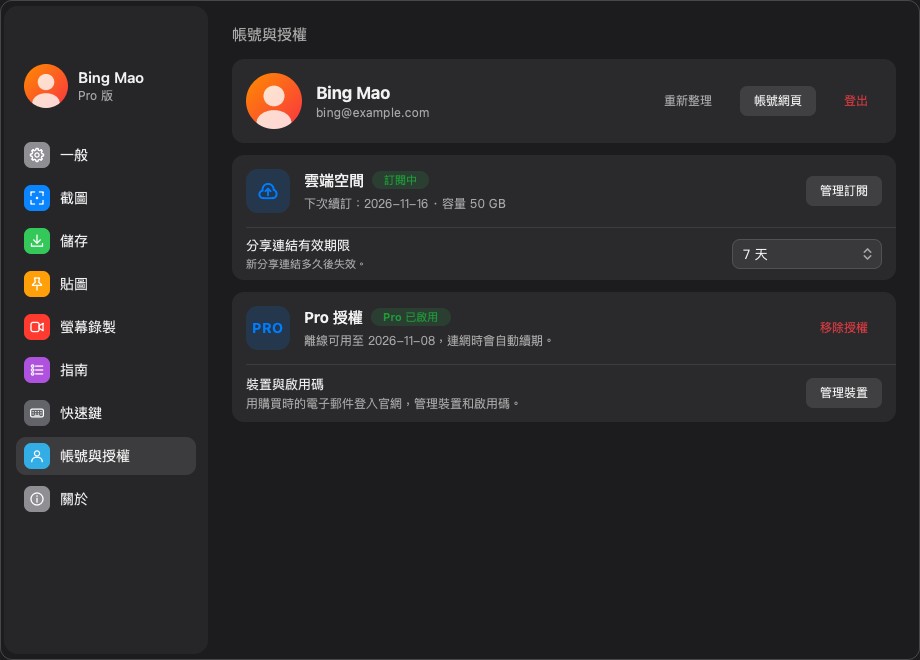
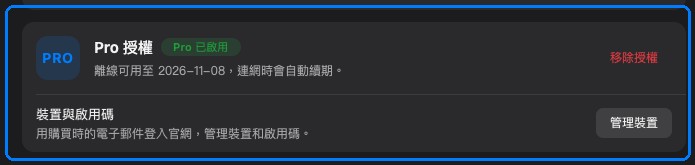
啟用成功後,卡片會從 免費版 變成 Pro 已啟用,並顯示到期與續期資訊,以及裝置管理。如果啟用碼無效,或已在太多裝置上使用,卡片會說明是哪一種情況,而不是默默失敗。
達到裝置上限時
對一個人來說,三台裝置是很寬鬆的上限,但舊機器會慢慢累積。達到上限時,啟用流程會提供 替換 裝置的選項:選擇你已不再使用的那一台,授權就會移轉到目前的電腦。
如果你無法從清單辨認出舊裝置,請登入網站的帳號頁面移除它,或使用 App 內提供的裝置清單。移除裝置只會釋出一個名額,不會取消授權。
Cloud 是獨立的
登入後,「帳號與授權」頁面也會顯示 Cloud。請記住:
- Pro 解鎖工具,不包含代管儲存空間或分享連結。
- Cloud 提供代管連結與儲存空間,不會解鎖 Pro 工具。
- 兩者可以各自單獨購買。
如果 Cloud 卡片顯示「未訂閱」,Pro 仍然可以正常使用。如果 Pro 卡片顯示「免費版」,訂閱 Cloud 也不會改變這一點。
換到新電腦
- 在新電腦上安裝 InSnap。
- 用同一組啟用碼啟用。如果三個名額都已使用,請替換舊電腦。
- 在舊電腦上,如果你還能存取,請從 Pro 卡片移除授權;否則請使用網站的裝置清單。
請保留購買郵件。啟用碼就是憑證;一旦遺失,只能聯絡支援,無法從 App 內找回。
常見問題
啟用 Pro 需要 InSnap 帳號嗎?
不需要。啟用時使用啟用碼,並把授權綁定到裝置。只有使用 Cloud,以及在網站上管理授權時才需要帳號。
超過三台裝置上限時會怎樣?
啟用流程會讓你替換其中一台既有裝置。移除裝置會釋出名額,但不會取消授權。
Pro 包含 Cloud 儲存空間嗎?
不包含。Pro 與 Cloud 是各自獨立的購買項目。Pro 是 App 工具的一次性授權;Cloud 則是代管連結與儲存空間的訂閱服務。


