 InSnap
Nur ein Fenster aufnehmen statt des ganzen Bildschirms
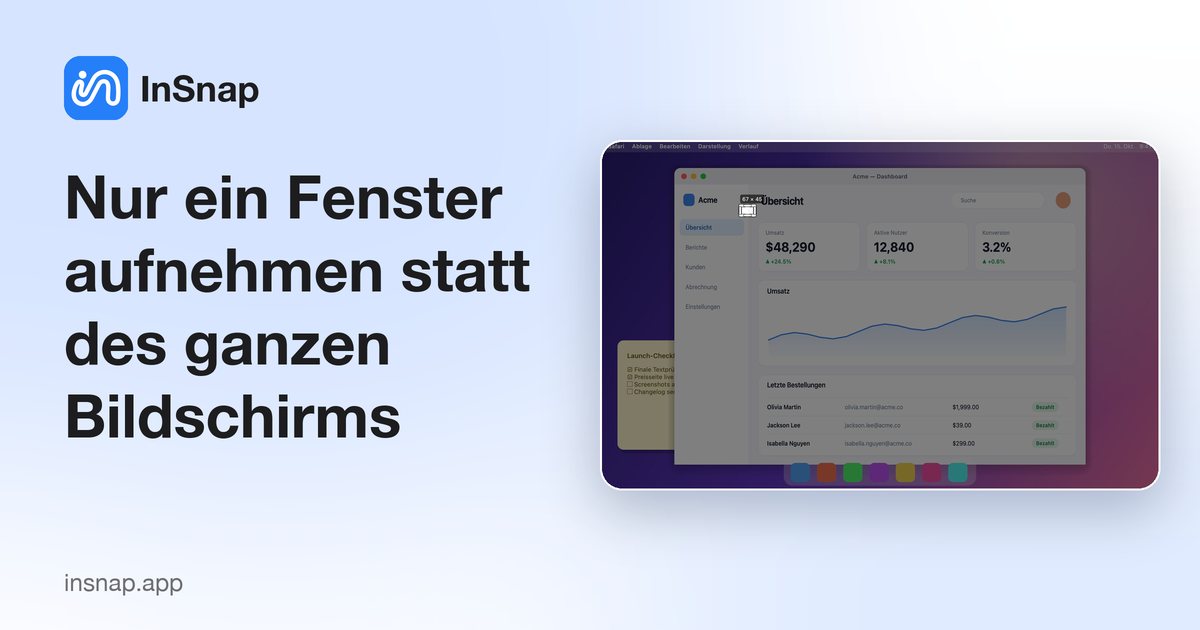
Ein einzelnes Fenster unter macOS und Windows mit Bordmitteln aufnehmen – und wie du Menüs erwischst, die beim Tastendruck schließen.
Wenn deine Screenshots immer wieder das Hintergrundbild, die Menüleiste oder eine Ecke der App dahinter zeigen, bist du nicht allein. Das Vollbild-Kürzel ist das erste, das die meisten lernen, und ein selbst gezogener Rahmen ist nur so präzise wie deine Maushand.
Sowohl macOS als auch Windows haben einen eingebauten Weg, genau ein Fenster aufzunehmen. Kurzfassung: Am Mac drückst du Shift-Command-4, dann Leertaste, dann klickst du das Fenster an. Unter Windows drückst du Alt + Druck bei aktivem Fenster oder Windows-Taste + Shift + S und wählst den Fenstermodus.
Die eingebauten Fenster-Kürzel
| Was du brauchst | macOS | Windows |
|---|---|---|
| Ein Fenster, wenig Aufwand | Shift-Command-4, dann Leertaste, dann klicken | Alt + Druck (aktives Fenster) |
| Ein Fenster über die Werkzeugleiste | Shift-Command-5, dann Ausgewähltes Fenster aufnehmen | Windows-Taste + Shift + S, dann Fenstermodus |
| Stattdessen ein Bereich | Shift-Command-4 und ziehen | Windows-Taste + Shift + S, dann Rechteck |
| Direkt in die Zwischenablage | Control zum Kürzel hinzufügen | Die Ausschnittleiste kopiert standardmäßig |
Zwei Details übersieht man leicht. Am Mac enthält eine Fensteraufnahme einen weichen Schlagschatten, sofern du beim Klicken nicht Option hältst. Unter Windows kopiert Alt + Druck in die Zwischenablage, statt eine Datei zu sichern.
Warum ein selbst gezogener Rahmen selten sauber ist
Einen Rahmen um ein Fenster zu ziehen kämpft jedes Mal mit denselben drei Problemen: eine Kante ein paar Pixel daneben, ein Streifen des Fensters dahinter und die Menüleiste oder Taskleiste, die ins Bild kriechen. Das später wegzuschneiden kostet oft mehr Zeit, als die Aufnahme gespart hat.
Eine Fensteraufnahme vermeidet das, weil das Betriebssystem die genauen Grenzen des Fensters schon kennt. Der Leertaste-Klick-Modus am Mac hebt das Fenster unter dem Zeiger hervor, und der Fenstermodus unter Windows tut dasselbe.
Der Haken ist, das richtige Fenster zu treffen, wenn sich mehrere überlappen, und zu wissen, welchen Teil einer vollen App du willst. Hier hilft Fenster- und UI-Element-Erkennung: Ein Werkzeug kann das Fenster unter deinem Zeiger umranden, bevor du dich entscheidest, und dich auf ein einzelnes Panel oder einen Button einschränken. In InSnap umrandet das Überfahren das Fenster oder Element, und das Scrollen am Mausrad erweitert den Bereich Schritt für Schritt von einem Bedienelement bis zum ganzen Fenster. Ein Klick übernimmt den Rahmen, ganz ohne Ziehen.
Menüs, Dropdowns und Tooltips aufnehmen
Das ist der Fall, der Leute zurück zu Vollbildaufnahmen schickt. Ein offenes Menü wird durch jeden Tastendruck geschlossen, und ein Screenshot-Kürzel ist ein Tastendruck. Tooltips haben dasselbe Problem umgekehrt: Sie verschwinden, sobald du den Zeiger auf eine Werkzeugleiste bewegst, um einen Aufnahme-Button zu klicken.
Es gibt zwei verlässliche Vorgehensweisen.
Erst die Aufnahme scharf machen, dann das Menü öffnen. Sowohl macOS als auch Windows bieten eine verzögerte Aufnahme. In der macOS-Screenshot-Werkzeugleiste öffnest du Optionen und wählst einen Timer von ein paar Sekunden; auch das Snipping Tool unter Windows hat eine Verzögerungsoption. Starte den Countdown und öffne währenddessen das Menü oder fahre über das Element. Die Aufnahme löst von selbst aus, es gibt also keinen zweiten Tastendruck, der schließt, was du fotografieren wolltest.
Den Bildschirm einfrieren, sobald du das Kürzel drückst. Eine Aufnahme, die das Bild sofort nimmt und erst danach eine Werkzeugleiste zeigt, kann ein Dropdown innerhalb der App noch erwischen, weil das Bild entstand, bevor die App merkte, dass sie den Fokus verlor.
Was scheitert, ist eine Auswahl, die einen weiteren Tastendruck oder Klick braucht, bevor das Bild entsteht; alles Fokusempfindliche ist dann weg.
Eine saubere Fensteraufnahme von Anfang bis Ende
Löse eine Fensteraufnahme statt einer Bereichsaufnahme aus, damit die Kanten vom Betriebssystem kommen; wenn das Werkzeug Erkennung anbietet, fahre über das Fenster, um zu bestätigen, welches Fenster oder Panel aufgenommen wird, bevor du klickst; dann beschrifte und kopiere, sichere oder hefte an, ohne eine weitere App zu öffnen.
InSnap deckt diese Schleife auf macOS 14.4+ und Windows 10+ ab: aufnehmen mit dem Standard-Kürzel (Command-1 unter macOS, Strg+1 unter Windows), über ein Fenster fahren, um darauf einzurasten, mit Pfeilen, Text, nummerierten Schritten oder Mosaik beschriften und dann das Ergebnis kopieren, sichern oder anheften. Aufnahme, Beschriftung, Anheften und OCR sind kostenlos; Pro ergänzt Intelligentes Entfernen, scrollenden Screenshot, GIF-Aufnahme, Videobearbeitung, Anleitungen, Hintergründe und ein paar weitere Werkzeuge als einmaligen Kauf ($15).
Häufige Fragen
Wie nehme ich am Mac nur das aktive Fenster auf?
Drücke Shift-Command-4, dann Leertaste, dann klicke das Fenster an. Halte beim Klicken Option, wenn du keinen Schlagschatten im Bild willst.
Wie nehme ich unter Windows nur das aktive Fenster auf?
Drücke Alt + Druck bei aktivem Fenster, um es in die Zwischenablage zu kopieren, oder drücke Windows-Taste + Shift + S und wähle den Fenstermodus in der Ausschnittleiste.
Warum enthält mein Screenshot die Menüleiste oder eine andere App?
Du hast den ganzen Bildschirm oder einen Bereich statt eines Fensters aufgenommen. Ein selbst gezogener Rahmen sitzt leicht ein paar Pixel falsch, und deshalb kriechen Schreibtisch, Menüleiste oder ein Nachbarfenster ins Bild.
Wie nehme ich ein Menü auf, das sich beim Drücken des Kürzels schließt?
Nutze eine zeitgesteuerte Aufnahme. Stelle eine Verzögerung in der macOS-Screenshot-Werkzeugleiste oder im Snipping Tool unter Windows ein, starte den Countdown und öffne das Menü dann mit der Maus. Die Aufnahme erfolgt ohne weiteren Tastendruck.
Mehr aus dem Blog

Text in Screenshots einfügen – und wirklich lesbar machen
Beschriftungen, Titel und Hinweise in Screenshots einfügen: lesbarer Kontrast, richtige Größe, saubere Platzierung – und später bearbeiten auf Mac und Windows.
25. Oktober 2026
Automatischer Zoom in Bildschirmaufnahmen: Was er kann
So folgt der automatische Zoom in einer Bildschirmaufnahme deinen Klicks, wie die Stärke das Ergebnis verändert und wann eine statische Aufnahme besser ist.
25. Oktober 2026
So erstellst du ein Vorher-Nachher-Vergleichsbild
Ein Bild statt zwei Anhängen: Nimm beide Zustände in gleicher Größe auf, füge sie nebeneinander, beschrifte sie – und verschicke einen Vergleich, den man schnell erfasst.
25. Oktober 2026