 InSnap
1 つのウィンドウだけをスクリーンショットする方法
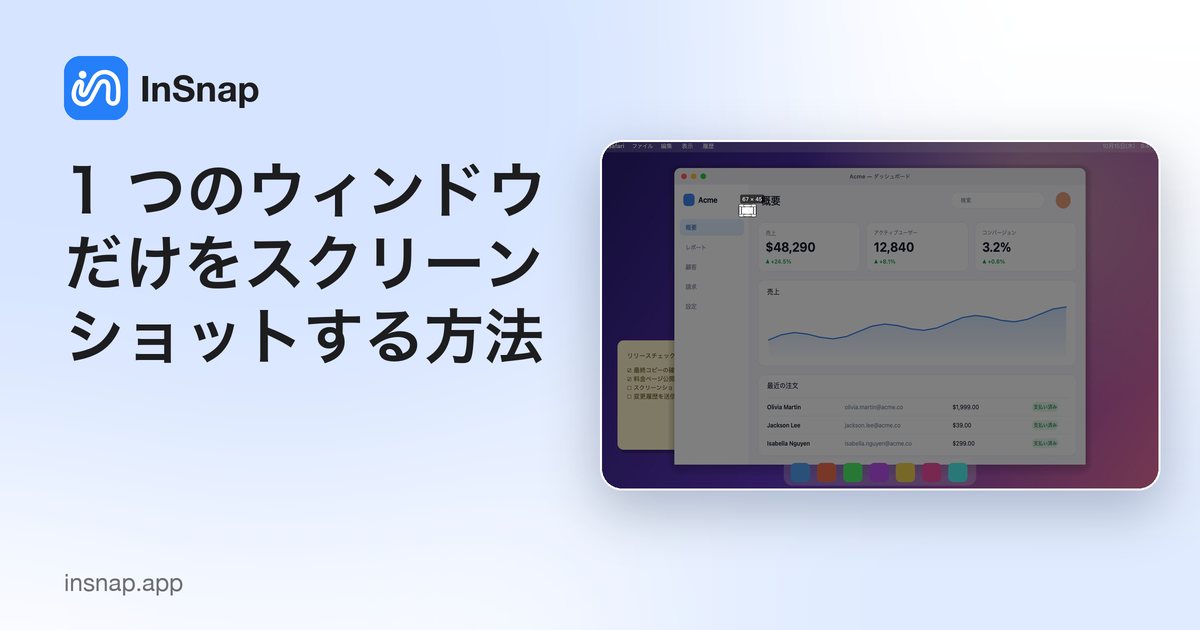
macOS と Windows の標準ショートカットでウィンドウだけをキャプチャする方法、手描きの枠が汚くなる理由、キー操作で閉じてしまうメニューを撮るコツを解説します。
撮ったスクリーンショットにいつも壁紙やメニューバー、目当てのアプリの後ろにあるアプリの隅が写ってしまう。そんな人は少なくありません。全画面のショートカットは多くの人が最初に覚えるものですが、手で描く長方形はマウスさばきの正確さ以上にはなりません。
macOS と Windows にはどちらも、ウィンドウを 1 つだけ正確にキャプチャする標準の方法があります。手短に言うと、macOS では Shift-Command-4 を押してから Space を押し、ウィンドウをクリックします。Windows では対象のウィンドウをアクティブにして Alt + Print Screen を押すか、Windows キー + Shift + S を押してウィンドウモードを選びます。
標準のウィンドウ用ショートカット
| 必要なこと | macOS | Windows |
|---|---|---|
| 1 つのウィンドウを手早く | Shift-Command-4 → Space → クリック | Alt + Print Screen(アクティブなウィンドウ) |
| ツールバーから 1 つのウィンドウを | Shift-Command-5 → 選択したウインドウを収録 | Windows キー + Shift + S → ウィンドウモード |
| 代わりに範囲を | Shift-Command-4 でドラッグ | Windows キー + Shift + S → 長方形 |
| クリップボードへ直接 | ショートカットに Control を追加 | 切り取りバーは既定でコピー |
見落としやすい点が 2 つあります。macOS では、クリック中に Option を押していないと、ウィンドウのキャプチャに柔らかいドロップシャドウが付きます。Windows では Alt + Print Screen はファイルに保存せず、クリップボードにコピーします。
手描きの枠がきれいになりにくい理由
ウィンドウの周りをドラッグで長方形に囲むと、毎回同じ 3 つの問題にぶつかります。縁が数ピクセルずれる、後ろのウィンドウが細く写り込む、メニューバーやタスクバーが入り込む、の 3 つです。あとから切り詰めると、キャプチャで節約できた時間より多くの時間がかかることがよくあります。
ウィンドウをキャプチャすれば、OS がウィンドウの正確な境界を知っているので、こうした問題は起きません。macOS の Space クリックのモードはポインターの下にあるウィンドウをハイライトし、Windows のウィンドウモードも同じように動きます。
難しいのは、いくつも重なっているときに正しいウィンドウを選ぶことと、込み入ったアプリのどの部分が欲しいのかを把握することです。そこで役立つのが、ウィンドウと UI 要素の検出です。ツールが確定前にポインターの下のウィンドウを枠で示し、1 つのパネルやボタンにまで絞り込めます。InSnap では、カーソルを合わせるとウィンドウや要素の輪郭が表示され、ホイールを回すと 1 つのコントロールからウィンドウ全体まで段階的に範囲が広がります。クリック 1 回で枠が確定し、ドラッグは一切要りません。
メニュー・ドロップダウン・ツールチップを撮る
ここが、多くの人を全画面キャプチャに戻してしまう場面です。開いているメニューはキーを押すと閉じてしまい、スクリーンショットのショートカットもキー操作です。ツールチップは逆の形で同じ問題を抱えます。キャプチャのボタンをクリックしようとポインターをツールバーへ動かした途端に消えてしまうのです。
確実な方法は 2 つあります。
先にキャプチャを準備してからメニューを開く。 macOS と Windows のどちらにも遅延キャプチャがあります。macOS のスクリーンショットツールバーで オプション を開き、数秒のタイマーを選びます。Windows の切り取りツールにも遅延のオプションがあります。カウントダウンを始めてから、その間にメニューを開くか要素にカーソルを合わせます。キャプチャは自動で実行されるので、撮りたかったものを閉じてしまう 2 回目のキー操作はありません。
ショートカットを押した瞬間に画面を静止させる。 すぐに画像を取り込み、そのあとでツールバーを表示するキャプチャなら、アプリ内のドロップダウンも写せます。アプリがフォーカスを失ったことに気づく前に画像が取られているからです。
うまくいかないのは、画像を取り込む前にもう 1 回キーかクリックが必要な選択ツールです。その時点でフォーカスに敏感なものは消えてしまっています。
きれいなウィンドウの 1 枚を最初から最後まで
範囲キャプチャではなくウィンドウキャプチャを呼び出せば、縁は OS から与えられます。ツールが検出に対応していれば、クリック前にカーソルを合わせて、どのウィンドウやパネルがキャプチャされるかを確認します。そのあと別のアプリを開かずに、注釈を付けてコピー、保存、またはピン留めします。
InSnap はその流れを macOS 14.4 以降と Windows 10 以降 でまかなえます。既定のホットキー(macOS は Command-1、Windows は Ctrl+1)でキャプチャし、カーソルを合わせてウィンドウに吸着させ、矢印・テキスト・番号付き手順・モザイクで注釈を付け、結果をコピー、保存、またはピン留めします。キャプチャ、注釈、ピン留め、OCR は無料です。Pro ではスマート消去、スクロールキャプチャ、GIF 録画、動画編集、手順ガイド、背景などのツールが一度きりの購入($15)で追加されます。
よくある質問
Mac でアクティブなウィンドウだけをキャプチャするには?
Shift-Command-4 を押してから Space を押し、ウィンドウをクリックします。画像にドロップシャドウを入れたくないときは、クリック中に Option を押したままにします。
Windows でアクティブなウィンドウだけをキャプチャするには?
ウィンドウをアクティブにした状態で Alt + Print Screen を押すとクリップボードにコピーされます。または Windows キー + Shift + S を押し、切り取りバーからウィンドウモードを選びます。
スクリーンショットにメニューバーや別のアプリが写るのはなぜ?
ウィンドウではなく全画面か範囲をキャプチャしているためです。手描きの枠は数ピクセルずれやすく、デスクトップやメニューバー、隣のウィンドウが写り込みます。
ショートカットを押すと閉じてしまうメニューはどう撮ればいい?
遅延キャプチャを使います。macOS のスクリーンショットツールバーか Windows の切り取りツールで遅延を設定してカウントダウンを始め、その間にマウスでメニューを開きます。もうキーを押さなくてもキャプチャが実行されます。
ブログのほかの記事

スクリーンショットに読みやすいテキストを追加する方法
スクリーンショットにラベルやタイトル、注記を読みやすいコントラストと適切なサイズで配置する方法と、Mac・Windows で後から編集する手順を紹介します。
2026年10月25日
画面収録の自動ズームとは?できることと使いどころ
InSnap の自動ズームがクリックに合わせて画面収録を拡大する仕組み、強さの設定による違い、ズームなしの収録が向いている場面を解説します。
2026年10月25日
スクリーンショットのビフォーアフター比較画像を作る方法
1 枚の画像は 2 つの添付より伝わります。同じサイズで 2 つの状態をキャプチャし、横に並べて結合し、ラベルを付ければ、読み手が一目で比べられる比較画像になります。
2026年10月25日