 InSnap
Screenshot auf dem zweiten Monitor aufnehmen
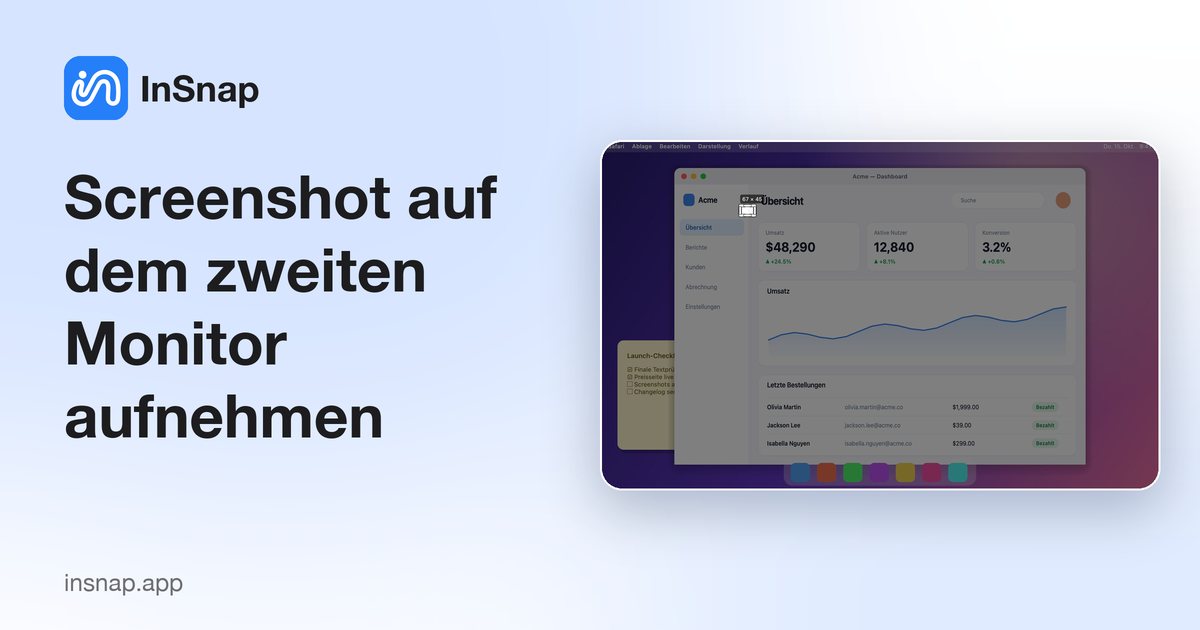
Auf dem zweiten Bildschirm entscheidet der Mauszeiger, welcher Monitor aufgenommen wird. So klappt der Screenshot mit mehreren Displays – auch mit Retina und 1x gemischt.
Bei einem Multi-Monitor-Setup lautet die erste Frage nicht „Wie nehme ich auf?“, sondern „Welchen Bildschirm nimmt es auf?“ InSnap beantwortet das mit dem Mauszeiger: Die Aufnahmeoberfläche öffnet sich auf dem Display, auf dem der Cursor steht. Bewege die Maus zuerst, dann drücke das Kürzel.
Zuerst den Mauszeiger bewegen
- Bewege den Zeiger auf das Display, das du aufnehmen willst.
- Drücke das Screenshot-Kürzel – Command-1 auf dem Mac, Ctrl+1 unter Windows.
- Ziehe die Auswahl auf diesem Display auf, beschrifte sie und kopiere, sichere oder hefte sie an.
Das ist die ganze Technik. Auswahl, Werkzeugleiste und Lupe erscheinen auf dem Bildschirm unter dem Zeiger, du kannst also auf dem zweiten Monitor arbeiten, ohne etwas hinüberzuziehen.
Was InSnap mit mehreren Displays macht
InSnap nimmt in dem Moment, in dem du das Kürzel drückst, alle angeschlossenen Displays auf, damit das eingefrorene Bild konsistent ist. Das interaktive Overlay legt es aber nur auf eines davon: das Display unter dem Cursor. Die anderen Bildschirme bleiben nutzbar.
Das ist ein bewusster Kompromiss. Alle Displays zu bedecken gibt dir die Freiheit, eine Auswahl über zwei Bildschirme zu ziehen, friert aber alles ein, was du siehst. Auf einem Display aufzunehmen hält den Rest des Schreibtischs verfügbar – du kannst während des Beschriftens eine Referenz auf dem anderen Bildschirm nachsehen.
Gemischte Retina- und 1x-Displays
Ein Laptop mit 2x neben einem 1x-Monitor ist ein normaler Aufbau, und Screenshots müssen den Unterschied respektieren:
- Die Ausgabe verwendet physische Pixel. Eine Auswahl auf einem Retina-Display wird mit doppelter logischer Größe exportiert, das Detail bleibt erhalten. Auf einem 1x-Display erzeugt derselbe logische Bereich halb so viele Pixel.
- Die Größenanzeige zeigt physische Pixel, nicht Punkte, du siehst also genau, was die Datei enthalten wird.
- Beschriftungen bleiben konsistent, weil sie in logischen Koordinaten gezeichnet und auf die Ausgabe skaliert werden; derselbe Strich sieht auf beiden Bildschirmen gleich aus.
Wirkt ein Screenshot vom zweiten Monitor kleiner als erwartet, ist es meist ein 1x-Display – die Datei stimmt, der Bildschirm hat einfach weniger Pixel pro Zoll.
Wenn der falsche Bildschirm aufgeht
Erscheint das Overlay auf dem falschen Display:
- Prüfe, wo der Zeiger steht. Vielleicht liegt er am Rand des anderen Bildschirms oder auf einem Display, von dem du vergessen hast, dass es angeschlossen ist.
- Prüfe den Cursor nach dem Aufwecken des Rechners. Ein schlafendes Display braucht manchmal einen Moment, bis es erkannt wird; bewege den Zeiger über beide Bildschirme und versuche es erneut.
- Prüfe die Anordnung der Displays in den Systemeinstellungen, wenn der Zeiger auf einem Bildschirm landet, der physisch woanders steht.
Steht der Zeiger auf keinem Display (zum Beispiel in einer Ecke zwischen zwei Monitoren), greift InSnap auf den Hauptbildschirm zurück.
Was über Displays hinweg nicht funktioniert
- Eine Auswahl über zwei Bildschirme. Das Overlay liegt auf einem Display, eine Auswahl kann also nicht auf einem Monitor beginnen und auf dem anderen enden. Nimm jeden Bildschirm getrennt auf.
- Die Werkzeugleiste auf einen anderen Monitor ziehen. Die Werkzeugleiste gehört zum Overlay und bleibt auf dem Aufnahme-Display.
- Beschriften, während der andere Bildschirm scrollt. Die Aufnahme ist eingefroren, das andere Display live. Das ist nützlich als Referenz, nicht um beides gleichzeitig aufzunehmen.
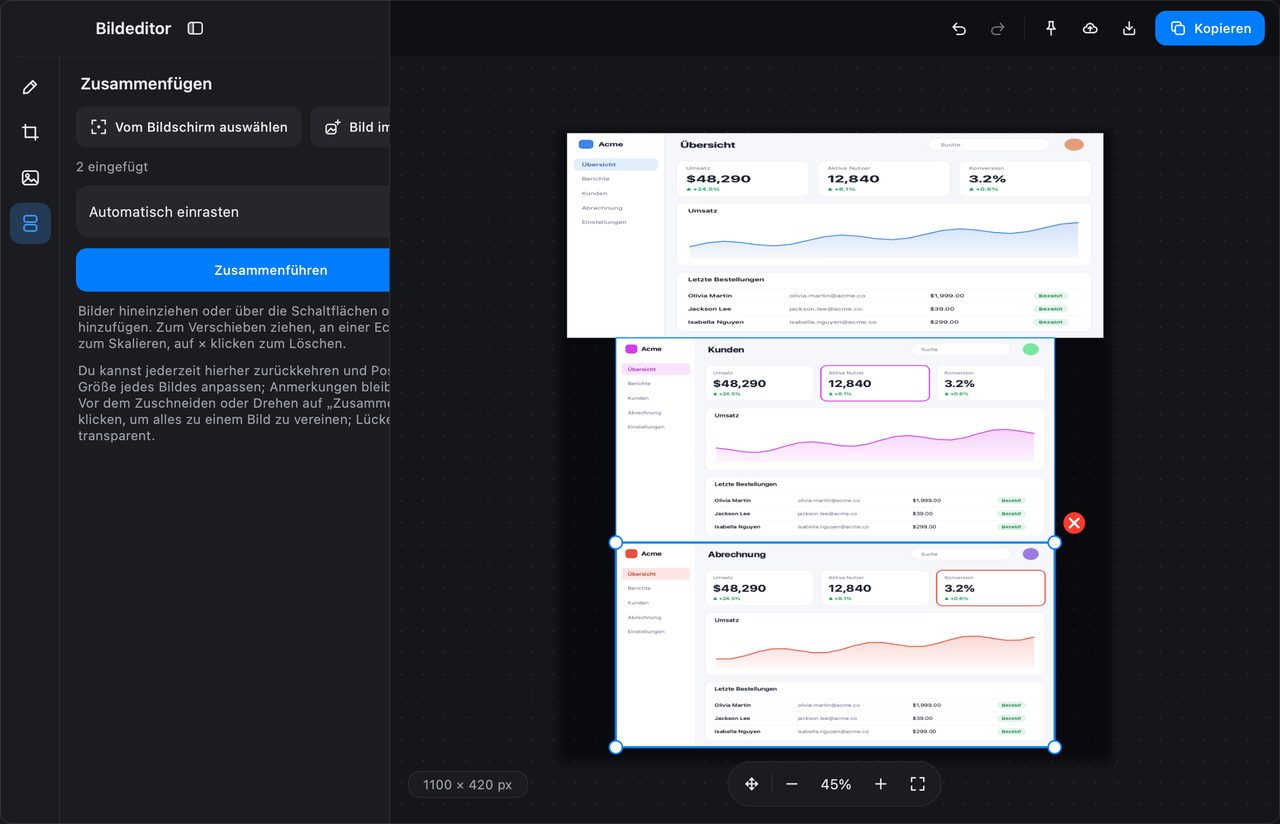
Für eine Vergleichsaufnahme nimmst du beide Bildschirme getrennt auf und legst die Bilder im Editor im Bereich zum Zusammenfügen nebeneinander.
Häufige Fragen
Warum öffnet sich die Aufnahme auf meinem Laptop-Bildschirm statt auf dem externen Monitor?
Das Overlay folgt dem Mauszeiger. Bewege die Maus vor dem Drücken des Kürzels auf das externe Display, dann öffnet es sich dort.
Kann ich einen Bereich über zwei Monitore auswählen?
Nein. Das interaktive Overlay liegt nur auf einem Display, die Auswahl ist also auf diesen Bildschirm begrenzt. Nimm die beiden Bereiche getrennt auf und kombiniere sie bei Bedarf im Bildeditor.
Werden Retina- und Nicht-Retina-Displays unterschiedlich behandelt?
Ja, und zwar richtig: Die Ausgabe erfolgt in physischen Pixeln, eine Retina-Aufnahme hat also die doppelte Pixeldichte einer 1x-Aufnahme desselben logischen Bereichs. Die Größenanzeige nennt immer die physische Größe der Datei.
Mehr aus dem Blog

Text in Screenshots einfügen – und wirklich lesbar machen
Beschriftungen, Titel und Hinweise in Screenshots einfügen: lesbarer Kontrast, richtige Größe, saubere Platzierung – und später bearbeiten auf Mac und Windows.
25. Oktober 2026
Automatischer Zoom in Bildschirmaufnahmen: Was er kann
So folgt der automatische Zoom in einer Bildschirmaufnahme deinen Klicks, wie die Stärke das Ergebnis verändert und wann eine statische Aufnahme besser ist.
25. Oktober 2026
So erstellst du ein Vorher-Nachher-Vergleichsbild
Ein Bild statt zwei Anhängen: Nimm beide Zustände in gleicher Größe auf, füge sie nebeneinander, beschrifte sie – und verschicke einen Vergleich, den man schnell erfasst.
25. Oktober 2026