 InSnap
セカンドモニターでスクリーンショットを撮る方法
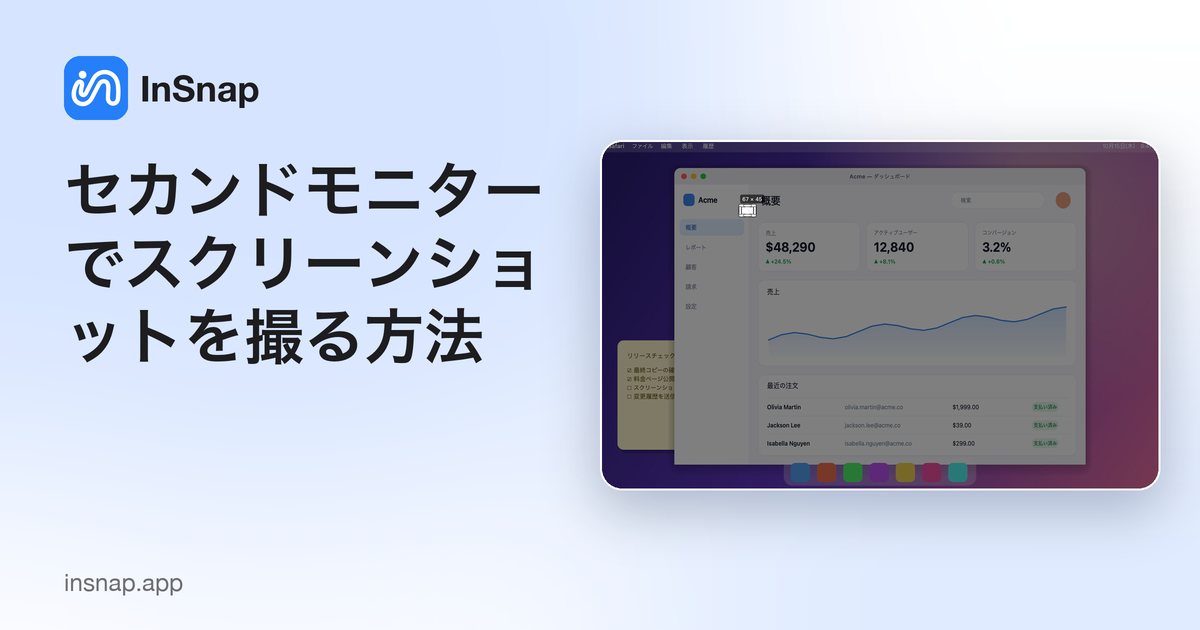
セカンドディスプレイでのキャプチャは、アプリがどの画面を対象にするか分かれば簡単です。Retina と低 DPI が混在する環境も含め、マルチモニターでの撮り方を解説します。
マルチモニター環境では、最初の疑問は「どうやって撮るか」ではなく「どの画面を撮っているのか」です。InSnap はポインタでそれに答えます。キャプチャ画面は、カーソルがあるディスプレイで開きます。先にマウスを動かしてから、ショートカットを押してください。
先にポインタを動かす
- キャプチャしたいディスプレイにポインタを移動します。
- キャプチャのホットキー、Mac なら Command-1、Windows なら Ctrl+1 を押します。
- そのディスプレイで範囲をドラッグし、注釈を付けて、コピー、保存、ピン留めのいずれかを行います。
必要なのはこれだけです。選択範囲、ツールバー、拡大鏡はポインタのある画面に表示されるので、何かを別の画面へドラッグすることなく、セカンドモニター上で作業できます。
InSnap は複数のディスプレイをどう扱うか
InSnap は、ホットキーを押した時点で接続されているすべてのディスプレイをキャプチャするため、フリーズした画像は一貫しています。ただし、操作できるオーバーレイを置くのは 1 つだけ、カーソルの下にあるディスプレイです。ほかの画面はそのまま使えます。
これは意図したトレードオフです。すべてのディスプレイを覆えば、2 つの画面にまたがる選択範囲をドラッグできますが、見えているものすべてがフリーズします。1 つのディスプレイでキャプチャすれば、残りのデスクトップは使えるままです。注釈を付けながら、もう一方の画面で参考資料を確認できます。
Retina と低 DPI が混在する場合
2 倍のノート PC の隣に 1 倍のモニターを置くのはよくある構成で、スクリーンショットはその違いを正しく扱う必要があります。
- 出力は物理ピクセルです。 Retina ディスプレイの選択範囲は、論理サイズの 2 倍で書き出され、細部もそのまま残ります。1 倍のディスプレイでは、同じ論理範囲から半分のピクセル数になります。
- サイズの表示はポイントではなく物理ピクセルです。 ファイルに何が入るのかを正確に確認できます。
- 注釈は一貫します。 注釈は論理座標で描かれ、出力時に拡大されるため、同じストロークがどちらの画面でも同じ見た目になります。
セカンドモニターのスクリーンショットが思ったより小さく見えるなら、たいていは 1 倍のディスプレイです。ファイルは正しく、その画面の 1 インチあたりのピクセル数が少ないだけです。
違う画面が開いてしまうとき
オーバーレイが違うディスプレイに表示される場合は、次を確認してください。
- ポインタの位置。 もう一方の画面の端にあるか、接続を忘れていたディスプレイの上にあるかもしれません。
- スリープから復帰したあとのカーソル。 スリープ中のディスプレイは認識に少し時間がかかることがあります。ポインタを両方の画面に動かしてから、もう一度試してください。
- ディスプレイの配置。 ポインタが物理的な位置と違う画面に着地するなら、システム設定のディスプレイ配置を確認します。
ポインタがどのディスプレイにもない場合(たとえば 2 台のモニターの間の角)は、InSnap はプライマリディスプレイを使います。
ディスプレイをまたぐとできないこと
- 2 つの画面にまたがる 1 つの選択範囲。 オーバーレイは 1 つのディスプレイにしかないため、一方のモニターで選択を始めて、もう一方で終えることはできません。画面ごとにキャプチャしてください。
- ツールバーを別のモニターへドラッグする。 ツールバーはオーバーレイに属し、キャプチャしているディスプレイに留まります。
- もう一方の画面がスクロールしている間に注釈を付ける。 キャプチャはフリーズしており、もう一方のディスプレイは生きています。参考資料としては便利ですが、両方を同時に撮ることには向きません。
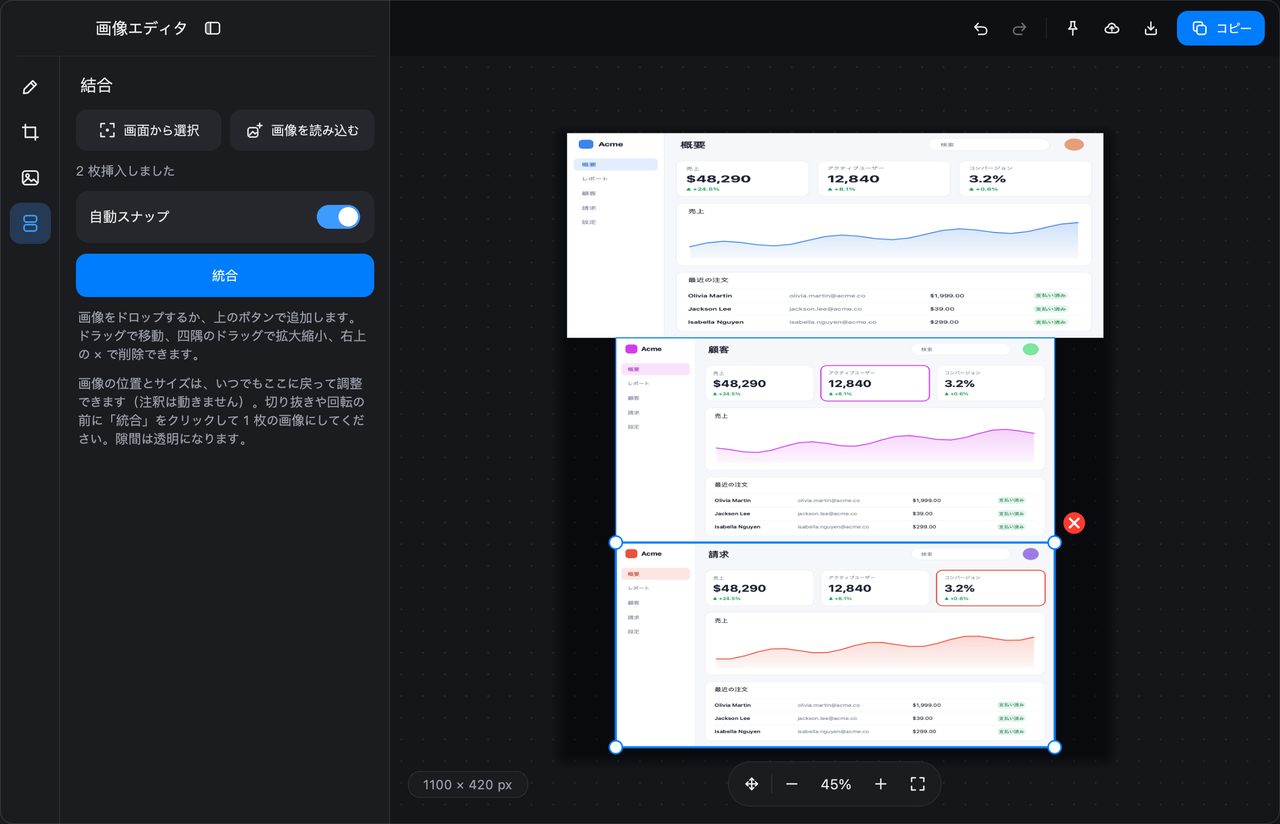
比較用の画像が必要なら、両方の画面を別々にキャプチャし、画像エディタの結合パネルで横に並べます。
よくある質問
外付けモニターではなくノート PC の画面でキャプチャが開くのはなぜですか?
オーバーレイはポインタに従います。キャプチャのショートカットを押す前に、マウスを外付けディスプレイへ移動してください。そうすればそこに開きます。
2 台のモニターにまたがる範囲を選択できますか?
いいえ。操作できるオーバーレイは 1 つのディスプレイにしか置かれないため、選択はその画面に限られます。2 つの範囲を別々にキャプチャし、必要なら画像エディタで結合してください。
Retina と非 Retina のディスプレイは別々に扱われますか?
はい、正しい方法で扱われます。出力は物理ピクセルなので、同じ論理範囲でも Retina のキャプチャは 1 倍のキャプチャの 2 倍のピクセル密度になります。サイズの表示は常にファイルの物理サイズを伝えます。
ブログのほかの記事

スクリーンショットに読みやすいテキストを追加する方法
スクリーンショットにラベルやタイトル、注記を読みやすいコントラストと適切なサイズで配置する方法と、Mac・Windows で後から編集する手順を紹介します。
2026年10月25日
画面収録の自動ズームとは?できることと使いどころ
InSnap の自動ズームがクリックに合わせて画面収録を拡大する仕組み、強さの設定による違い、ズームなしの収録が向いている場面を解説します。
2026年10月25日
スクリーンショットのビフォーアフター比較画像を作る方法
1 枚の画像は 2 つの添付より伝わります。同じサイズで 2 つの状態をキャプチャし、横に並べて結合し、ラベルを付ければ、読み手が一目で比べられる比較画像になります。
2026年10月25日