 InSnap
Comment faire une capture d’écran sur un second écran
Capturer sur un second écran est simple dès que l’app sait lequel viser. Comment fonctionne la capture multi-écrans, y compris avec des dalles Retina et basse densité.
Sur une installation à plusieurs écrans, la première question n’est pas « comment capturer ? » mais « quel écran est capturé ? ». InSnap répond avec le pointeur : l’interface de capture s’ouvre sur l’écran où se trouve le curseur. Déplacez d’abord la souris, puis appuyez sur le raccourci.
Déplacez d’abord le pointeur
- Amenez le pointeur sur l’écran à capturer.
- Appuyez sur le raccourci de capture — Command-1 sur Mac, Ctrl+1 sous Windows.
- Tracez la sélection sur cet écran, annotez, puis copiez, enregistrez ou épinglez.
C’est toute la technique. La sélection, la barre d’outils et la loupe apparaissent sur l’écran sous le pointeur : vous pouvez donc travailler sur le second moniteur sans rien faire glisser d’un écran à l’autre.
Ce que fait InSnap avec plusieurs écrans
InSnap capture tous les écrans connectés au moment où vous appuyez sur le raccourci, pour que l’image figée soit cohérente, mais il ne place l’écran de capture interactif que sur l’un d’eux : celui sous le curseur. Les autres restent utilisables.
C’est un compromis assumé. Couvrir tous les écrans permet de tracer une sélection à cheval sur deux moniteurs, mais fige aussi tout ce que vous voyez. Capturer sur un seul écran laisse le reste du bureau disponible : vous pouvez consulter une référence sur l’autre écran pendant que vous annotez.
Écrans Retina et écrans basse densité mélangés
Un portable en 2x à côté d’un moniteur 1x est une configuration courante, et les captures doivent tenir compte de la différence :
- La sortie est en pixels physiques. Une sélection sur un écran Retina est exportée à deux fois la taille logique, avec le détail intact. Sur un écran 1x, la même zone logique produit deux fois moins de pixels.
- L’étiquette de taille indique les pixels physiques, pas les points : vous voyez exactement ce que contiendra le fichier.
- Les annotations restent cohérentes, car elles sont dessinées en coordonnées logiques puis mises à l’échelle pour la sortie : le même trait a le même aspect sur les deux écrans.
Si une capture du second moniteur paraît plus petite que prévu, c’est généralement un écran 1x — le fichier est correct, l’écran a simplement moins de pixels par pouce.
Quand le mauvais écran s’ouvre
Si l’écran de capture apparaît sur le mauvais écran :
- Vérifiez où est le pointeur. Il peut être au bord de l’autre écran, ou sur un écran dont vous aviez oublié la connexion.
- Vérifiez le curseur après le réveil de la machine. Un écran en veille peut mettre un instant à être reconnu ; promenez le pointeur sur les deux écrans et réessayez.
- Vérifiez la disposition des écrans dans les réglages système si le pointeur atterrit sur un écran qui n’est pas là où vous l’attendiez physiquement.
Si le pointeur n’est sur aucun écran (par exemple au coin entre deux moniteurs), InSnap se rabat sur l’écran principal.
Ce qui ne fonctionne pas d’un écran à l’autre
- Une sélection à cheval sur deux écrans. L’écran de capture n’existe que sur un seul écran : une sélection ne peut pas commencer sur un moniteur et finir sur l’autre. Capturez chaque écran séparément.
- Faire glisser la barre d’outils vers un autre moniteur. Elle appartient à l’écran de capture et y reste.
- Annoter pendant que l’autre écran défile. La capture est figée ; l’autre écran est en direct. Utile comme référence, pas pour capturer les deux à la fois.
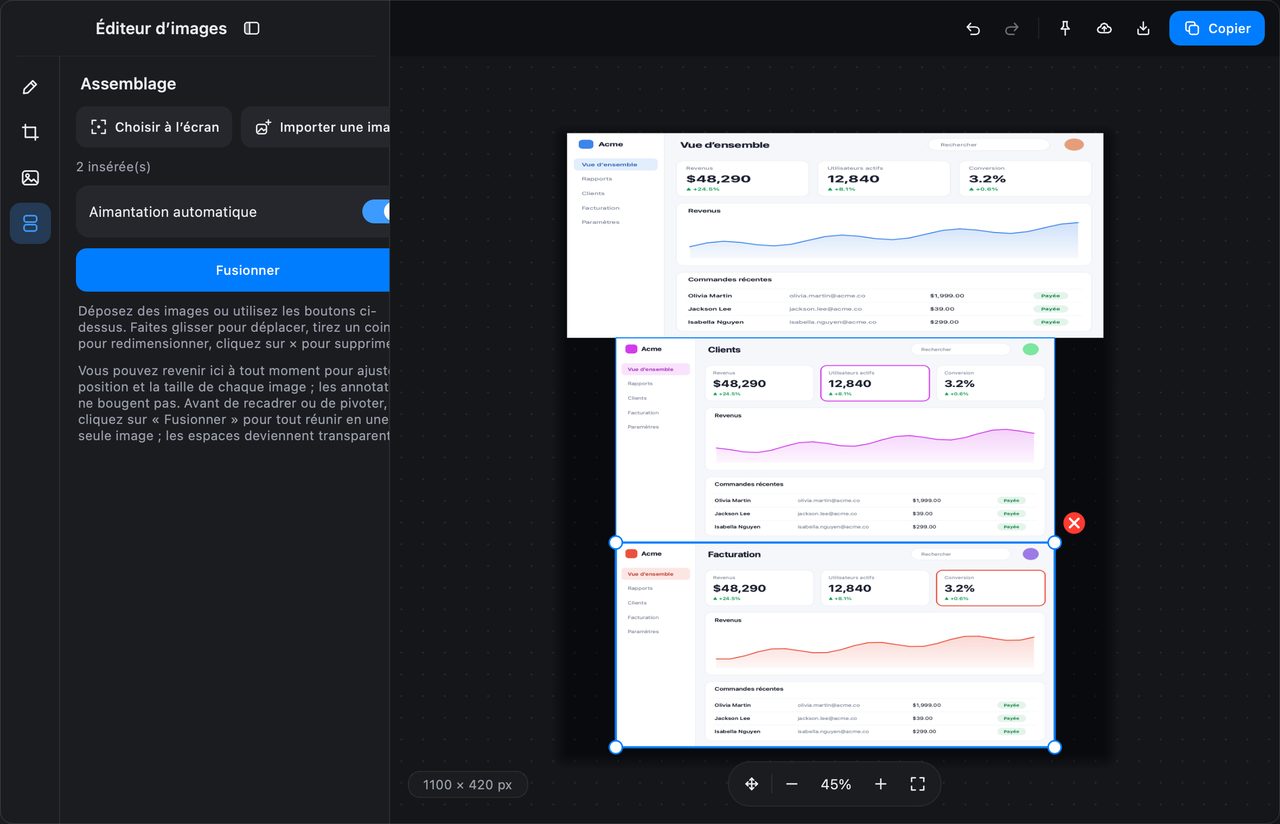
Pour une image de comparaison, capturez les deux écrans séparément, puis placez les images côte à côte dans le panneau Assemblage de l’éditeur d’images.
Questions fréquentes
Pourquoi la capture s’ouvre-t-elle sur l’écran du portable au lieu du moniteur externe ?
L’écran de capture suit le pointeur. Amenez la souris sur l’écran externe avant d’appuyer sur le raccourci de capture : il s’y ouvrira.
Puis-je sélectionner une zone à cheval sur deux moniteurs ?
Non. L’écran de capture interactif n’est placé que sur un seul écran : la sélection est limitée à celui-ci. Capturez les deux zones séparément et réunissez-les dans l’éditeur d’images si besoin.
Les écrans Retina et non Retina sont-ils traités différemment ?
Oui, et comme il faut : la sortie est en pixels physiques, donc une capture Retina a deux fois la densité de pixels d’une capture 1x de la même zone logique. L’étiquette de taille indique toujours la taille physique du fichier.
Autres articles du blog

Comment ajouter du texte à une capture d’écran et le rendre lisible
Ajoutez étiquettes, titres et légendes à une capture avec un contraste lisible, la bonne taille et un placement propre, puis modifiez-les plus tard sur Mac et Windows.
25 octobre 2026
Zoom automatique des enregistrements d’écran : à quoi il sert
Le zoom automatique d’InSnap suit vos clics pendant un enregistrement d’écran, l’intensité modifie le cadrage, et voici quand une vidéo statique est préférable.
25 octobre 2026
Comment créer une image de comparaison avant / après
Une seule image vaut mieux que deux pièces jointes : capturez les deux états à la même taille, assemblez-les côte à côte, étiquetez-les et envoyez une comparaison lisible.
25 octobre 2026