 InSnap
Wasserzeichen auf Screenshots setzen, bevor du sie teilst
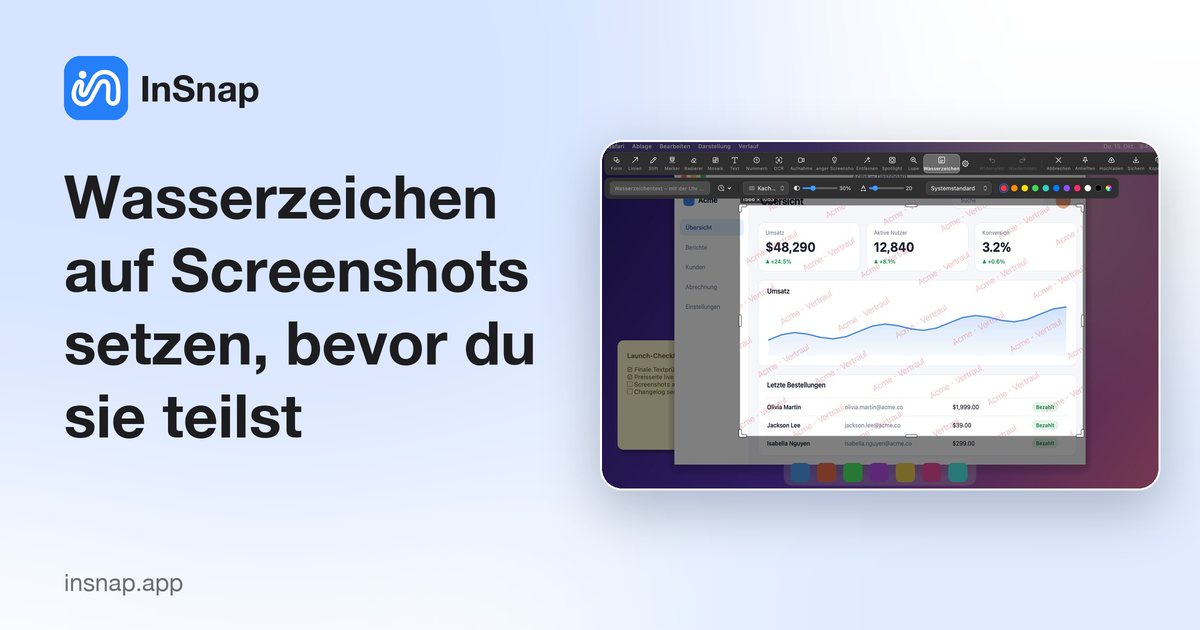
So funktioniert das Wasserzeichen in InSnap: Text und Zeitstempel, gekachelt oder in der Ecke, Deckkraft und Größe – und was ein Wasserzeichen schützen kann und was nicht.
Ein Wasserzeichen ist die günstigste Art, einem Screenshot anzusehen, woher er stammt. Es hält niemanden mit Absicht davon ab, ihn zuzuschneiden, aber es macht beiläufiges Kopieren unattraktiver und die Zuordnung automatisch. Das Wasserzeichen in InSnap ist eine Pro-Funktion, die Text oder einen Zeitstempel über die gesamte Aufnahme legt – mit acht Anordnungen und einstellbarer Deckkraft.
Was das Werkzeug macht
Schalte das Wasserzeichen in der ausgeklappten Werkzeugleiste ein, und die Optionszeile bietet dir:
- Text. Alles, was du eingibst: einen Firmennamen, „Interner Entwurf“, einen Kundennamen, eine Ticket-ID.
- Zeitbausteine. Klicke auf die Uhr, um ein Datum, eine Uhrzeit oder beides einzufügen, damit ein Screenshot den Moment seiner Aufnahme trägt. Der Baustein bleibt ein Baustein, bis du die Bearbeitung abschließt; dann wird er zum tatsächlichen Wert.
- Acht Anordnungen. Kacheln wiederholt das Wasserzeichen diagonal über das Bild. Die anderen sieben setzen eine einzelne Zeile in eine Ecke oder an einen Rand: oben links, oben rechts, unten links, unten rechts, oben mittig, unten mittig oder in die Mitte.
- Deckkraft und Größe. Zwei Schieberegler. Niedrige Deckkraft hält das Bild lesbar und das Wasserzeichen präsent; hohe Deckkraft macht es schwerer zu ignorieren – und den Screenshot schwerer zu lesen.
- Farbe und Schrift. Wähle eine Farbe aus derselben Palette wie bei den anderen Annotationswerkzeugen und eine Schrift aus der Systemliste.
Das Wasserzeichen wird auf das ganze Bild angewendet, nicht auf eine verschiebbare Form. Du kannst keine einzelne Instanz herumziehen; du wählst eine Anordnung, und sie bedeckt das Bild.
Wo ein Wasserzeichen wirklich hilft
- Entwürfe und Kundenvorschauen. „Entwurf“ oder „Vertraulich“ im Hintergrund setzt Erwartungen, bevor jemand den Inhalt liest.
- Interne Dokumentation. Ein Team- oder Projektname macht sofort klar, woher ein Screenshot stammt, wenn er in einen Chat oder ein Ticket eingefügt wird.
- Öffentliche Screenshots. Ein gekacheltes Wasserzeichen mit Website oder Handle sorgt dafür, dass Reposts die Quelle mitführen, selbst wenn die Bildunterschrift verloren geht.
- Zeitgestempelte Belege. Ein Zeitstempel in der Ecke ist nützlich für Fehlerberichte und Support-Threads, in denen das „Wann“ zählt.
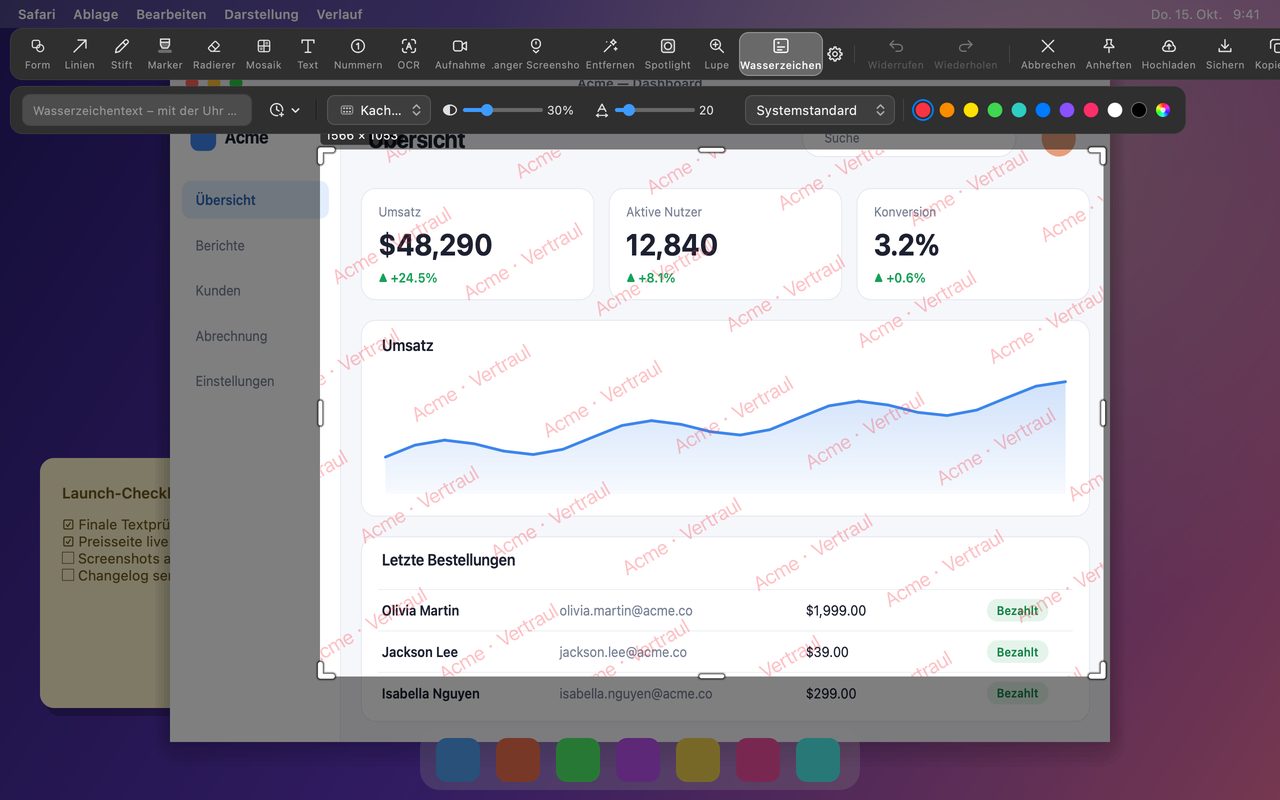
In vier Schritten hinzufügen
- Nimm den gewünschten Bereich mit Command-1 auf dem Mac oder Ctrl+1 unter Windows auf.
- Öffne die erweiterten Werkzeuge mit dem ‹-Pfeil und wähle Wasserzeichen.
- Gib den Text ein oder klicke auf die Uhr, um ein Datum oder eine Uhrzeit einzufügen. Wähle eine Anordnung: Kacheln für volle Abdeckung, eine Ecke für eine dezente Markierung.
- Stelle Deckkraft und Größe ein und kopiere, sichere oder hefte das Bild an. Das Wasserzeichen wird in die exportierten Pixel gerendert.
Ein praktischer Standard: Kacheln mit 20–30 % Deckkraft für „Vertraulich“, eine einzelne Zeile unten rechts mit höherer Deckkraft für einen Autorennamen und einen Zeitstempel in der Ecke für Support-Belege.
Was ein Wasserzeichen nicht leistet
Ein Wasserzeichen ist Zuordnung und eine milde Abschreckung, kein Schutz.
- Es verhindert Screenshots, Kopieren oder Zuschneiden nicht.
- Es verbirgt keine sensiblen Daten. Wenn ein Passwort, eine E-Mail-Adresse oder ein Kundenname sichtbar ist, schwärze oder schneide ihn weg; ein Wasserzeichen darüber ändert nichts.
- Es ist kein Lizenz- oder DRM-System. Behandle es als Beschriftung, nicht als Schloss.
Wenn das Ziel ist, ein bestimmtes Detail unlesbar zu machen, nutze Mosaik oder Weichzeichnen mit starker Einstellung oder eine deckende Fläche. Alles, was niemals durchsickern darf, schneidest du vor dem Teilen aus.
Häufige Fragen
Ist das Wasserzeichen kostenlos?
Nein. Das Wasserzeichen ist eine Pro-Funktion und im einmaligen Kauf für $15 enthalten, zusammen mit Intelligentes Entfernen, Spotlight, Lupe, scrollendem Screenshot, GIF-Aufnahme, Bildhintergründen und Zusammenfügen sowie dem vollständigen Anleitungseditor.
Erscheint das Wasserzeichen in der gesicherten Datei?
Ja. Es wird in die exportierten Pixel gerendert, sodass das kopierte, gesicherte oder angeheftete Bild genau das enthält, was du in der Aufnahme gesehen hast. Wenn du Text oder Anordnung ändern willst, tu es, bevor du das Bild ausgibst.
Kann ich ein Wasserzeichen nach dem Sichern entfernen?
Nicht aus dem exportierten Bild; es ist Teil der Pixel. Halte die Aufnahmesitzung offen, bis das Wasserzeichen stimmt, oder bewahre den ursprünglichen Screenshot separat auf, falls du später eine saubere Version brauchst.
Mehr aus dem Blog

Text in Screenshots einfügen – und wirklich lesbar machen
Beschriftungen, Titel und Hinweise in Screenshots einfügen: lesbarer Kontrast, richtige Größe, saubere Platzierung – und später bearbeiten auf Mac und Windows.
25. Oktober 2026
Automatischer Zoom in Bildschirmaufnahmen: Was er kann
So folgt der automatische Zoom in einer Bildschirmaufnahme deinen Klicks, wie die Stärke das Ergebnis verändert und wann eine statische Aufnahme besser ist.
25. Oktober 2026
So erstellst du ein Vorher-Nachher-Vergleichsbild
Ein Bild statt zwei Anhängen: Nimm beide Zustände in gleicher Größe auf, füge sie nebeneinander, beschrifte sie – und verschicke einen Vergleich, den man schnell erfasst.
25. Oktober 2026