 InSnap
スクリーンショットに透かしを入れてから共有する
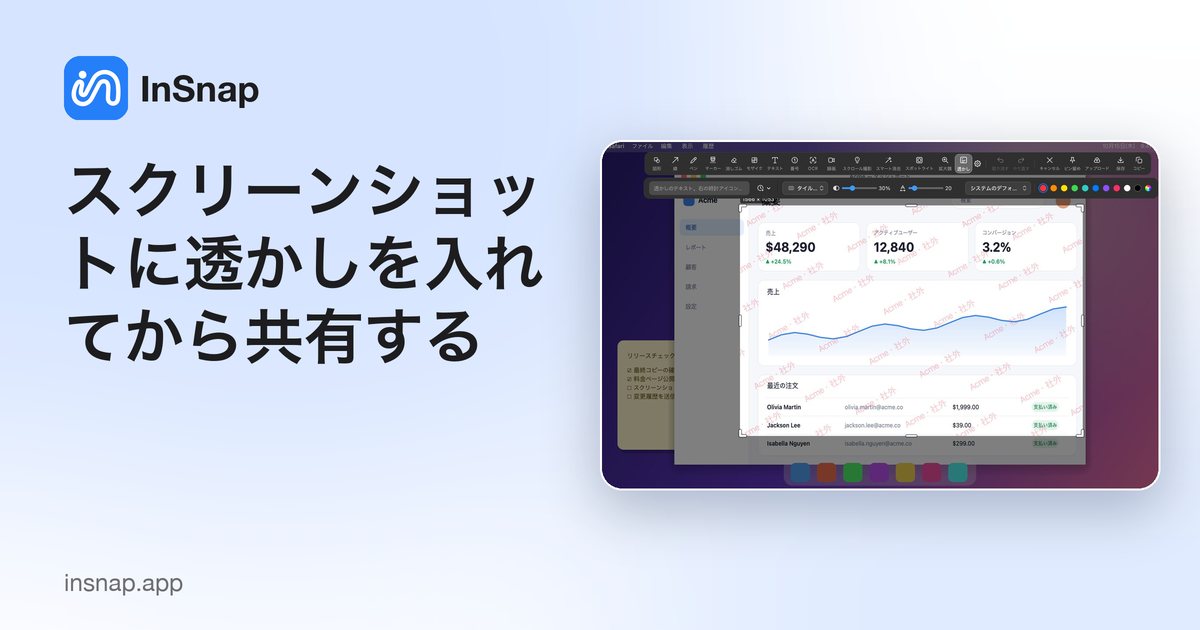
InSnap の透かし機能の使い方を解説。テキストや日時の入れ方、タイル状・隅の配置、不透明度とサイズの調整、そして透かしで守れること・守れないことをまとめます。
透かしは、スクリーンショットに出自を語らせる最も安価な方法です。本気で切り抜こうとする人を止めはしませんが、気軽なコピーをためらわせ、帰属を自動にします。InSnap の透かしツールは Pro の機能で、キャプチャ全体にテキストや日時を刻み、8 種類の配置と調整可能な不透明度を備えています。
このツールでできること
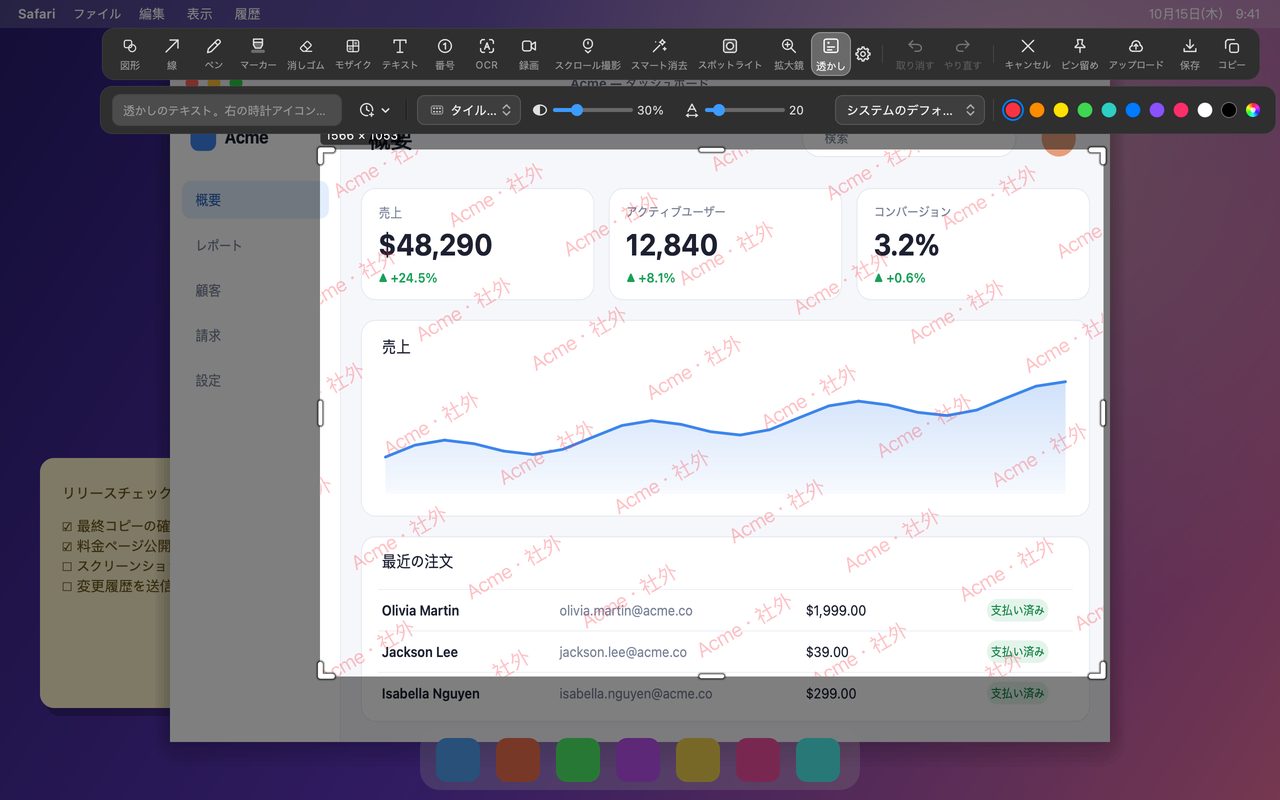
展開したツールバーで透かしをオンにすると、オプション行に次の項目が並びます。
- テキスト。 入力した内容なら何でも使えます。会社名、「社内用の下書き」、顧客名、チケット ID などです。
- 日時のトークン。 時計アイコンをクリックすると日付、時刻、またはその両方を挿入でき、スクリーンショットに撮影した瞬間が残ります。トークンは編集を終えるまでトークンのままで、終えると実際の値になります。
- 8 種類の配置。 タイル状は透かしを画像全体に斜めに繰り返します。残りの 7 つは 1 行を隅か端に置きます。左上、右上、左下、右下、上中央、下中央、中央です。
- 不透明度とサイズ。 スライダーが 2 つあります。低い不透明度なら画像が読めたまま透かしも残り、高くすると無視しにくくなり、スクリーンショットも読みにくくなります。
- 色とフォント。 色は他の注釈ツールと同じパレットから、フォントはシステムの一覧から選びます。
透かしは動かせる図形ではなく、画像全体に適用されます。1 つをドラッグして動かすことはできず、配置を選ぶと画面全体を覆います。
透かしが実際に役立つ場面
- 下書きと顧客向けのプレビュー。 背景に「下書き」や「社外秘」とあると、内容を読む前に期待値を伝えられます。
- 社内ドキュメント。 チーム名やプロジェクト名があると、チャットやチケットに貼られたときに出自がひと目で分かります。
- 公開するスクリーンショット。 サイト名やアカウント名をタイル状に重ねると、キャプションが失われても再投稿に発信元が残ります。
- 日時付きの証拠。 隅の日時は、不具合報告やサポートのやり取りで「いつ」が重要なときに役立ちます。
4 ステップで入れる
- Mac なら Command-1、Windows なら Ctrl+1 で、必要な範囲をキャプチャします。
- ‹ の矢印で展開したツールを開き、透かし を選びます。
- テキストを入力するか、時計アイコンをクリックして日付や時刻を挿入します。配置を選びます。全面を覆うなら タイル状、控えめな印なら隅です。
- 不透明度とサイズを調整し、コピー、保存、ピン留めのいずれかを行います。透かしは書き出すピクセルに描き込まれます。
実用的な既定値は、社外秘なら不透明度 20〜30% のタイル状、作者名なら不透明度を上げた右下の 1 行、サポートの証拠なら隅の日時です。
透かしにできないこと
透かしは帰属の表示と軽い抑止であって、保護ではありません。
- スクリーンショット、コピー、切り抜きを 防ぎません。
- 機密データを 隠しません。パスワード、メールアドレス、顧客名が見えているなら、モザイクや切り抜きで処理してください。その上に透かしを重ねても何も変わりません。
- ライセンスや DRM では ありません。鍵ではなくラベルとして扱ってください。
特定の細部を読ませたくないなら、強めの設定のモザイクかぼかし、または塗りつぶしを使います。絶対に漏らしてはいけないものは、共有前に切り抜いてください。
よくある質問
透かしツールは無料ですか?
いいえ。透かしは Pro の機能で、$15 の一度きりの購入に、スマート消去、スポットライト、拡大鏡、スクロールキャプチャ、GIF 録画、画像の背景と結合、手順ガイドのエディターの全機能とともに含まれます。
透かしは保存したファイルに入りますか?
はい。書き出すピクセルに描き込まれるため、コピー、保存、ピン留めした画像には、オーバーレイで見たとおりの内容が入ります。テキストや配置を変えるなら、画像を出力する前に済ませてください。
保存後に透かしを消せますか?
書き出した画像からは消せません。ピクセルの一部になっているためです。透かしが決まるまでキャプチャのセッションを開いたままにするか、後できれいな版が必要になるかもしれないなら元のスクリーンショットを別に残してください。
ブログのほかの記事

スクリーンショットに読みやすいテキストを追加する方法
スクリーンショットにラベルやタイトル、注記を読みやすいコントラストと適切なサイズで配置する方法と、Mac・Windows で後から編集する手順を紹介します。
2026年10月25日
画面収録の自動ズームとは?できることと使いどころ
InSnap の自動ズームがクリックに合わせて画面収録を拡大する仕組み、強さの設定による違い、ズームなしの収録が向いている場面を解説します。
2026年10月25日
スクリーンショットのビフォーアフター比較画像を作る方法
1 枚の画像は 2 つの添付より伝わります。同じサイズで 2 つの状態をキャプチャし、横に並べて結合し、ラベルを付ければ、読み手が一目で比べられる比較画像になります。
2026年10月25日