 InSnap
Ajouter un filigrane à vos captures avant de les partager
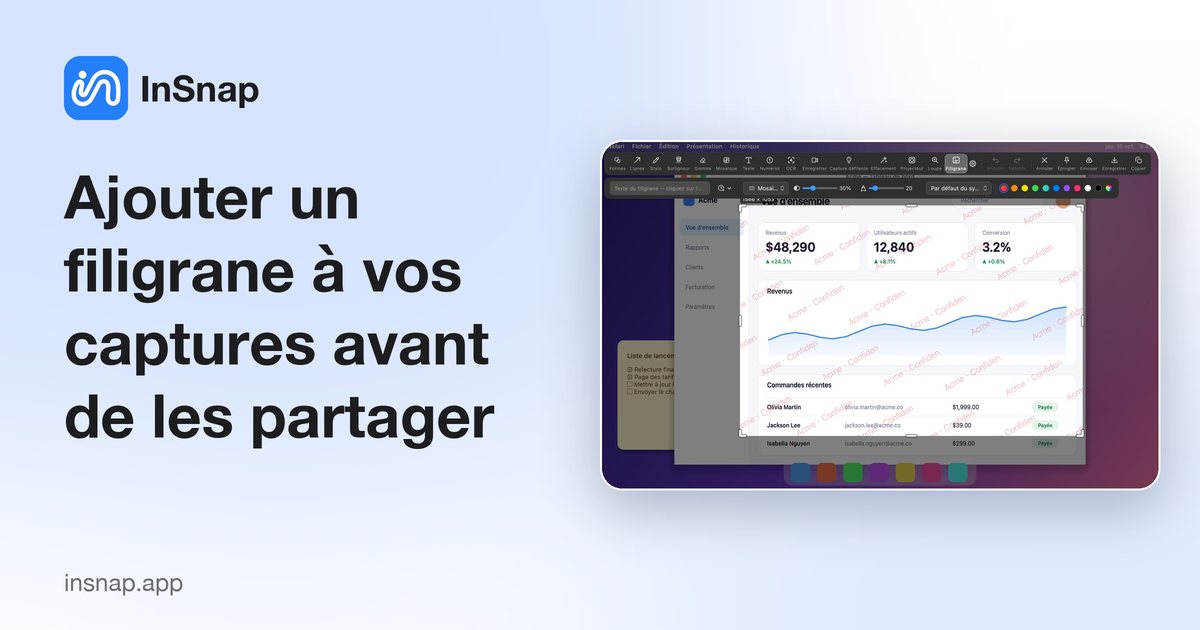
L’outil Filigrane d’InSnap : texte et horodatage, disposition en mosaïque ou dans un coin, opacité et taille — et ce qu’un filigrane protège vraiment.
Un filigrane est le moyen le moins coûteux de faire dire à une capture d’où elle vient. Il n’empêchera pas une personne déterminée de la recadrer, mais il rend la copie occasionnelle moins tentante et l’attribution automatique. L’outil Filigrane d’InSnap est une fonction Pro qui appose un texte ou un horodatage sur toute la capture, avec huit dispositions et une opacité réglable.
Ce que fait l’outil
Activez Filigrane depuis la barre d’outils dépliée et la rangée d’options vous propose :
- Texte. Tout ce que vous tapez : un nom d’entreprise, « Brouillon interne », un nom de client, un identifiant de ticket.
- Blocs de temps. Cliquez sur l’horloge pour insérer une date, une heure, ou les deux, afin qu’une capture porte le moment où elle a été prise. Le bloc reste un bloc jusqu’à la fin de l’édition, puis il devient la valeur réelle.
- Huit dispositions. Mosaïque répète le filigrane en diagonale sur l’image. Les sept autres placent une seule ligne dans un coin ou sur un bord : en haut à gauche, en haut à droite, en bas à gauche, en bas à droite, en haut au centre, en bas au centre, ou au milieu.
- Opacité et taille. Deux curseurs. Une opacité faible garde l’image lisible et le filigrane présent ; une opacité élevée le rend plus difficile à ignorer, et la capture plus difficile à lire.
- Couleur et police. Choisissez une couleur dans la même palette que les autres outils d’annotation, et une police dans la liste du système.
Le filigrane s’applique à toute l’image, pas à une forme déplaçable. Vous ne pouvez pas en faire glisser une occurrence ; vous choisissez une disposition et elle couvre le cadre.
Où un filigrane aide vraiment
- Brouillons et aperçus clients. « Brouillon » ou « Confidentiel » en arrière-plan fixe les attentes avant que quiconque ne lise le contenu.
- Documentation interne. Un nom d’équipe ou de projet rend évident l’origine d’une capture collée dans une conversation ou un ticket.
- Captures publiques. Un filigrane en mosaïque avec un site ou un pseudonyme fait que les reposts portent la source, même quand la légende est perdue.
- Preuves horodatées. Un horodatage dans un coin est utile pour les rapports de bug et les fils d’assistance où le « quand » compte.
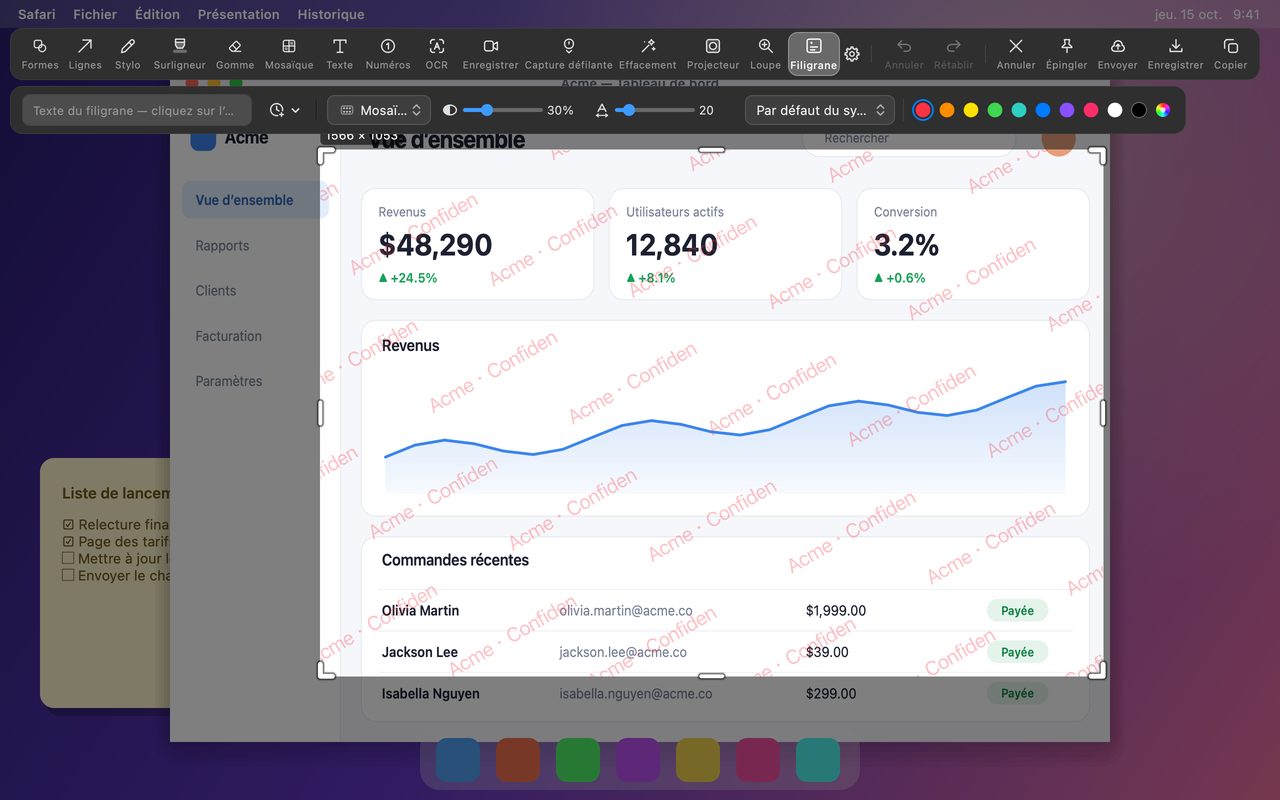
Ajouter un filigrane en quatre étapes
- Capturez la région voulue avec Command-1 sur Mac ou Ctrl+1 sous Windows.
- Ouvrez les outils dépliés avec la flèche ‹ et choisissez Filigrane.
- Tapez le texte, ou cliquez sur l’horloge pour insérer une date ou une heure. Choisissez une disposition : Mosaïque pour une couverture complète, un coin pour une marque discrète.
- Réglez l’opacité et la taille, puis copiez, enregistrez ou épinglez. Le filigrane est rendu dans les pixels exportés.
Un réglage par défaut pratique : Mosaïque à 20–30 % d’opacité pour « Confidentiel », une seule ligne en bas à droite à opacité plus élevée pour un nom d’auteur, et un horodatage dans un coin pour une preuve d’assistance.
Ce qu’un filigrane ne fait pas
Un filigrane est une attribution et une dissuasion légère, pas une protection.
- Il n’empêche pas les captures d’écran, la copie ou le recadrage.
- Il ne masque pas les données sensibles. Si un mot de passe, une adresse e-mail ou un nom de client est visible, masquez-le ou recadrez-le ; un filigrane par-dessus ne change rien.
- Ce n’est pas un système de licence ou de DRM. Traitez-le comme une étiquette, pas comme un verrou.
Si l’objectif est d’empêcher la lecture d’un détail précis, utilisez Mosaïque ou Flou avec un réglage fort, ou un cache plein. Pour tout ce qui ne doit jamais fuiter, recadrez-le avant de partager.
Questions fréquentes
L’outil Filigrane est-il gratuit ?
Non. Filigrane est une fonction Pro, incluse dans l’achat unique de $15 avec l’effacement intelligent, le projecteur, la loupe, la capture défilante, l’enregistrement GIF, les arrière-plans et l’assemblage d’images, et l’éditeur de guides complet.
Le filigrane apparaît-il dans le fichier enregistré ?
Oui. Il est rendu dans les pixels exportés, donc l’image copiée, enregistrée ou épinglée contient exactement ce que vous avez vu dans la surcouche. Si vous changez le texte ou la disposition, faites-le avant de produire l’image.
Puis-je retirer un filigrane après l’enregistrement ?
Pas de l’image exportée ; il fait partie des pixels. Gardez la session de capture ouverte jusqu’à ce que le filigrane soit correct, ou conservez la capture d’origine à part si vous risquez d’avoir besoin d’une version propre plus tard.
Autres articles du blog

Comment ajouter du texte à une capture d’écran et le rendre lisible
Ajoutez étiquettes, titres et légendes à une capture avec un contraste lisible, la bonne taille et un placement propre, puis modifiez-les plus tard sur Mac et Windows.
25 octobre 2026
Zoom automatique des enregistrements d’écran : à quoi il sert
Le zoom automatique d’InSnap suit vos clics pendant un enregistrement d’écran, l’intensité modifie le cadrage, et voici quand une vidéo statique est préférable.
25 octobre 2026
Comment créer une image de comparaison avant / après
Une seule image vaut mieux que deux pièces jointes : capturez les deux états à la même taille, assemblez-les côte à côte, étiquetez-les et envoyez une comparaison lisible.
25 octobre 2026