 InSnap
Wo werden Screenshots unter Mac und Windows gespeichert?
Auf dem Mac landen Screenshots standardmäßig auf dem Schreibtisch, unter Windows in Bilder › Screenshots. So findest du sie, änderst den Ordner und bleibst organisiert.
Du hast vor einer Minute einen Screenshot gemacht, und jetzt ist er nirgends. Du schaust auf den Schreibtisch, dann in Downloads, dann suchst du nach dem Namen und findest nichts Brauchbares.
Standardmäßig sichert macOS Screenshots auf dem Schreibtisch. Standardmäßig legt das Windows-Kürzel, das eine Datei sichert, sie in Bilder › Screenshots ab. Windows-Kürzel, die nur in die Zwischenablage kopieren, erzeugen gar keine Datei – das ist der übliche Grund, warum ein Screenshot zu verschwinden scheint.
Wohin Mac-Screenshots gehen
Die Standard-Kürzel von macOS sichern jedes Mal eine Datei: Shift-Command-3 für den ganzen Bildschirm, Shift-Command-4 für eine Auswahl oder ein Fenster, Shift-Command-5 für die Werkzeugleiste. Sofern du es nicht geändert hast, landet jede dieser Dateien auf dem Schreibtisch, benannt mit Datum und Uhrzeit.
Zwei Dinge erklären die meisten „verschwundenen“ Screenshots am Mac:
- Du hast Control hinzugefügt. Control-Shift-Command-3, Control-Shift-Command-4 und die übrigen kopieren das Bild in die Zwischenablage, statt eine Datei zu sichern. Ist der Screenshot nicht auf dem Schreibtisch, füge ihn in eine beliebige App ein, um das zu prüfen.
- Du schaust zu spät. Unten rechts erscheint ein paar Sekunden lang ein Miniaturbild. Ignorierst du es, schließt es sich, aber die Datei ist weiterhin gesichert. Den Schreibtisch nach Änderungsdatum zu sortieren ist der schnellste Weg, sie zu finden.
Wenn du ein Drittanbieter-Werkzeug nutzt, prüfe dessen eigene Einstellungen. Werkzeuge, die eine Datei sichern, wählen ihren eigenen Standardordner.
Wohin Windows-Screenshots gehen
Windows hat mehrere Screenshot-Kürzel, und sie verhalten sich unterschiedlich:
- Windows-Taste + Druck sichert den ganzen Bildschirm als PNG in Bilder › Screenshots.
- Druck und Alt + Druck kopieren nur in die Zwischenablage.
- Windows-Taste + Shift + S öffnet die Ausschnittleiste. Die Aufnahme landet in der Zwischenablage, und eine Benachrichtigung öffnet sie im Snipping Tool, wo du entscheidest, ob du speicherst.
Wenn du also Druck drückst und dann nach einer Datei suchst, gibt es keine zu finden. Füge sie zuerst irgendwo ein oder nutze das Kürzel, das sichert.
Wie du den Speicherordner änderst
Am Mac drückst du Shift-Command-5, öffnest Optionen und wählst einen Ordner unter Sichern in – wähle Anderer Ort für alles, was nicht in der Liste steht. Die Einstellung gilt ab dann für die Screenshot-Kürzel.
Unter Windows ist der Ordner Screenshots ein normaler Ordner, den du verschieben kannst. Öffne den Datei-Explorer, gehe zu Bilder, klicke mit der rechten Maustaste auf Screenshots, öffne Eigenschaften und nutze den Tab Speicherort, um ihn woandershin zu legen. Windows bietet an, die bereits vorhandenen Dateien mitzunehmen.
Den Ordner zu verschieben hilft, aber selten behebt es das eigentliche Problem. Ein Screenshot-Ordner, der nur wächst, wird zu einer Wand aus Dateien mit Namen wie Screenshot 2026-10-24 at 09.41.12.png. Die mit der Fehlermeldung zu finden bedeutet scrollen und Datei für Datei zu öffnen.
Ein Ordner ist kein Ablagesystem
Finder und Datei-Explorer können nach Dateinamen und Datum suchen, und beide unterstützen Tags. Nichts davon hilft mit dem, woran du dich bei einem Screenshot tatsächlich erinnerst: der Text darauf, die App, aus der er kam, oder was du damit vorhattest.
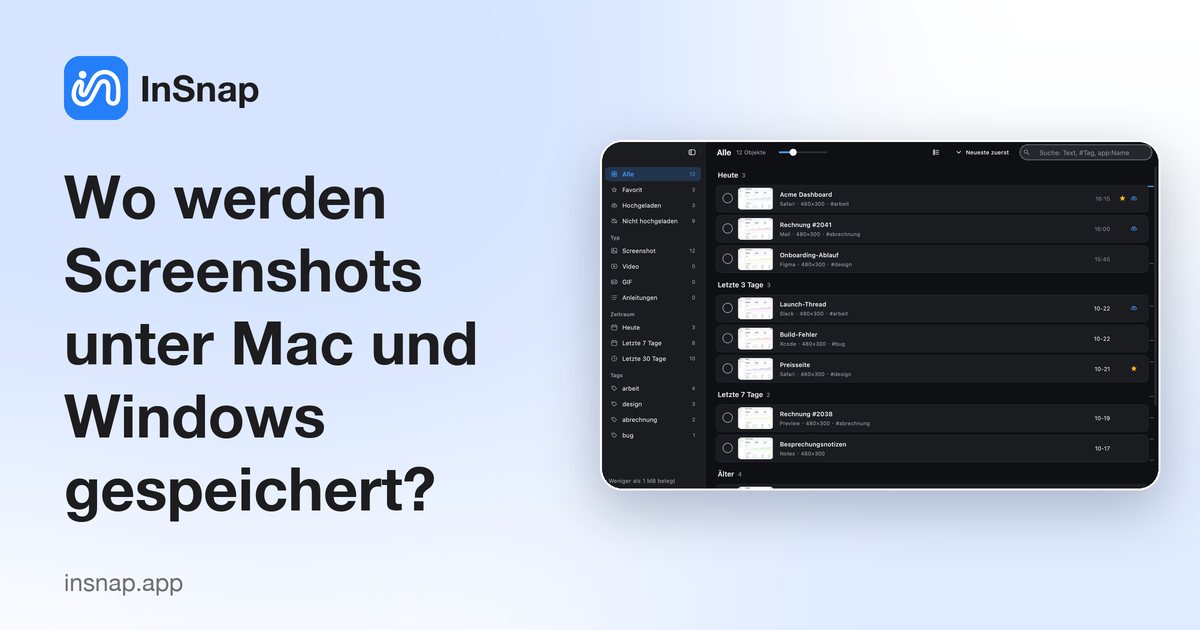
Das ist das Problem, das ein Screenshot-Verlauf löst. InSnap führt einen Verlauf deiner Aufnahmen, getrennt von dem Ordner, in den du sicherst. Öffne Screenshot-Verlauf aus dem InSnap-Menü, um das Raster der letzten Aufnahmen zu sehen, und wechsle je nachdem, wonach du suchst, zwischen Raster-, Zeilen- und Listenansicht.
Das Suchfeld durchsucht Text, der im Bild sichtbar war, du kannst also nach der exakten Fehlermeldung suchen, statt einen Dateinamen zu raten. Du kannst Aufnahmen mit Tags versehen, häufig genutzte als Favorit markieren und jede in voller Größe öffnen, ohne das Fenster zu verlassen. Verlauf, Suche, Tags und Favoriten gehören zur kostenlosen Version.
Sichern bleibt wichtig, und InSnap lässt dich beides einstellen: Unter Einstellungen › Sichern wählst du einen Standardordner und schreibst eine Dateinamen-Vorlage mit Variablen wie Datum, App-Name oder Zähler. Exportierte Dateien kommen dann mit aussagekräftigen Namen im Finder oder Datei-Explorer an, während der Verlauf der Ort bleibt, an dem du suchst.
Die praktische Einrichtung ist ein Speicherordner, der nicht der Schreibtisch ist, eine Dateinamen-Vorlage, die Datum und Kontext in den Namen packt, und ein Verlauf, den du durchsuchen kannst, wenn der Name nicht reicht.
Häufige Fragen
Wohin gehen Screenshots am Mac standardmäßig?
Auf den Schreibtisch. Shift-Command-3, Shift-Command-4 und Shift-Command-5 sichern alle dorthin, sofern du den Ort nicht unter Optionen in der Shift-Command-5-Werkzeugleiste änderst.
Wo werden Screenshots unter Windows 10 und 11 gespeichert?
Windows-Taste + Druck sichert ein PNG in Bilder › Screenshots. Druck, Alt + Druck und Windows-Taste + Shift + S kopieren stattdessen in die Zwischenablage, es entsteht also keine Datei, bis du einfügst oder sicherst.
Wie ändere ich unter Windows den Speicherort für Screenshots?
Verschiebe den Ordner Screenshots selbst: Klicke ihn in Bilder mit der rechten Maustaste an, öffne Eigenschaften und nutze den Tab Speicherort. Am Mac nutzt du Shift-Command-5 › Optionen › Sichern in.
Warum finde ich einen gerade gemachten Screenshot nicht?
Entweder wurde er in die Zwischenablage kopiert statt gesichert, oder er ist in dem Ordner gelandet, den dein Screenshot-Werkzeug nutzt. Prüfe zuerst die Zwischenablage, dann die Speichereinstellung des Werkzeugs.
Mehr aus dem Blog

Text in Screenshots einfügen – und wirklich lesbar machen
Beschriftungen, Titel und Hinweise in Screenshots einfügen: lesbarer Kontrast, richtige Größe, saubere Platzierung – und später bearbeiten auf Mac und Windows.
25. Oktober 2026
Automatischer Zoom in Bildschirmaufnahmen: Was er kann
So folgt der automatische Zoom in einer Bildschirmaufnahme deinen Klicks, wie die Stärke das Ergebnis verändert und wann eine statische Aufnahme besser ist.
25. Oktober 2026
So erstellst du ein Vorher-Nachher-Vergleichsbild
Ein Bild statt zwei Anhängen: Nimm beide Zustände in gleicher Größe auf, füge sie nebeneinander, beschrifte sie – und verschicke einen Vergleich, den man schnell erfasst.
25. Oktober 2026