 InSnap
¿Dónde se guardan las capturas en Mac y Windows?
En Mac, las capturas van al Escritorio de forma predeterminada; en Windows, a Imágenes › Capturas de pantalla. Cómo encontrarlas, cambiar la carpeta y organizarte.
Hiciste una captura hace un minuto y ahora no aparece por ningún lado. Miras el Escritorio, luego Descargas, buscas por nombre y no encuentras nada útil.
De forma predeterminada, macOS guarda las capturas en el Escritorio. De forma predeterminada, el atajo de Windows que guarda un archivo lo deja en Imágenes › Capturas de pantalla. Los atajos de Windows que solo copian al portapapeles no crean ningún archivo, y esa es la razón habitual de que una captura parezca desaparecer.
Adónde van las capturas en Mac
Los atajos estándar de macOS guardan un archivo cada vez: Shift-Command-3 para toda la pantalla, Shift-Command-4 para una selección o una ventana y Shift-Command-5 para la barra. Salvo que lo hayas cambiado, todos esos archivos se escriben en el Escritorio, con un nombre formado por fecha y hora.
Dos cosas explican la mayoría de las capturas «perdidas» en un Mac:
- Añadiste Control. Control-Shift-Command-3, Control-Shift-Command-4 y los demás copian la imagen al portapapeles en lugar de guardar un archivo. Si la captura no está en el Escritorio, pega en cualquier app para comprobarlo.
- Miras demasiado tarde. Durante unos segundos aparece una miniatura en la esquina inferior derecha. Si la ignoras, se cierra, pero el archivo sigue guardado. Ordenar el Escritorio por fecha de modificación es la forma más rápida de encontrarlo.
Si usas una herramienta de terceros, revisa sus propios ajustes. Las herramientas que guardan un archivo eligen su propia carpeta predeterminada.
Adónde van las capturas en Windows
Windows tiene varios atajos de captura y se comportan de forma distinta:
- Tecla Windows + Impr Pant guarda toda la pantalla como PNG en Imágenes › Capturas de pantalla.
- Impr Pant y Alt + Impr Pant solo copian al portapapeles.
- Tecla Windows + Shift + S abre la barra de recortes. La captura va al portapapeles y una notificación la abre en la Herramienta Recortes, donde eliges si guardarla.
Así que si pulsas Impr Pant y luego buscas un archivo, no hay ninguno. Pégalo en algún sitio primero o usa el atajo que guarda.
Cómo cambiar la carpeta de guardado
En un Mac, pulsa Shift-Command-5, abre Opciones y elige una carpeta en Guardar en; usa Otra ubicación para cualquier carpeta que no esté en la lista. El ajuste se aplica desde ese momento a los atajos de captura.
En Windows, la carpeta Capturas de pantalla es una carpeta normal que puedes mover. Abre el Explorador de archivos, ve a Imágenes, haz clic con el botón derecho en Capturas de pantalla, abre Propiedades y usa la pestaña Ubicación para apuntar a otro sitio. Windows te ofrece mover los archivos que ya están allí.
Mover la carpeta ayuda, pero rara vez resuelve el problema de fondo. Una carpeta de capturas que solo crece acaba siendo un muro de archivos con nombres como Screenshot 2026-10-24 at 09.41.12.png. Encontrar el que tiene el mensaje de error obliga a desplazarse y abrir archivos de uno en uno.
Una carpeta no es un sistema de clasificación
Finder y el Explorador de archivos buscan por nombre de archivo y fecha, y ambos admiten etiquetas. Nada de eso ayuda con lo que de verdad recuerdas de una captura: el texto que tiene, la app de la que salió o lo que pensabas hacer con ella.
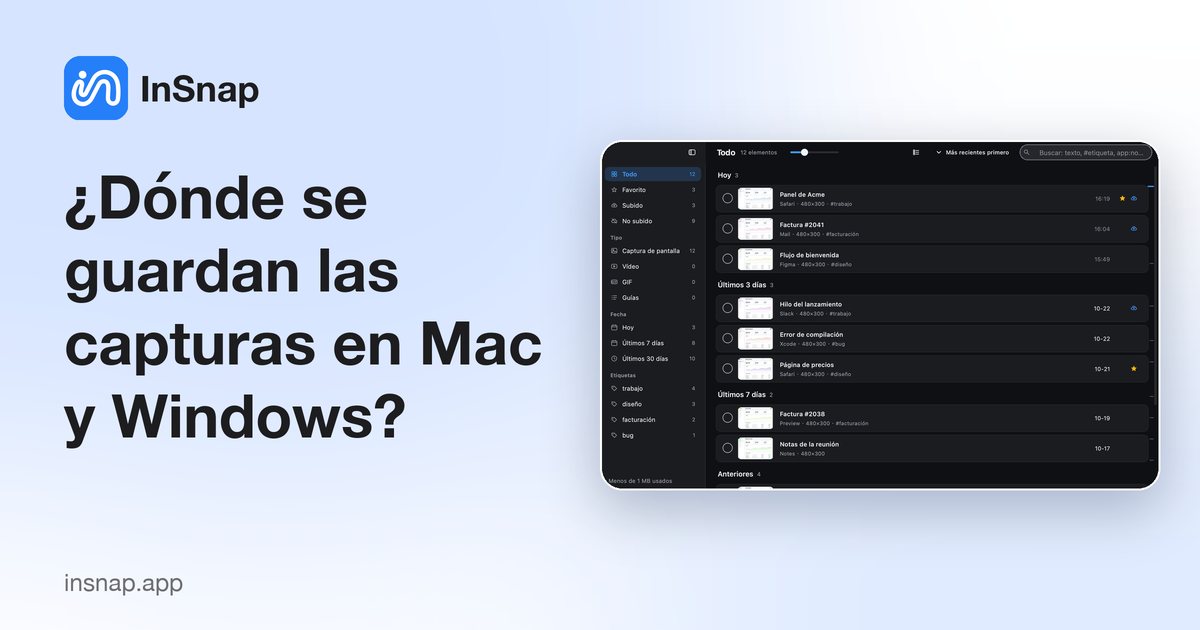
Ese es el problema que resuelve un historial de capturas. InSnap guarda un historial de lo que capturas, aparte de la carpeta en la que guardes. Abre Historial de capturas desde el menú de InSnap para ver la cuadrícula de capturas recientes, y cambia entre los diseños de cuadrícula, filas y lista según lo que estés buscando.
El cuadro de búsqueda coincide con el texto que era visible en la imagen, así que puedes buscar el mensaje de error exacto en lugar de adivinar un nombre de archivo. Puedes etiquetar capturas, marcar como Favorito las que usas a menudo y abrir cualquiera a tamaño completo sin salir de la ventana. El historial, la búsqueda, las etiquetas y los favoritos forman parte de la versión gratuita.
Guardar sigue importando, e InSnap te deja configurar las dos piezas: en Ajustes › Guardar puedes elegir una carpeta predeterminada y escribir una plantilla de nombre de archivo con variables como la fecha, el nombre de la app o un contador. Los archivos que exportes llegan entonces a Finder o al Explorador de archivos con nombres que significan algo, mientras el historial sigue siendo el lugar donde buscas.
La configuración práctica es una carpeta de guardado que no sea el Escritorio, una plantilla de nombre que incluya la fecha y el contexto, y un historial en el que buscar cuando el nombre no basta.
Preguntas frecuentes
¿Dónde van las capturas en un Mac de forma predeterminada?
Al Escritorio. Shift-Command-3, Shift-Command-4 y Shift-Command-5 guardan allí salvo que cambies la ubicación en Opciones, en la barra de Shift-Command-5.
¿Dónde se guardan las capturas en Windows 10 y 11?
Tecla Windows + Impr Pant guarda un PNG en Imágenes › Capturas de pantalla. Impr Pant, Alt + Impr Pant y Tecla Windows + Shift + S copian al portapapeles, así que no se crea ningún archivo hasta que pegues o guardes.
¿Cómo cambio el sitio donde se guardan las capturas en Windows?
Mueve la propia carpeta Capturas de pantalla: haz clic con el botón derecho en ella dentro de Imágenes, abre Propiedades y usa la pestaña Ubicación. En un Mac, usa Shift-Command-5 › Opciones › Guardar en.
¿Por qué no encuentro una captura que acabo de hacer?
O se copió al portapapeles en lugar de guardarse, o fue a la carpeta que tiene configurada tu herramienta de capturas. Revisa primero el portapapeles y luego el ajuste de guardado de la herramienta.
Más del blog

Cómo añadir texto a una captura (y que se lea bien)
Añade etiquetas, títulos y llamadas a una captura con contraste legible, el tamaño adecuado y una colocación limpia, y edítalas después en Mac y Windows.
25 de octubre de 2026
Zoom automático en grabaciones: qué hace y cuándo usarlo
Cómo el zoom automático de InSnap sigue tus clics en una grabación de pantalla, cómo cambia el resultado la intensidad y cuándo conviene grabar sin él.
25 de octubre de 2026
Cómo crear una imagen comparativa de antes y después
Una sola imagen convence más que dos adjuntos: captura ambos estados al mismo tamaño, únelos en paralelo, etiquétalos y envía una comparación fácil de leer.
25 de octubre de 2026