 InSnap
Où sont enregistrées les captures d’écran sur Mac et Windows ?
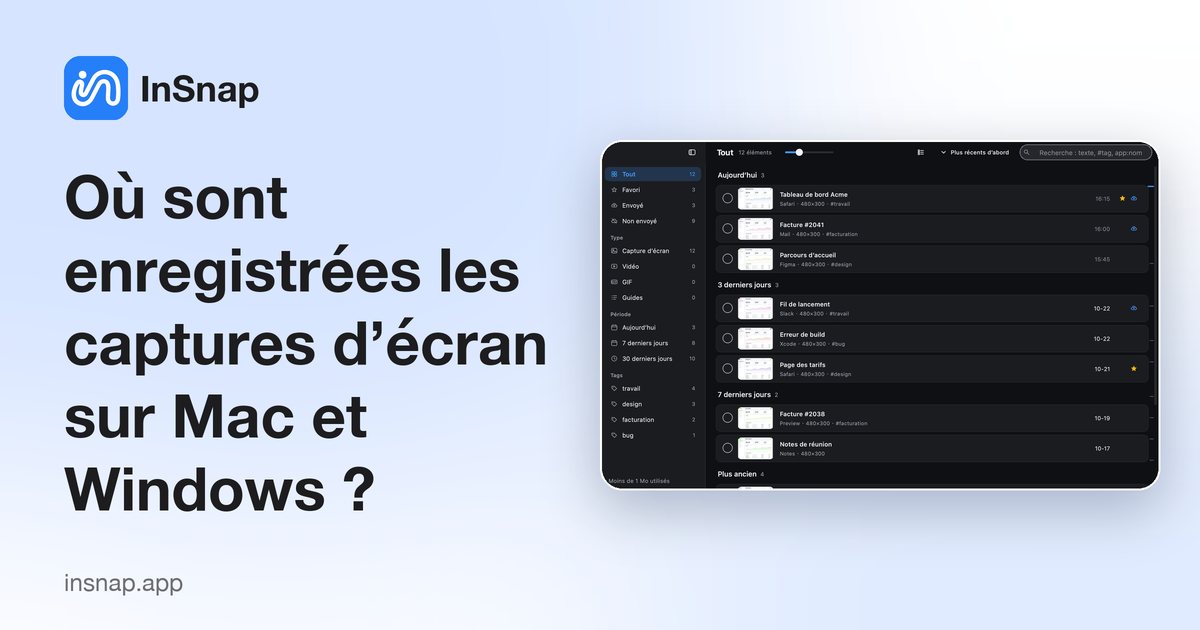
Sur Mac, les captures atterrissent sur le Bureau par défaut ; sous Windows, dans Images › Captures d’écran. Comment les retrouver, changer le dossier et rester organisé.
Vous avez pris une capture il y a une minute et elle a disparu. Vous regardez le Bureau, puis Téléchargements, puis vous cherchez par nom sans rien trouver d’utile.
Par défaut, macOS enregistre les captures sur le Bureau. Par défaut, le raccourci Windows qui enregistre un fichier le place dans Images › Captures d’écran. Les raccourcis Windows qui ne font que copier dans le presse-papiers ne créent aucun fichier : c’est la raison habituelle pour laquelle une capture semble s’être volatilisée.
Où vont les captures sur Mac
Les raccourcis macOS standard enregistrent un fichier à chaque fois : Maj-Commande-3 pour tout l’écran, Maj-Commande-4 pour une sélection ou une fenêtre, Maj-Commande-5 pour la barre d’outils. Sauf si vous l’avez changé, chacun de ces fichiers est écrit sur le Bureau, nommé avec la date et l’heure.
Deux choses expliquent la plupart des captures « manquantes » sur un Mac :
- Vous avez ajouté Ctrl. Ctrl-Maj-Commande-3, Ctrl-Maj-Commande-4 et les autres copient l’image dans le presse-papiers au lieu d’enregistrer un fichier. Si la capture n’est pas sur le Bureau, collez-la dans une app pour vérifier.
- Vous cherchez trop tard. Une vignette apparaît quelques secondes dans le coin inférieur droit. Si vous l’ignorez, elle se ferme, mais le fichier est bien enregistré. Trier le Bureau par date de modification est le moyen le plus rapide de le repérer.
Si vous utilisez un outil tiers, vérifiez ses propres réglages. Les outils qui enregistrent un fichier choisissent leur propre dossier par défaut.
Où vont les captures sous Windows
Windows a plusieurs raccourcis de capture, et ils se comportent différemment :
- Touche Windows + Impr. écran enregistre tout l’écran en PNG dans Images › Captures d’écran.
- Impr. écran et Alt + Impr. écran copient seulement dans le presse-papiers.
- Touche Windows + Maj + S ouvre la barre de capture. La capture va dans le presse-papiers, et une notification l’ouvre dans l’outil de capture, où vous choisissez de l’enregistrer ou non.
Donc si vous appuyez sur Impr. écran puis cherchez un fichier, il n’y en a pas. Collez-le quelque part d’abord, ou utilisez le raccourci qui enregistre.
Comment changer le dossier d’enregistrement
Sur un Mac, appuyez sur Maj-Commande-5, ouvrez Options et choisissez un dossier sous Enregistrer dans — prenez Autre emplacement pour tout ce qui n’est pas dans la liste. Le réglage s’applique ensuite aux raccourcis de capture.
Sous Windows, le dossier Captures d’écran est un dossier normal que vous pouvez déplacer. Ouvrez l’Explorateur de fichiers, allez dans Images, faites un clic droit sur Captures d’écran, ouvrez Propriétés et utilisez l’onglet Emplacement pour le pointer ailleurs. Windows propose de déplacer les fichiers déjà présents.
Changer de dossier aide, mais règle rarement le problème de fond. Un dossier de captures qui ne fait que grossir devient un mur de fichiers nommés comme Screenshot 2026-10-24 at 09.41.12.png. Retrouver celui qui contient le message d’erreur oblige à faire défiler et ouvrir les fichiers un par un.
Un dossier n’est pas un système de classement
Le Finder et l’Explorateur de fichiers savent chercher par nom de fichier et par date, et les deux gèrent les tags. Rien de tout cela n’aide avec ce dont vous vous souvenez vraiment d’une capture : le texte qu’elle contient, l’app d’où elle vient, ou ce que vous comptiez en faire.
C’est le problème que résout un historique des captures. InSnap conserve un historique de ce que vous capturez, séparé du dossier où vous enregistrez. Ouvrez Historique des captures depuis le menu InSnap pour obtenir la grille des captures récentes, et passez d’une disposition en grille, en lignes ou en liste selon ce que vous cherchez.
Le champ de recherche correspond au texte visible dans l’image : vous pouvez chercher le message d’erreur exact au lieu de deviner un nom de fichier. Vous pouvez taguer les captures, marquer celles que vous utilisez souvent comme Favori, et ouvrir n’importe laquelle en pleine taille sans quitter la fenêtre. Historique, recherche, tags et favoris font partie de la version gratuite.
Enregistrer compte toujours, et InSnap vous laisse régler les deux : dans Réglages › Enregistrer, vous pouvez choisir un dossier par défaut et écrire un modèle de nom de fichier avec des variables comme la date, le nom de l’app ou un compteur. Les fichiers exportés arrivent alors dans le Finder ou l’Explorateur de fichiers avec des noms qui veulent dire quelque chose, tandis que l’historique reste l’endroit où vous cherchez.
La configuration pratique : un dossier d’enregistrement qui n’est pas le Bureau, un modèle de nom qui met la date et le contexte dans le nom, et un historique dans lequel chercher quand le nom ne suffit pas.
Questions fréquentes
Où vont les captures sur un Mac par défaut ?
Sur le Bureau. Maj-Commande-3, Maj-Commande-4 et Maj-Commande-5 enregistrent toutes là, sauf si vous changez l’emplacement sous Options dans la barre d’outils de Maj-Commande-5.
Où sont enregistrées les captures sous Windows 10 et 11 ?
Touche Windows + Impr. écran enregistre un PNG dans Images › Captures d’écran. Impr. écran, Alt + Impr. écran et Touche Windows + Maj + S copient dans le presse-papiers : aucun fichier n’est créé tant que vous ne collez pas ou n’enregistrez pas.
Comment changer l’emplacement d’enregistrement des captures sous Windows ?
Déplacez le dossier Captures d’écran lui-même : clic droit dessus dans Images, ouvrez Propriétés et utilisez l’onglet Emplacement. Sur un Mac, utilisez Maj-Commande-5 › Options › Enregistrer dans.
Pourquoi ne puis-je pas retrouver une capture que je viens de prendre ?
Soit elle a été copiée dans le presse-papiers au lieu d’être enregistrée, soit elle est allée dans le dossier configuré dans votre outil de capture. Vérifiez d’abord le presse-papiers, puis le réglage d’enregistrement de l’outil.
Autres articles du blog

Comment ajouter du texte à une capture d’écran et le rendre lisible
Ajoutez étiquettes, titres et légendes à une capture avec un contraste lisible, la bonne taille et un placement propre, puis modifiez-les plus tard sur Mac et Windows.
25 octobre 2026
Zoom automatique des enregistrements d’écran : à quoi il sert
Le zoom automatique d’InSnap suit vos clics pendant un enregistrement d’écran, l’intensité modifie le cadrage, et voici quand une vidéo statique est préférable.
25 octobre 2026
Comment créer une image de comparaison avant / après
Une seule image vaut mieux que deux pièces jointes : capturez les deux états à la même taille, assemblez-les côte à côte, étiquetez-les et envoyez une comparaison lisible.
25 octobre 2026