 InSnap
Schritttitel und Notizen schreiben, die wirklich gelesen werden
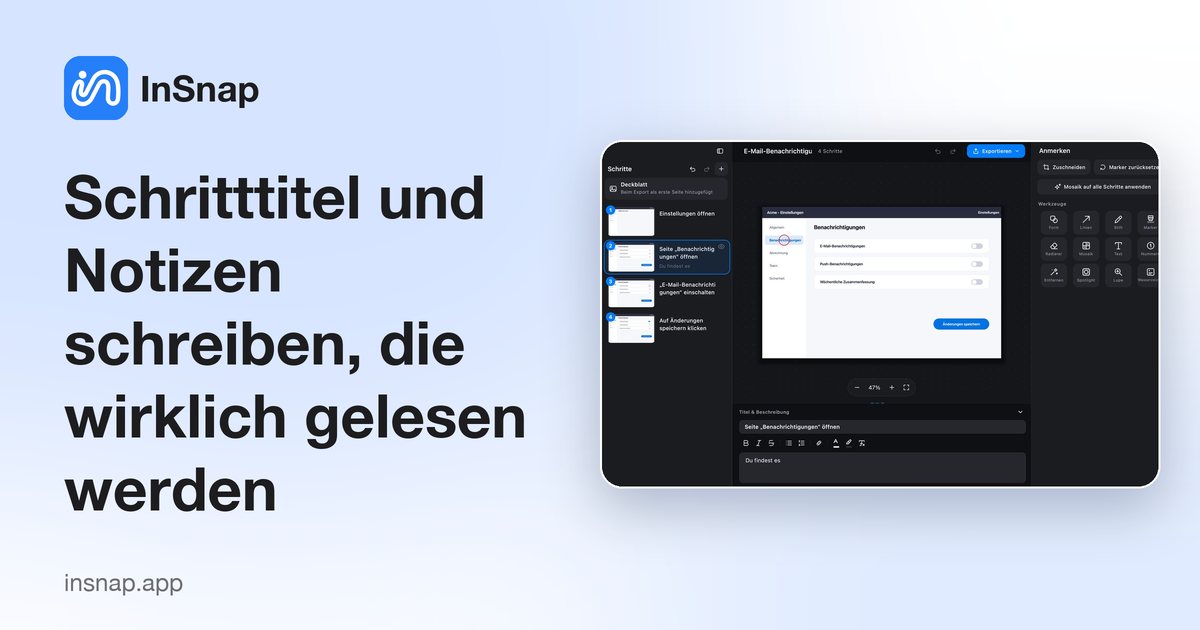
Aufgenommene Anleitungen liefern den ersten Entwurf jedes Schritttitels. Mach daraus Anweisungen, ergänze Grund und Warnung und halte jeden Schritt kurz.
Eine aufgenommene Anleitung kommt mit dem größten Teil der Struktur: Screenshots in der richtigen Reihenfolge, Markierungen auf dem Klick, ein Titel für jeden Schritt. Was fehlt, ist Urteilsvermögen. Die Titel beschreiben, worauf geklickt wurde, statt dem Leser zu sagen, was er tun soll. Ein kurzer Bearbeitungsdurchgang behebt das.
Der erste Entwurf steht schon
InSnap baut den Titel jedes Schritts aus dem Element, das du angeklickt hast – „Einstellungen öffnen“, „Benachrichtigungen auswählen“, „E-Mail-Benachrichtigungen einschalten“. Das ist ein brauchbarer Standard, weil er auf der echten Oberfläche beruht und nicht auf deiner Erinnerung daran.
Er ist aber keine Anweisung. „Benachrichtigungen auswählen“ sagt dem Leser, was passiert ist; „Öffne die Seite Benachrichtigungen“ sagt ihm, was er tun soll. Der Unterschied ist bei einem Schritt klein und über zwanzig Schritte offensichtlich.
Mach aus dem Titel eine Anweisung
Drei Gewohnheiten:
- Beginne mit dem Verb. „Auf Änderungen speichern klicken“, nicht „Schaltfläche Änderungen speichern“. „Öffnen“, „Wählen“, „Eingeben“, „Bestätigen“ sind klar; „der“, „dieser“ und „hier“ sind es nicht.
- Halte es bei einer Aktion. Braucht der Titel ein „und“, muss der Schritt wahrscheinlich geteilt werden. Aufgenommene Schritte sind schon klein; bearbeitete sollten klein bleiben.
- Nenne das, was der Leser sieht. Nutze die Beschriftung aus der Oberfläche, nicht deinen internen Namen dafür. Wenn die Schaltfläche „Veröffentlichen“ heißt, schreib „Veröffentlichen“, auch wenn das Team „live schalten“ sagt.
Ein nützlicher Test für die Länge: Der Titel sollte in der Schrittliste in eine Zeile passen, ohne abgeschnitten zu werden. Wenn nicht, ist es wahrscheinlich ein Satz statt eines Schritts.
Ergänze den Grund, nicht das Offensichtliche
Das Beschreibungsfeld ist der Ort, an dem aus einer Anleitung mehr als eine Screenshot-Sammlung wird. Der Platzhalter sagt es gut: „warum dieser Schritt, worauf zu achten ist“.
Gute Beschreibungen beantworten eine von drei Fragen:
- Warum gibt es diesen Schritt? („So wirkt sich die Änderung nicht auf den Live-Katalog aus.“)
- Was ändert sich danach? („Der Status wechselt auf Ausstehend, bis die nächste Synchronisierung läuft.“)
- Was geht schief, wenn er übersprungen wird? („Die Änderung wird gesichert, aber nie veröffentlicht.“)
Schlechte Beschreibungen wiederholen den Titel mit mehr Worten. Wenn die Beschreibung nicht ändern würde, was der Leser tut, lösche sie.
Nutze Hinweisboxen für Warnungen
Nicht jede Notiz gehört in einen Absatz. Der Anleitungseditor von InSnap hat drei Hinweisboxen – Tipp, Warnung und Hinweis –, die in jedem Exportformat als farbige Kästen erscheinen.
- Warnung für etwas, das Datenverlust oder einen kaputten Zustand verursachen kann.
- Tipp für eine Abkürzung oder einen schnelleren Weg.
- Hinweis für Kontext, der nützlich, aber nicht erforderlich ist.
Hinweisboxen sind keine nummerierten Schritte und unterbrechen die Reihenfolge nicht. Damit sind sie der richtige Ort für das, was du sonst als Klammer in einen Schritttitel quetschen würdest.
Lange Schritte mit Unterschritten aufteilen
Hat ein Schritt mehrere kleine Aktionen auf einem Bildschirm – ein Menü öffnen, ein Untermenü wählen, bestätigen –, mach die erste Aktion zu einem übergeordneten Schritt und den Rest zu Unterschritten. Sie erscheinen als N.1, N.2 und eingerückt in den Exporten, sodass der Leser die Struktur sieht, ohne dass die Nummerierung neu beginnt.
Unterschritte halten außerdem die Hauptliste überschaubar: Zehn übergeordnete Schritte mit ein paar Unterschritten lesen sich besser als zwanzig flache Schritte.
Blende aus, was nicht hilft
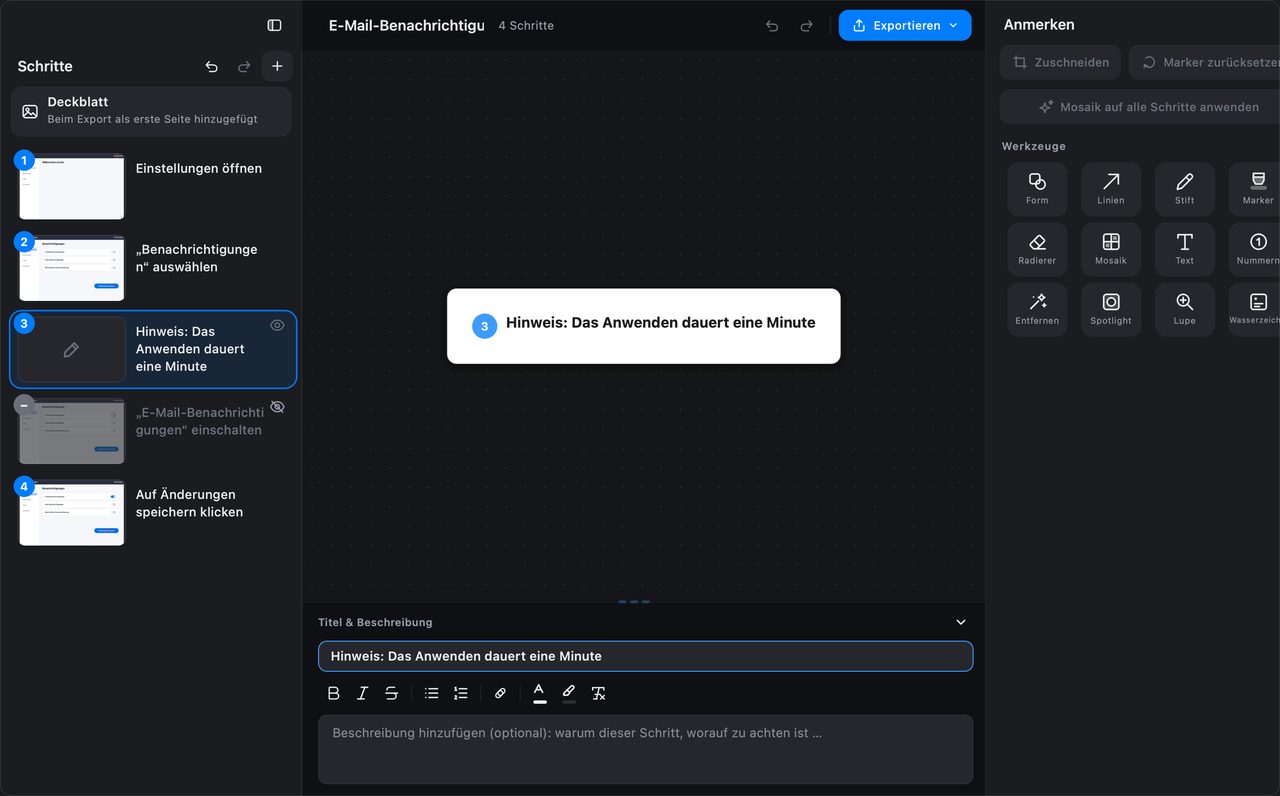
Aufnahmen fangen Dinge ein, die nicht zum Ablauf gehören: ein Klick auf eine Benachrichtigung, ein versehentlicher Tab-Wechsel, ein Umweg während der Aufnahme. Wähle den Schritt aus und blende ihn aus. Ausgeblendete Schritte werden beim Export übersprungen, und die Nummerierung bleibt fortlaufend.
Ausblenden ist besser als Löschen, wenn der Schritt einen nützlichen Screenshot enthält, den du später vielleicht brauchst, und besser als Drinlassen, wenn er den Leser verwirren würde.
Eine Checkliste vor dem Exportieren
| Prüfung | Warum |
|---|---|
| Beginnt jeder Titel mit einem Verb? | Er wird zur Anweisung |
| Ist jeder Schritt eine Aktion? | Unterschritte übernehmen den Rest |
| Fügt jede Beschreibung etwas hinzu? | Sonst lösche sie |
| Stehen Warnungen in Hinweisboxen? | Sie fallen auf und werden nicht nummeriert |
| Sind irrelevante Schritte ausgeblendet? | Weniger Rauschen, gleiche Nummerierung |
| Sind Namen und IDs unkenntlich gemacht? | Die Anleitung wird vielleicht außerhalb des Teams geteilt |
Häufige Fragen
Lassen sich die erzeugten Schritttitel bearbeiten?
Ja. Klicke auf das Titelfeld unter der Leinwand und schreib es neu. Die Beschreibung darunter akzeptiert formatierten Text, Listen und Links, und die Änderungen werden mit der Anleitung gesichert.
Was ist der Unterschied zwischen einem Unterschritt und einer Hinweisbox?
Ein Unterschritt ist Teil der nummerierten Reihenfolge (N.1, N.2) und hat normalerweise einen eigenen Screenshot. Eine Hinweisbox ist ein nicht nummerierter Block aus Tipp, Warnung oder Hinweis, der Kontext ergänzt, ohne ein Schritt zu sein.
Erscheinen ausgeblendete Schritte trotzdem im Export?
Nein. Ausgeblendete Schritte werden übersprungen, und die übrigen Schritte werden neu nummeriert, sodass die exportierte Anleitung fortlaufend bleibt. Der Schritt bleibt im Editor, falls du ihn zurückhaben willst.
Mehr aus dem Blog

Text in Screenshots einfügen – und wirklich lesbar machen
Beschriftungen, Titel und Hinweise in Screenshots einfügen: lesbarer Kontrast, richtige Größe, saubere Platzierung – und später bearbeiten auf Mac und Windows.
25. Oktober 2026
Automatischer Zoom in Bildschirmaufnahmen: Was er kann
So folgt der automatische Zoom in einer Bildschirmaufnahme deinen Klicks, wie die Stärke das Ergebnis verändert und wann eine statische Aufnahme besser ist.
25. Oktober 2026
So erstellst du ein Vorher-Nachher-Vergleichsbild
Ein Bild statt zwei Anhängen: Nimm beide Zustände in gleicher Größe auf, füge sie nebeneinander, beschrifte sie – und verschicke einen Vergleich, den man schnell erfasst.
25. Oktober 2026