 InSnap
怎麼寫出讓人真的會讀的步驟標題與說明
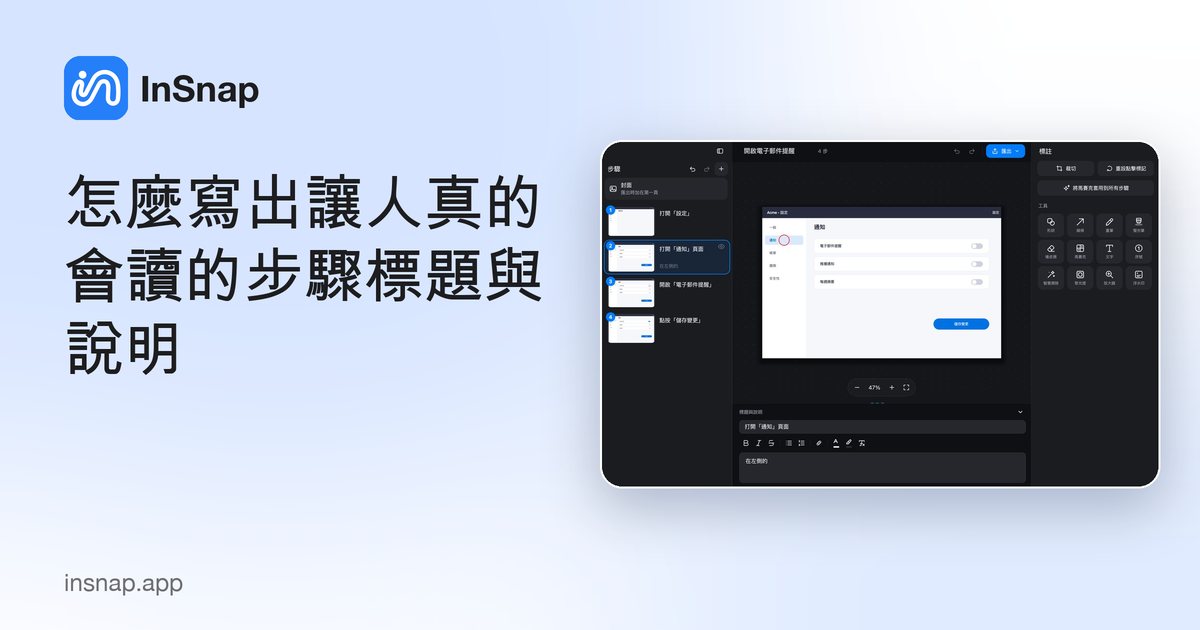
錄製指南已經幫你寫好每個步驟標題的初稿。把標題改成指令、補上原因與警告,並讓每一步保持簡短。
錄好的指南送來時,大部分結構都已經完成:截圖依序排好、標記放在點擊處、每一步都有標題。它沒有的,是判斷力。那些標題描述的是你點了什麼,而不是給跟著做的人的指令。花一小段時間編輯,就能補上這一點。
初稿已經在了
InSnap 會用你點擊的元素產生每一步的標題,例如「開啟設定」、「選擇通知」、「開啟電子郵件通知」。這是個有用的預設值,因為它來自真實的介面,而不是你對介面的記憶。
但它也不是指令。「選擇通知」告訴讀者發生了什麼;「開啟通知頁面」則告訴他們該做什麼。只差一步時差別很小,二十步擺在一起就非常明顯。
把標題改成指令
三個習慣:
- 用動詞開頭。 寫「點擊儲存變更」,而不是「儲存變更按鈕」。「開啟」、「選擇」、「輸入」、「確認」都很清楚;「這個」、「那個」、「這裡」則不然。
- 一個動作就好。 如果標題需要用到「並」,這一步大概就該拆開。錄下來的步驟本來就小;編輯過的更應該保持精簡。
- 用讀者看得到的名稱。 使用介面上的標籤,而不是你們內部對它的稱呼。如果按鈕寫的是「發布」,就寫「發布」,即使團隊私下叫它「上線」。
一個實用的長度測試:標題應該能在步驟清單裡排成一行而不被省略。如果做不到,它大概是一句話,而不是一個步驟。
補上原因,而不是廢話
說明欄位,是指南從「截圖堆」變成「有用文件」的地方。輸入框的提示文字說得很清楚:「為什麼這樣做、要注意什麼」。
好的說明會回答三個問題之一:
- 這一步為什麼存在?(「這樣變更才不會影響到正式目錄。」)
- 做完之後改變了什麼?(「狀態會變成待處理,直到下次同步。」)
- 如果跳過會出什麼錯?(「變更會被儲存,但永遠不會發布。」)
糟糕的說明,則是用更長的句子把標題重講一遍。如果說明不會改變讀者的做法,就刪掉它。
用提示區塊放警告
不是每一則備註都該塞進段落裡。InSnap 的指南編輯器有三種提示區塊——提示、警告、備註——在每一種匯出格式裡都會渲染成帶顏色的方框。
- 警告 用於可能造成資料遺失或狀態損壞的情況。
- 提示 用於捷徑或更快的做法。
- 備註 用於有用但非必要的背景說明。
提示區塊不佔編號,所以不會打斷步驟順序。這讓它成為最適合的歸屬,收納那些你原本會硬塞進標題括號裡的東西。
用子步驟拆開冗長的步驟
如果某一步在同一個畫面裡包含好幾個小動作,例如開啟選單、選擇子選單、確認,請把第一個動作當成頂層步驟,其餘設為 子步驟。它們在匯出裡會顯示成 N.1、N.2 並縮排,讀者因此看得到結構,編號也不會重來。
子步驟也讓主清單更好掃讀:十個頂層步驟加幾個子步驟,讀起來比二十個平鋪的步驟舒服。
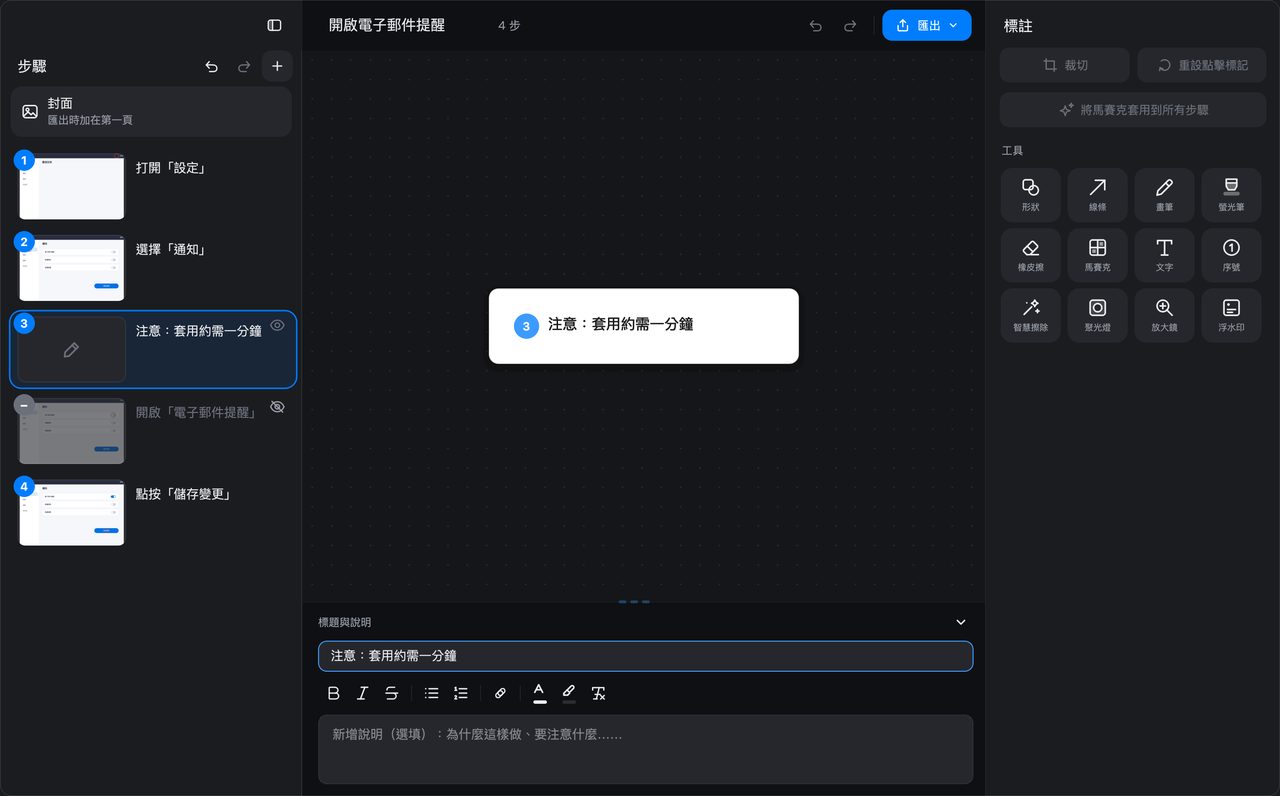
隱藏沒有幫助的內容
錄影會抓到不屬於流程的東西:點了一下通知、不小心切換了分頁、錄製時繞去看了別的地方。選取那一步並隱藏它。隱藏的步驟在匯出時會被略過,編號仍保持連續。
如果那一步含有之後可能用得到的有用截圖,隱藏會比刪除好;而如果留著會讓讀者困惑,隱藏又比留著好。
匯出前的檢查清單
| 檢查 | 原因 |
|---|---|
| 每個標題是否以動詞開頭? | 它才會變成指令 |
| 每一步是否只有一個動作? | 其餘交給子步驟 |
| 每段說明是否都補充了什麼? | 否則就刪掉 |
| 警告是否放在提示區塊裡? | 才會醒目,而且不佔編號 |
| 無關的步驟是否已隱藏? | 減少雜訊,編號不變 |
| 姓名與 ID 是否已遮蔽? | 指南可能會分享到團隊之外 |
常見問題
自動產生的步驟標題可以編輯嗎?
可以。點畫布下方的標題欄位就能改寫。下方的說明支援格式化文字、清單與連結,變更會跟著指南一起儲存。
子步驟和提示區塊有什麼不同?
子步驟是編號序列的一部分(N.1、N.2),通常有自己的截圖。提示區塊則是不編號的提示、警告或備註方框,用來補充背景,本身不算一個步驟。
隱藏的步驟還會出現在匯出裡嗎?
不會。隱藏的步驟會被略過,其餘步驟重新編號,所以匯出的指南保持連續。步驟仍留在編輯器裡,想找回來隨時可以。


