 InSnap
Cómo usar capturas de pantalla en una revisión de código
Los cambios de interfaz cuesta revisarlos solo con un diff. Unas pocas capturas —antes y después, anotadas y con el estado que importa— hacen revisable una pull request.
Una pull request que cambia el comportamiento de un botón, la validación de un formulario o un estado de carga es difícil de juzgar desde un diff. Quien revisa acaba sacando la rama, recompilando y buscando la pantalla a la que te referías. Un conjunto pequeño y bien hecho de capturas elimina ese trabajo.
Captura antes y después
Para cualquier cambio visible, captura la misma pantalla dos veces:
- En la rama base, captura la zona afectada.
- En tu rama, captura la zona idéntica con el mismo tamaño de ventana y el mismo zoom.
- Conserva las dos capturas; no recortes una más que la otra.
Que coincidan la ventana, el zoom del navegador y el tamaño de ventana es lo que hace significativa la comparación. Si el diseño es adaptable, captura los anchos que importan (por ejemplo, 1280 y 390) y etiquétalos.
Anota solo la diferencia
Quien revisa necesita saber dónde mirar, no un recorrido completo:
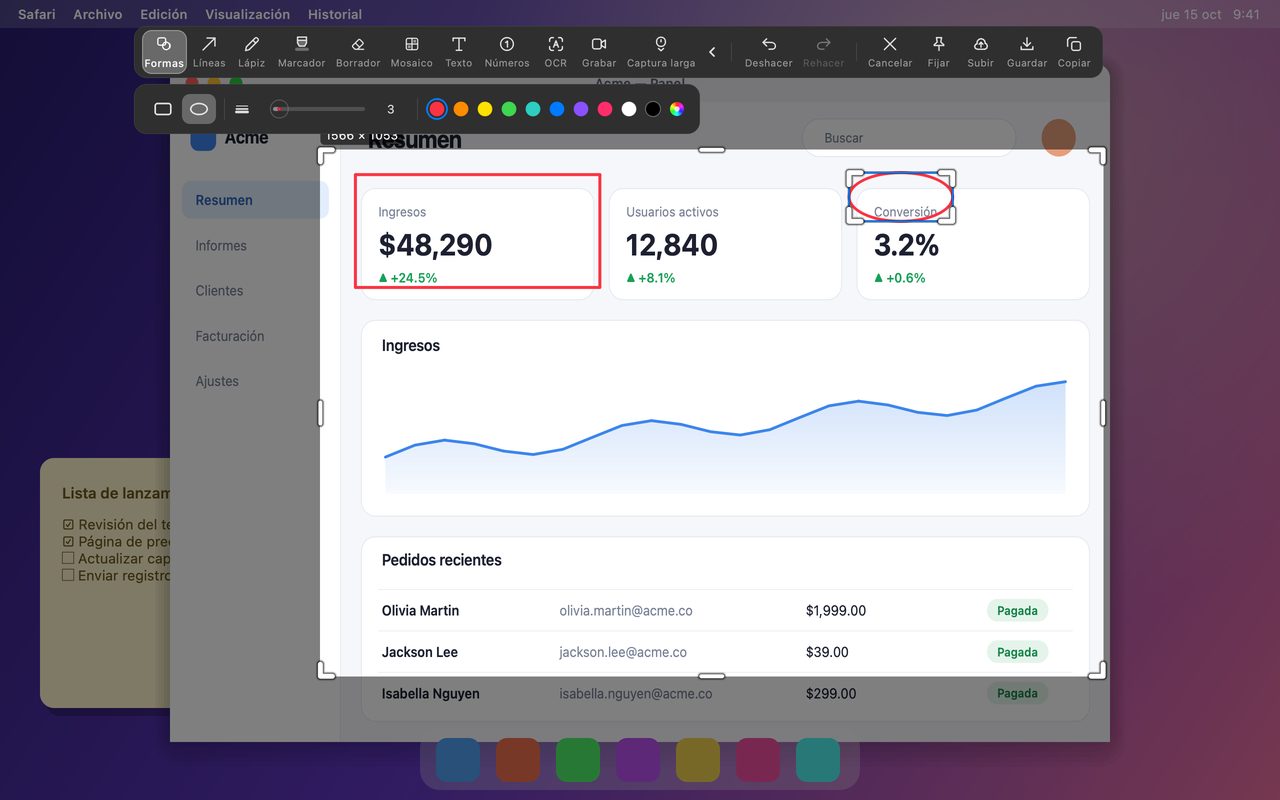
- Números para varios cambios en una captura: 1 es el nuevo estado vacío, 2 es el mensaje de error.
- Formas para delimitar la zona que cambió.
- Texto para el comportamiento esperado, breve.
- Mosaico o desenfoque para cualquier dato privado: nombres de clientes, correos, tokens, URL internas.
No anotes toda la pantalla. Si el cambio es un solo control, bastan una flecha y una frase.
Graba la interacción cuando una imagen no basta
Algunos cambios solo tienen sentido en movimiento: un desplegable que antes se cerraba demasiado pronto, un indicador de carga que ahora termina, una interacción de arrastre. Graba 10–20 segundos con Grabación rápida y adjunta el MP4 o, para una revisión que se vea en línea, un GIF (Pro).
- Muestra primero el comportamiento fallido y luego el corregido, en un solo clip si es posible.
- Desactiva el micrófono salvo que la narración aporte algo; un clip silencioso se reproduce solo sin problema.
- Mantén el clip lo bastante corto para verlo dos veces.
Pon la prueba en la pull request
Una estructura predecible ahorra tiempo a quien revisa:
- Qué cambió, en una frase.
- Imágenes de antes y después, en paralelo o apiladas, siempre en el mismo orden.
- Cómo reproducir el estado de la captura, si no es la pantalla predeterminada.
- Qué revisar: las una o dos cosas que podrían romperse.
- Entorno, si importa: sistema operativo, navegador, escala de pantalla.
Adjunta las imágenes directamente a la pull request en vez de enlazar a un disco personal. Si usas un enlace para compartir, recuerda que puede caducar o pedir contraseña; para revisar código, normalmente es mejor un archivo adjunto.
Mantén el conjunto pequeño
Quien revisa hojea por encima. Tres capturas centradas se leen; quince se pasan de largo.
- Un par por cambio visible.
- Recorta el marco del navegador y los paneles que no vengan al caso.
- Comprime o cambia el tamaño de las imágenes que solo dan contexto; mantén la resolución completa para los cambios a nivel de píxel.
- Elimina las capturas que repiten el mismo estado desde un ángulo ligeramente distinto.
Lista antes de enviar
| Comprobación | Por qué |
|---|---|
| ¿Misma ventana y zoom en antes y después? | Si no, la comparación no es válida |
| ¿Un cambio por imagen? | Es más fácil comentarlo y resolverlo |
| ¿Las anotaciones señalan el cambio? | Sin tener que buscar |
| ¿Los datos privados están ocultos? | Las pull requests suelen ser visibles para más gente de la esperada |
| ¿El clip solo va donde importa el movimiento? | Corto y fácil de ver |
| ¿Archivos adjuntos, no enlaces personales? | Quien revisa no debería necesitar una cuenta |
Preguntas frecuentes
¿Adjunto capturas o una grabación de pantalla?
Imágenes para los estados, un clip corto para las interacciones. Una grabación de 10–20 segundos basta para mostrar una transición; cualquier cosa más larga suele saltarse.
¿Cómo oculto los datos de clientes en una captura para revisión?
Usa Mosaico con una intensidad alta para nombres e identificadores, una cobertura sólida para secretos, o recorta la zona. El desenfoque es más débil que el mosaico y no debería usarse para nada sensible.
¿Necesito Pro para hacer capturas de revisión?
No para capturar, anotar, numerar, aplicar mosaico y grabar MP4 básico. La exportación a GIF, el Borrado inteligente y los efectos del editor de vídeo son funciones Pro, pero un conjunto de imágenes y un MP4 cubren la mayoría de las revisiones gratis.
Más del blog

Cómo añadir texto a una captura (y que se lea bien)
Añade etiquetas, títulos y llamadas a una captura con contraste legible, el tamaño adecuado y una colocación limpia, y edítalas después en Mac y Windows.
25 de octubre de 2026
Zoom automático en grabaciones: qué hace y cuándo usarlo
Cómo el zoom automático de InSnap sigue tus clics en una grabación de pantalla, cómo cambia el resultado la intensidad y cuándo conviene grabar sin él.
25 de octubre de 2026
Cómo crear una imagen comparativa de antes y después
Una sola imagen convence más que dos adjuntos: captura ambos estados al mismo tamaño, únelos en paralelo, etiquétalos y envía una comparación fácil de leer.
25 de octubre de 2026