 InSnap
Como usar capturas de tela em uma revisão de código ou pull request
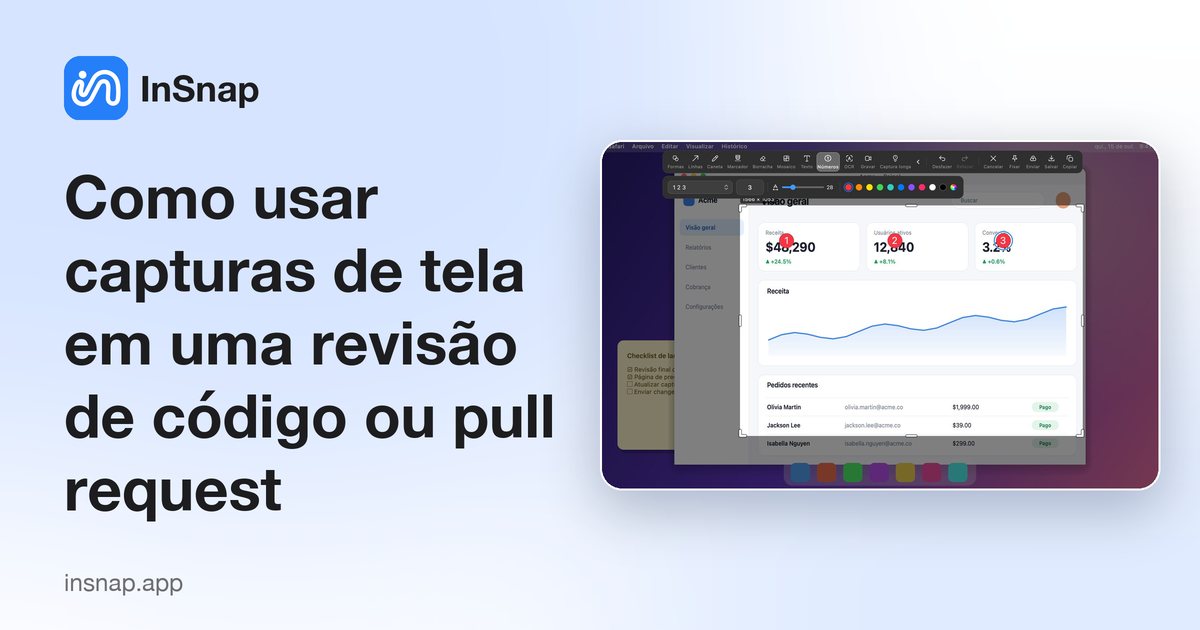
Mudanças de interface são difíceis de revisar só pelo diff. Um conjunto de capturas — antes e depois, anotado, com o estado que importa — torna o pull request revisável.
Um pull request que muda o comportamento de um botão, a validação de um formulário ou um estado de carregamento é difícil de julgar por um diff. Os revisores acabam fazendo checkout da branch, recompilando e caçando a tela que você quis dizer. Um conjunto pequeno e bem-feito de capturas elimina esse trabalho.
Capture antes e depois
Para qualquer mudança visível, capture a mesma tela duas vezes:
- Na branch base, capture a área afetada.
- Na sua branch, capture a área idêntica na mesma largura de janela e no mesmo zoom.
- Guarde as duas capturas; não corte uma mais justa que a outra.
Igualar a viewport, o zoom do navegador e o tamanho da janela é o que torna a comparação significativa. Se o layout for responsivo, capture as larguras que importam (por exemplo, 1280 e 390) e rotule-as.
Anote apenas a diferença
O revisor precisa saber onde olhar, não fazer um tour completo:
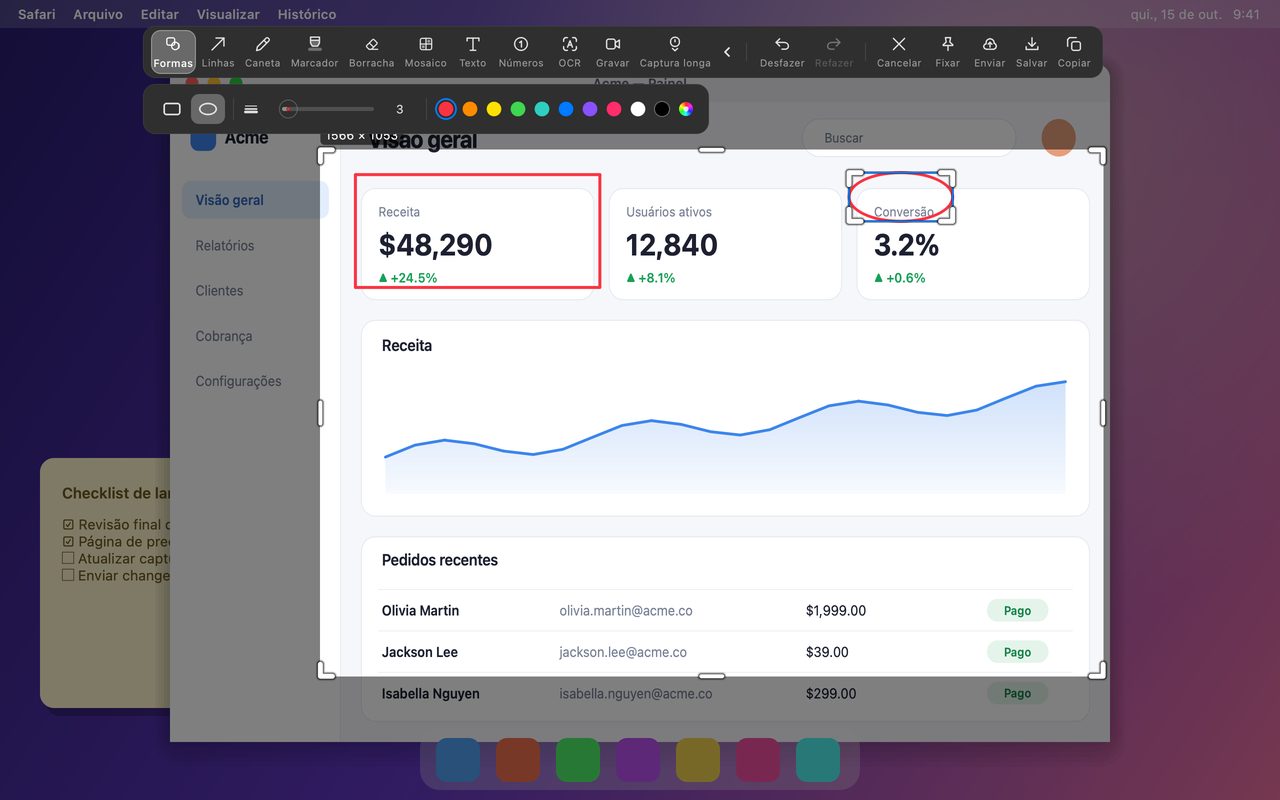
- Números para várias mudanças em uma captura: 1 é o novo estado vazio, 2 é a mensagem de erro.
- Formas para contornar a área que mudou.
- Texto para o comportamento esperado, curto.
- Mosaico ou desfoque para qualquer coisa privada: nomes de clientes, e-mails, tokens, URLs internas.
Não anote a tela inteira. Se a mudança é um controle, uma seta e uma frase bastam.
Grave a interação quando uma imagem estática não basta
Algumas mudanças só fazem sentido em movimento: um menu suspenso que fechava cedo demais, um indicador de carregamento que agora resolve, uma interação de arrastar. Grave de 10 a 20 segundos com Gravação rápida e anexe o MP4 ou, para uma revisão amigável a incorporação, um GIF (Pro).
- Mostre primeiro o comportamento com falha, depois o corrigido, em um único clipe se possível.
- Desligue o microfone, a menos que a narração acrescente algo; um clipe silencioso é reproduzido com segurança.
- Mantenha o clipe curto o bastante para assistir duas vezes.
Coloque a evidência no pull request
Uma estrutura previsível economiza o tempo do revisor:
- O que mudou em uma frase.
- Imagens de antes / depois, lado a lado ou empilhadas sempre na mesma ordem.
- Como reproduzir o estado da captura, se não for a tela padrão.
- O que verificar — a uma ou duas coisas que podem regredir.
- Ambiente, se importar: sistema, navegador, escala do monitor.
Anexe as imagens diretamente ao pull request em vez de linkar para um drive pessoal. Se você usar um link de compartilhamento, lembre-se de que ele pode expirar ou exigir senha; para revisão de código, um anexo costuma ser melhor.
Mantenha o conjunto pequeno
Revisores passam os olhos. Três capturas focadas são lidas; quinze são puladas.
- Um par por mudança visível.
- Corte a moldura do navegador e os painéis sem relação.
- Comprima ou redimensione imagens que só estão ali para contexto; mantenha a resolução total para mudanças de nível de pixel.
- Exclua as capturas que repetem o mesmo estado de um ângulo ligeiramente diferente.
Uma checklist antes de enviar
| Verificação | Por quê |
|---|---|
| Mesma viewport e zoom no antes / depois | Caso contrário, a comparação é inválida |
| Uma mudança por imagem | Mais fácil de discutir e resolver |
| As anotações apontam para a mudança | Nada de caçar |
| Dados privados escondidos | Pull requests costumam ficar visíveis para mais gente do que se espera |
| Clipe só onde o movimento importa | Curto e fácil de assistir |
| Anexos, não links pessoais | O revisor não deve precisar de conta |
Perguntas frequentes
Devo anexar capturas de tela ou uma gravação de tela?
Imagens estáticas para estados, um clipe curto para interações. Uma gravação de 10 a 20 segundos basta para mostrar uma transição; qualquer coisa mais longa costuma ser pulada.
Como escondo dados de clientes em uma captura para revisão?
Use Mosaico com uma configuração forte para nomes e IDs, uma cobertura sólida para segredos, ou corte a região. O desfoque é mais fraco que o mosaico e não deve ser usado para nada sensível.
Preciso do Pro para fazer capturas de revisão?
Não para captura, anotação, numeração, mosaico e gravação básica em MP4. A exportação em GIF, o Apagar inteligente e os efeitos do editor de vídeo são recursos Pro, mas um conjunto de imagens estáticas mais um MP4 cobre a maioria das revisões de graça.
Mais do blog

Como adicionar texto a uma captura de tela (e deixá-lo legível)
Adicione rótulos, títulos e chamadas a uma captura de tela com contraste legível, tamanho certo e posicionamento limpo — e veja como editá-los depois no Mac e no Windows.
25 de outubro de 2026
Zoom automático em gravações de tela: o que faz e quando usar
Veja como o zoom automático do InSnap segue seus cliques em uma gravação de tela, como a intensidade muda o resultado e quando uma gravação estática é melhor.
25 de outubro de 2026
Como fazer uma imagem de comparação antes e depois
Uma imagem vale mais que dois anexos: capture os dois estados no mesmo tamanho, una lado a lado, rotule e envie uma comparação fácil de ler.
25 de outubro de 2026