 InSnap
コードレビューやプルリクエストでスクリーンショットを使う方法
UI の変更は差分だけではレビューしにくいものです。変更前と変更後、注釈付き、重要な状態を揃えた小さなスクリーンショット一式があれば、プルリクエストはレビューしやすくなります。
ボタンの動作、フォームの検証、読み込み状態を変えるプルリクエストは、差分から判断するのが難しいものです。レビュアーは結局ブランチをチェックアウトし、再ビルドし、意図した画面を探すことになります。小さくよく作られたスクリーンショット一式が、その作業をなくします。
変更前と変更後をキャプチャする
見た目が変わる変更では、同じ画面を 2 回キャプチャします。
- ベースブランチで、影響を受ける範囲をキャプチャします。
- 自分のブランチで、同じウィンドウサイズとズームで同一の範囲をキャプチャします。
- 両方のキャプチャを残します。片方だけをきつく切り抜かないでください。
ビューポート、ブラウザのズーム、ウィンドウサイズを揃えることが、比較を意味のあるものにします。レスポンシブなレイアウトなら、重要な幅(たとえば 1280 と 390)をキャプチャし、ラベルを付けます。
差分だけに注釈を付ける
レビュアーに必要なのは、どこを見るかであって、全体のツアーではありません。
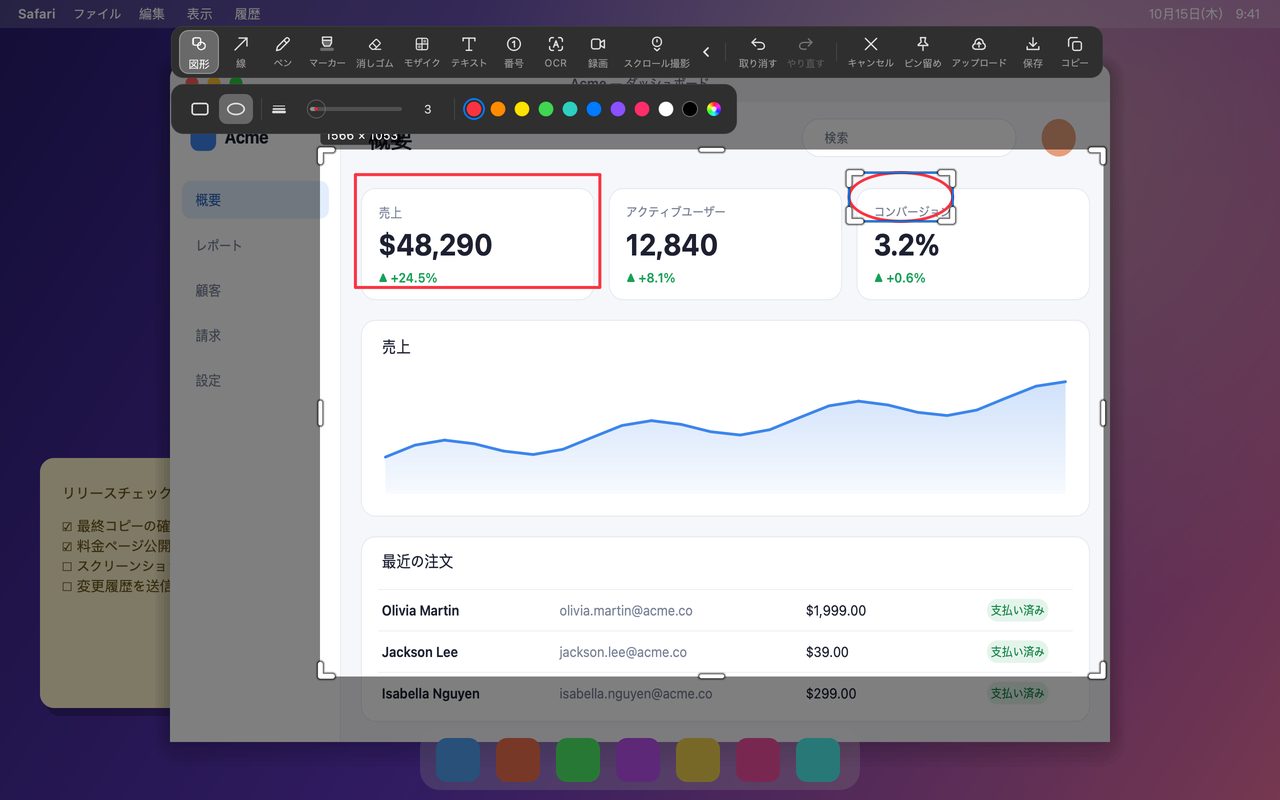
- 1 枚のスクリーンショットに複数の変更があるときは 番号。1 が新しい空の状態、2 がエラーメッセージです。
- 変更された範囲を囲む 図形。
- 期待する動作を短く書いた テキスト。
- 顧客名、メールアドレス、トークン、内部 URL など、非公開のものには モザイクかぼかし。
画面全体に注釈を付けないでください。変更が 1 つのコントロールなら、矢印 1 本と 1 文で十分です。
静止画で足りないときは操作を記録する
変更によっては、動きの中でしか意味が分からないものがあります。以前は早すぎて閉じてしまったドロップダウン、今は解決するスピナー、ドラッグ操作などです。クイック録画 で 10〜20 秒録画し、MP4 を添付するか、インラインで見やすいレビューなら GIF(Pro)を添付します。
- 可能なら 1 本のクリップで、失敗する動作を先に、直った動作を後に見せます。
- ナレーションが何かを加えない限り、マイクはオフにします。無音のクリップは安全に自動再生されます。
- 2 回見られる長さに抑えます。
証拠をプルリクエストに入れる
予測できる構成はレビュアーの時間を節約します。
- 何が変わったか を 1 文で。
- 変更前 / 変更後 の画像。毎回同じ順番で並べるか重ねます。
- 既定の画面でない場合、スクリーンショットの状態を 再現する方法。
- 確認すること — 壊れる可能性のある 1〜2 点。
- 重要なら 環境:OS、ブラウザ、ディスプレイのスケール。
画像は個人のドライブへのリンクではなく、プルリクエストに直接添付します。共有リンクを使う場合は、期限切れやパスワードが必要になる可能性を覚えておいてください。コードレビューには通常、添付のほうが適しています。
セットは小さく保つ
レビュアーは流し読みします。焦点の合った 3 枚は読まれ、15 枚はスクロールで飛ばされます。
- 見た目の変更ごとに 1 組。
- ブラウザの UI や無関係なパネルは切り抜きます。
- 文脈のためだけの画像は圧縮するか縮小します。ピクセル単位の変更にはフル解像度を保ちます。
- 少し違う角度から同じ状態を繰り返すスクリーンショットは削除します。
提出前のチェックリスト
| チェック | 理由 |
|---|---|
| 変更前後のビューポートとズームが同じ | そうでなければ比較が成立しない |
| 1 枚につき 1 つの変更 | 議論して解決しやすい |
| 注釈が変更を指している | 探さなくてよい |
| 非公開データが隠れている | プルリクエストは想定より多くの人に見られることがある |
| 動きが重要な箇所だけクリップ | 短く、見やすい |
| 個人リンクではなく添付 | レビュアーがアカウントを作らずに済む |
よくある質問
スクリーンショットと画面収録のどちらを添付すべきですか?
状態には静止画、操作には短いクリップです。10〜20 秒の録画で遷移を示すには十分です。それより長いものはたいてい飛ばされます。
レビュー用のスクリーンショットで顧客データを隠すには?
名前や ID には強い設定のモザイク、秘密には塗りつぶし、またはその範囲を切り抜きます。ぼかしはモザイクより弱く、機密性のあるものには使うべきではありません。
レビュー用スクリーンショットに Pro は必要ですか?
キャプチャ、注釈、番号付け、モザイク、基本の MP4 録画には不要です。GIF の書き出し、スマート消去、ビデオ編集のエフェクトは Pro の機能ですが、静止画のセットと MP4 でほとんどのレビューは無料でまかなえます。
ブログのほかの記事

スクリーンショットに読みやすいテキストを追加する方法
スクリーンショットにラベルやタイトル、注記を読みやすいコントラストと適切なサイズで配置する方法と、Mac・Windows で後から編集する手順を紹介します。
2026年10月25日
画面収録の自動ズームとは?できることと使いどころ
InSnap の自動ズームがクリックに合わせて画面収録を拡大する仕組み、強さの設定による違い、ズームなしの収録が向いている場面を解説します。
2026年10月25日
スクリーンショットのビフォーアフター比較画像を作る方法
1 枚の画像は 2 つの添付より伝わります。同じサイズで 2 つの状態をキャプチャし、横に並べて結合し、ラベルを付ければ、読み手が一目で比べられる比較画像になります。
2026年10月25日