 InSnap
Comment ajouter du texte à une capture d’écran et le rendre lisible

Ajoutez étiquettes, titres et légendes à une capture avec un contraste lisible, la bonne taille et un placement propre, puis modifiez-les plus tard sur Mac et Windows.
Les flèches montrent où regarder ; le texte dit ce que l’on regarde. Pour tout ce qui demande une phrase — « attendu : $40, affiché : $45 », « ce bouton est désactivé pour ce rôle » —, une légende textuelle est plus rapide à écrire et plus facile à comprendre qu’un amas de formes.
Voici comment ajouter du texte lisible à une capture d’écran dans InSnap, et comment le garder net sur des arrière-plans chargés.
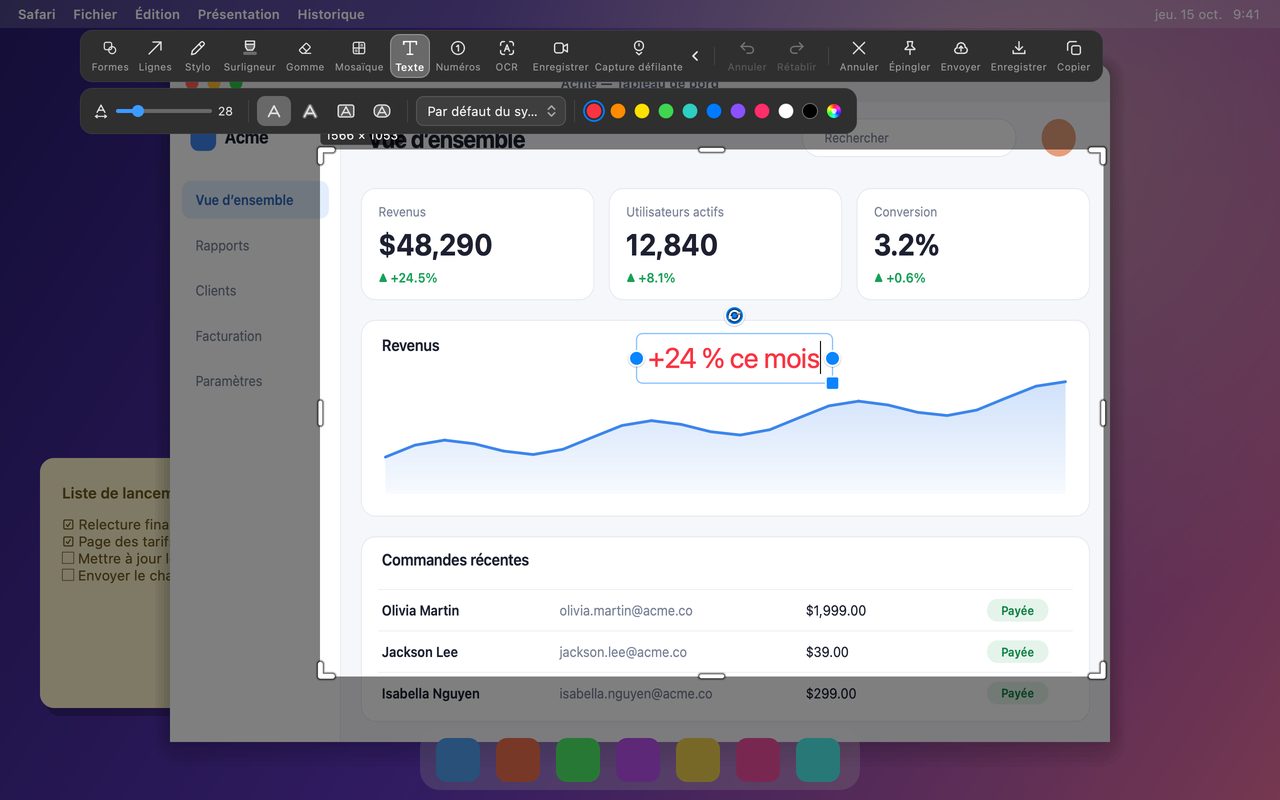
Ajouter une zone de texte dans InSnap
- Appuyez sur Command-1 sur Mac ou Ctrl+1 sous Windows, puis tracez un cadre autour de la zone à expliquer.
- Choisissez Texte dans la barre d’outils.
- Cliquez à l’endroit où la première ligne de texte doit commencer. Le texte se place avec sa première ligne à cet endroit : cliquez exactement là où vous voulez les mots, pas sur le coin d’un cadre invisible.
- Tapez. Le cadre grandit à mesure que vous tapez, et les lignes longues peuvent passer à la ligne. Le texte utilise la méthode de saisie de votre système : vous pouvez donc écrire dans n’importe quelle langue prise en charge par macOS ou Windows.
- Réglez le style dans la barre d’options : Standard ou Contour, ainsi que la police, la taille de police et la couleur.
- Cliquez ailleurs quand vous avez terminé. Copiez, enregistrez ou épinglez le résultat.
Le texte est dessiné en pleine résolution : il reste net quand la capture est enregistrée sur un écran Retina ou ouverte sur une autre machine.
Le rendre lisible en une seule passe
Quatre réglages font l’essentiel du travail :
- Utilisez Contour sur les arrière-plans chargés. Le texte Standard est un remplissage plein ; il disparaît sur les dégradés, les photos et les interfaces denses. Le contour ajoute un trait contrasté autour de chaque glyphe, si bien que le texte résiste à ce qu’il y a derrière. Sur une page blanche et propre, Standard est plus sobre.
- Adaptez la taille à la capture, pas à votre écran. Un texte qui paraît correct dans l’écran de capture peut être minuscule quand la capture est collée dans un document à 60 % de largeur. Dans le doute, montez d’une taille.
- Choisissez une couleur qui n’est pas déjà dans l’image. Le rouge par défaut ressort sur la plupart des logiciels professionnels. Sur une capture très rouge, passez au blanc avec Contour ou à un neutre sombre.
- Ne baissez l’opacité que si cela aide. Une couleur semi-transparente peut sembler plus légère, mais elle réduit aussi le contraste. Réservez-la à une note secondaire, pas à la phrase qui porte le propos.
Placez l’étiquette là où l’œil se trouve déjà
Le placement compte autant que le style :
- Placez l’étiquette à côté de la chose, pas dans un coin avec une longue flèche.
- Gardez les étiquettes courtes : un verbe et un nom valent généralement mieux qu’une phrase. Gardez l’explication complète pour le message qui accompagne la capture.
- Regroupez les étiquettes liées avec une même couleur, et laissez les notes sans rapport dans une autre, ou supprimez-les.
- Si vous avez besoin de plus de deux ou trois étiquettes, passez aux numéros : cliquez sur Numéros à chaque endroit, puis expliquez les numéros sous l’image. La capture reste propre et l’explication est plus facile à traduire.
Modifier le texte plus tard
La question la plus fréquente à propos des annotations textuelles est ce qui se passe une fois la capture enregistrée. Deux cas de figure :
- Avant de terminer la capture, sélectionnez de nouveau le texte pour changer son libellé, sa taille, sa police ou sa couleur. La barre d’options s’applique au texte sélectionné, pas seulement au nouveau texte.
- Après l’enregistrement, l’éditeur d’images d’InSnap peut ajouter du nouveau texte ou ajuster une annotation existante. Si la capture se trouve dans l’historique d’InSnap et que ses annotations n’ont pas été intégrées à une copie modifiée, la réouverture depuis l’historique conserve les annotations d’origine modifiables.
Si vous prévoyez de retoucher le libellé plusieurs fois, ajoutez le texte dans l’éditeur d’images plutôt que dans l’écran de capture : vous pouvez garder la capture propre et la version annotée dans le même projet.
Une liste de vérification rapide avant l’envoi
| Vérification | Pourquoi |
|---|---|
| Le texte est-il lisible à 50 % de zoom ? | La plupart des gens regardent les captures réduites |
| Recouvre-t-il ce qu’il décrit ? | L’étiquette ne doit pas cacher la preuve |
| Le contraste est-il suffisant sur cet arrière-plan ? | Contour ou une autre couleur règle la plupart des cas |
| Y a-t-il plus de trois étiquettes ? | Passez aux numéros |
| Du texte recouvre-t-il un contenu sensible ? | Déplacez l’étiquette, ne masquez pas les données avec elle |
Questions fréquentes
Puis-je changer la police ou la taille après avoir tapé ?
Oui. Sélectionnez de nouveau le texte et utilisez la barre d’options : changer la taille, la police ou la couleur met immédiatement à jour le texte sélectionné, et vous pouvez continuer à taper après la modification.
Comment rendre le texte lisible sur une photo ou une capture chargée ?
Passez le style sur Contour, qui dessine un trait contrasté autour des lettres, et choisissez une taille un cran au-dessus de ce que vous pensez nécessaire. Un contour blanc ou noir fonctionne sur la plupart des arrière-plans.
Le texte reste-t-il net quand j’enregistre la capture ?
Oui. Le texte est intégré à l’image à la pleine résolution de la capture : il reste net sur les écrans Retina et lorsque le fichier est ouvert sur un autre écran.
Autres articles du blog

Zoom automatique des enregistrements d’écran : à quoi il sert
Le zoom automatique d’InSnap suit vos clics pendant un enregistrement d’écran, l’intensité modifie le cadrage, et voici quand une vidéo statique est préférable.
25 octobre 2026
Comment créer une image de comparaison avant / après
Une seule image vaut mieux que deux pièces jointes : capturez les deux états à la même taille, assemblez-les côte à côte, étiquetez-les et envoyez une comparaison lisible.
25 octobre 2026
Comment obtenir de meilleurs résultats OCR sur une capture d’écran
L’OCR vaut ce que valent les pixels fournis. Recadrez serré, gardez la résolution, évitez l’inclinaison et les fonds chargés, et connaissez les limites de langue.
25 octobre 2026