 InSnap
Zoom automatique des enregistrements d’écran : à quoi il sert

Le zoom automatique d’InSnap suit vos clics pendant un enregistrement d’écran, l’intensité modifie le cadrage, et voici quand une vidéo statique est préférable.
Un enregistrement d’écran du bureau entier est honnête et difficile à regarder. Le spectateur doit chercher le curseur, deviner sur quel contrôle vous avez cliqué et ignorer tout le reste. Le zoom automatique corrige cela en passant à un cadrage plus proche autour de l’action, puis en revenant — automatiquement, à partir des clics déjà enregistrés.
Dans InSnap, le zoom automatique se trouve dans l’éditeur vidéo qui s’ouvre après Enregistrer et modifier. C’est une fonction Pro.
Ce que fait le zoom automatique
Quand vous enregistrez avec Enregistrer et modifier, InSnap conserve la vidéo ainsi que les événements souris et clavier. L’éditeur s’en sert pour repérer les moments qui méritent un zoom : un clic sur un bouton, un champ que l’on remplit, une sélection en cours. Pour chacun, il construit un segment de zoom — une heure de début, une heure de fin et un facteur d’échelle — et anime la caméra entre eux.
Le résultat est un enregistrement qui semble monté sans passe manuelle sur les images clés : large quand vous vous déplacez sur l’écran, rapproché quand vous faites réellement quelque chose.
Comment il choisit où zoomer
Deux signaux pilotent la caméra :
- Les clics. Chaque clic indique fortement que quelque chose d’important s’est produit à cet endroit. Le zoom se centre sur la zone cliquée et reste assez longtemps pour lire le résultat.
- Le déplacement du curseur. Entre deux clics, la caméra suit le pointeur pour que le spectateur ne le perde pas. Le mouvement est lissé, pas recopié image par image, pour éviter un rendu saccadé.
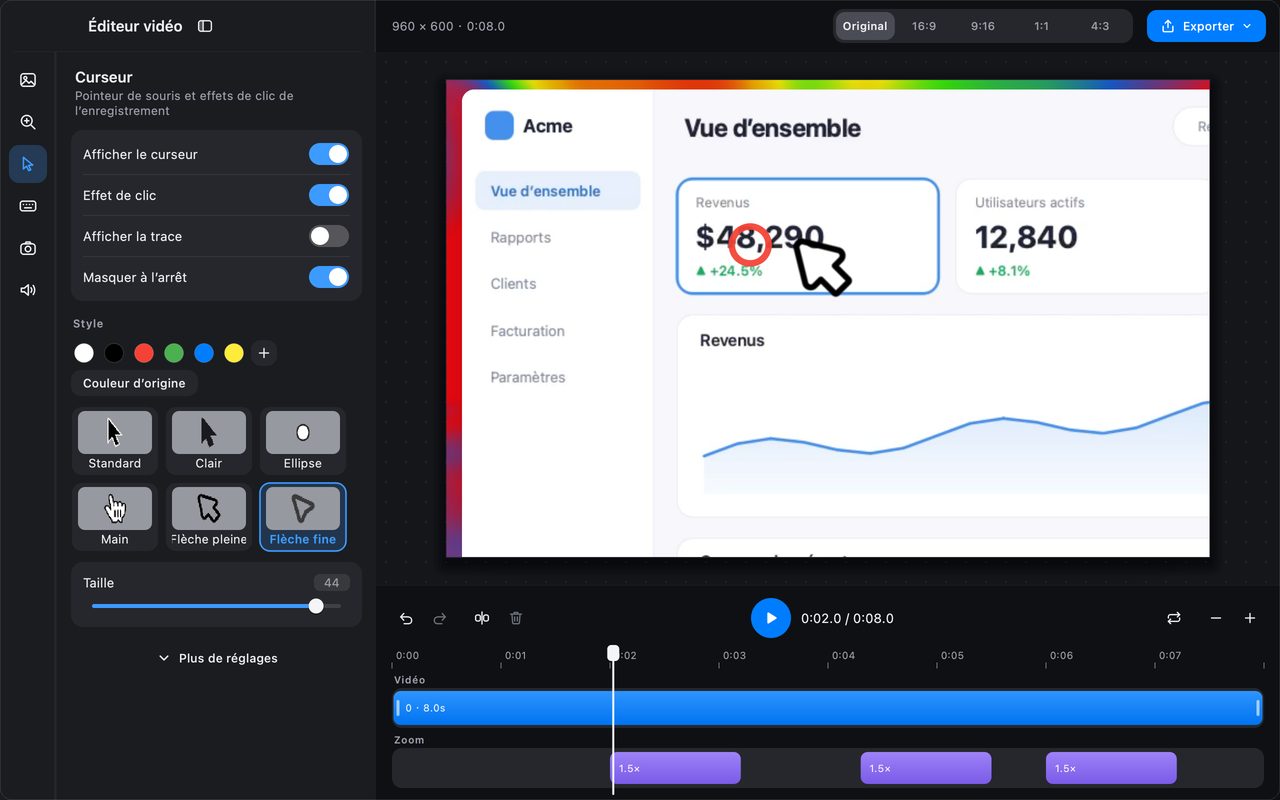
Si vous modifiez l’enregistrement, utilisez Analyser à nouveau pour reconstruire les segments à partir des événements. Dans le panneau, vous verrez combien de segments ont été créés ; pour un clip de huit secondes, six est normal pour quelques interactions.
Choisir une intensité
Le réglage Intensité contrôle l’ampleur du rapprochement, pas sa fréquence :
| Intensité | Résultat | Pour quoi faire |
|---|---|---|
| Léger | Rapprochement discret ; le contexte reste visible | Démos où la disposition compte |
| Moyen | Équilibré ; le choix par défaut de la plupart des tutoriels | Vidéos explicatives générales |
| Fort | Cadrage serré sur l’action | Petits contrôles, formulaires détaillés |
Changer l’intensité rend les mêmes segments à une autre échelle : vous pouvez donc essayer un réglage, regarder quelques secondes et basculer sans réenregistrer.
Ajuster les segments
La chronologie comporte une piste Zoom distincte sous la piste vidéo. Chaque bloc violet est un segment, étiqueté avec son échelle. Cliquez sur un bloc pour l’ajuster, ou masquez toute la piste pour regarder l’enregistrement sans l’effet.
Deux ajustements utiles :
- Ajouter un segment là où la passe automatique a raté quelque chose — par exemple, un menu qui apparaît entre deux clics.
- Supprimer ou raccourcir les segments qui donnent une impression de trop-plein. Un enregistrement avec dix zooms en quinze secondes est plus difficile à suivre qu’un autre qui en compte trois.
L’aperçu utilise toujours le même moteur de rendu que l’export : ce que vous voyez dans l’éditeur est ce qui se retrouve dans le MP4.
Quand ne pas l’utiliser
Le zoom automatique n’est pas toujours le bon choix :
- Les clips très courts — un extrait de cinq secondes n’a peut-être besoin d’aucun zoom.
- Les enregistrements où tout l’écran compte — tableaux de bord, graphiques ou comparaisons côte à côte peuvent perdre leur sens une fois recadrés.
- Les interactions rapides et continues — si le curseur est partout, la caméra le poursuit ; un enregistrement statique avec un curseur agrandi peut être plus calme.
- Tout ce qui est exporté en qualité originale — le zoom est un effet incrusté : il demande un réencodage plutôt qu’un export direct.
Dans ces cas, désactivez Zoom intelligent et utilisez les autres outils : un curseur plus grand, des effets de clic ou un projecteur dans le panneau Arrière-plan de l’éditeur vidéo.
Questions fréquentes
Le zoom automatique est-il gratuit ?
Non. Le zoom automatique est une fonction Pro de l’éditeur vidéo, comprise dans l’achat unique de $15 avec l’incrustation caméra, l’export GIF, l’export haute qualité, les arrière-plans, les guides et l’effacement intelligent.
Le zoom automatique change-t-il la taille du fichier exporté ?
Il change la façon dont le fichier est produit : avec les effets incrustés, l’export est réencodé au lieu d’être copié directement, si bien que le fichier est généralement plus volumineux qu’un enregistrement simple de même durée. Le réglage de qualité en décide.
Puis-je utiliser le zoom automatique sur un enregistrement plus ancien ?
Oui, si l’enregistrement a été fait avec Enregistrer et modifier et conserve ses événements souris et clavier. Ouvrez-le dans l’éditeur vidéo, activez Zoom intelligent et lancez Analyser à nouveau.
Autres articles du blog

Comment ajouter du texte à une capture d’écran et le rendre lisible
Ajoutez étiquettes, titres et légendes à une capture avec un contraste lisible, la bonne taille et un placement propre, puis modifiez-les plus tard sur Mac et Windows.
25 octobre 2026
Comment créer une image de comparaison avant / après
Une seule image vaut mieux que deux pièces jointes : capturez les deux états à la même taille, assemblez-les côte à côte, étiquetez-les et envoyez une comparaison lisible.
25 octobre 2026
Comment obtenir de meilleurs résultats OCR sur une capture d’écran
L’OCR vaut ce que valent les pixels fournis. Recadrez serré, gardez la résolution, évitez l’inclinaison et les fonds chargés, et connaissez les limites de langue.
25 octobre 2026