 InSnap
Tutti gli strumenti di annotazione di InSnap e quando usarli
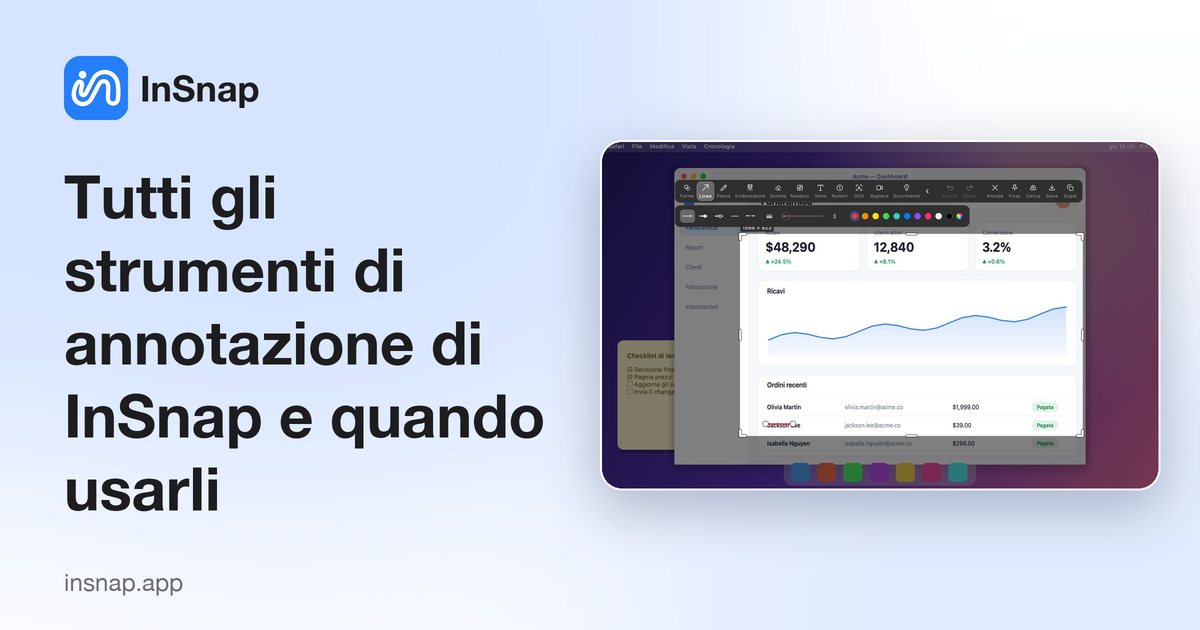
Una guida rapida a tutti gli strumenti di annotazione di InSnap: a cosa serve ognuno, quali sono gratuiti, quali richiedono Pro e le opzioni da regolare.
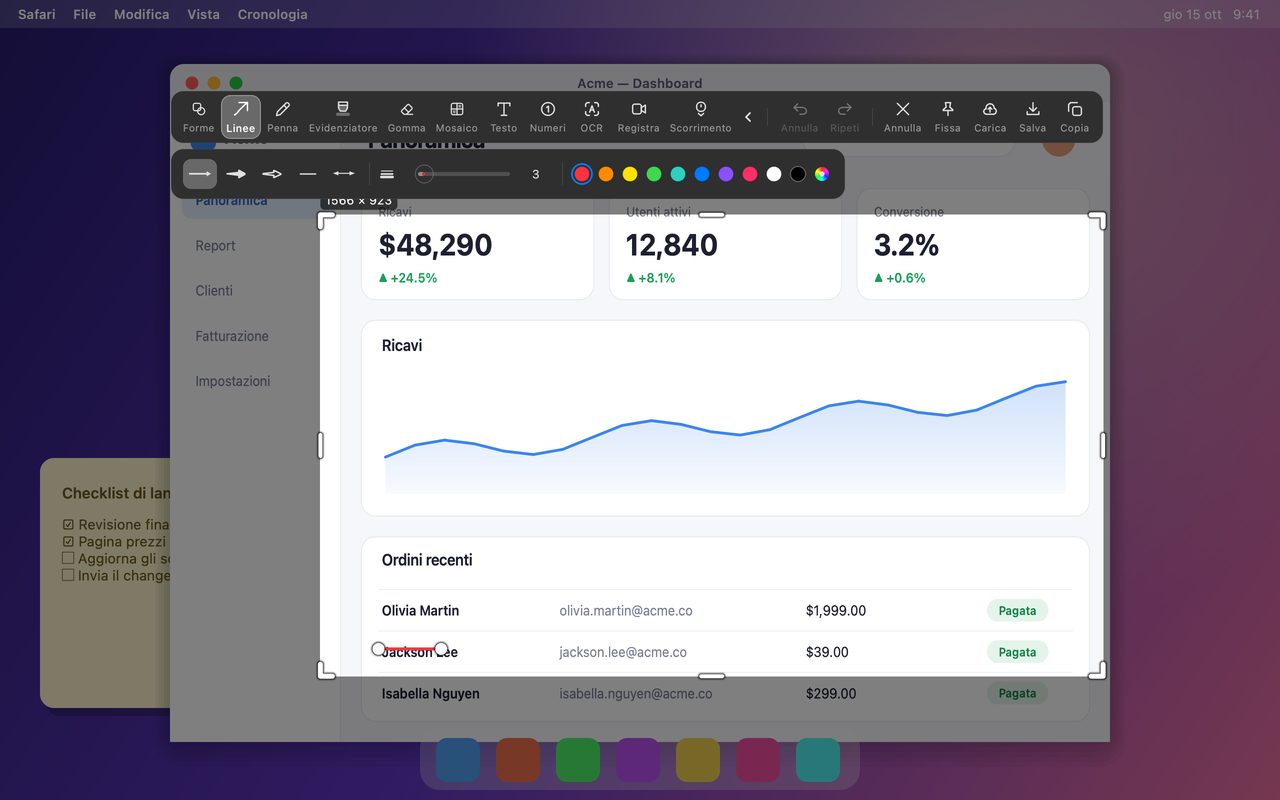
La barra degli strumenti di cattura di InSnap è volutamente essenziale: una dozzina di strumenti, con quelli più specifici nascosti dietro la freccia iniziale. Sapere quale strumento risolve quale problema è gran parte del mestiere. Questa è la versione di riferimento: cosa fa ogni strumento, quanto costa e quando conviene usarlo.
La barra degli strumenti in breve
| Strumento | A cosa serve | Costo |
|---|---|---|
| Forme | Rettangoli ed ellissi attorno a un'area | Gratuito |
| Linee | Linee rette e frecce, comprese le frecce curve | Gratuito |
| Penna | Inchiostro a mano libera | Gratuito |
| Evidenziatore | Evidenziazione traslucida | Gratuito |
| Gomma | Rimuove le annotazioni che hai disegnato | Gratuito |
| Mosaico | Mosaico o sfocatura sui dettagli sensibili | Gratuito |
| Testo | Etichette e brevi richiami | Gratuito |
| Numeri | Passaggi numerati in una sequenza | Gratuito |
| OCR | Copiare il testo dall'immagine | Gratuito |
| Registra | Apre il pannello di registrazione schermo | Gratuito (MP4) |
| Screenshot a scorrimento | Unisce una pagina che scorre | Pro |
Attirare l'attenzione: Forme, Linee, Penna, Evidenziatore
- Forme serve a disegnare un rettangolo o un'ellisse. Tieni premuto Shift per ottenere un quadrato o un cerchio perfetto. Usalo per raggruppare un insieme di controlli o delineare un singolo campo.
- Linee comprende sia linee semplici sia frecce. Una freccia suggerisce una direzione o una sequenza; una linea semplice è meglio per indicare una parte dello schermo partendo da un'etichetta senza implicare un movimento. La riga di stile include varianti dritte e curve.
- Penna è inchiostro opaco a mano libera, per cerchiare a mano o tracciare una parentesi veloce.
- Evidenziatore è il marker: traslucido e miscelato in modo che il testo sottostante resti leggibile. Ha uno stile a mano libera e uno ad area, e «Riga intera» trasforma un tratto approssimativo in evidenziazioni pulite su intere righe di testo rilevate dall'OCR.
Rimuovere: Gomma, Mosaico, Sfocatura
- Gomma rimuove le annotazioni, non lo screenshot. È lo strumento per un tratto vagante o per il bordo di una forma che è andato troppo oltre. Non ha alcun effetto sui pixel della pagina acquisita.
- Mosaico sostituisce un'area con dei blocchi e la sua riga di stile offre anche Sfocatura. Il mosaico si legge subito come oscurato; la sfocatura è più morbida. Entrambi hanno un controllo dell'intensità e, per i segreti veri, una forma piena o un ritaglio restano più sicuri.
- Per rimuovere qualcosa che è davvero nello screenshot — un nome, un oggetto, un pezzo di sfondo — c'è Cancellazione intelligente, che è Pro. È un lavoro diverso dalla Gomma.
Spiegare: Testo e Numeri
- Testo inserisce un'etichetta esattamente dove fai clic, con carattere, dimensione e colore. Standard è un riempimento pieno; Contorno aggiunge un bordo contrastante, ed è quello che vuoi sopra foto e interfacce piene di dettagli.
- Numeri aggiunge indicatori numerati. Usali nell'ordine che il lettore deve seguire e mantieni il conteggio basso: tre numeri su uno screenshot sono di solito il limite prima che l'immagine diventi un rebus.
- Entrambi gli strumenti possono essere selezionati di nuovo dopo essere stati inseriti, così un refuso o un numero sbagliato si possono correggere prima di copiare o salvare.
Tutto il resto
- OCR legge il testo nell'area selezionata sulla tua macchina e lo mostra in un pannello laterale. Puoi trascinare sul testo dell'immagine come su un documento e copiare una selezione, oppure copiare tutto.
- Registra apre il pannello di registrazione. La Registrazione rapida in MP4 è gratuita; GIF, effetti di montaggio video ed esportazione di alta qualità fanno parte di Pro.
- Screenshot a scorrimento (chiamato anche cattura a scorrimento) unisce una pagina che scorre in un'unica immagine. È una funzione Pro.
- Dietro la freccia ‹ della barra degli strumenti: Cancellazione intelligente, Spotlight, Lente d'ingrandimento e Filigrana, tutte Pro. Spotlight scurisce tutto tranne una regione; la Lente d'ingrandimento mostra una lente ingrandita; la Filigrana aggiunge testo o una marca temporale su tutta l'immagine.
Scegliere lo strumento giusto
| Il lettore deve… | Usa |
|---|---|
| Guardare un punto preciso | Forme o Evidenziatore |
| Seguire una direzione | Freccia |
| Seguire un ordine | Numeri |
| Leggere una spiegazione | Testo |
| Vedere un dettaglio da vicino | Lente d'ingrandimento (Pro) |
| Concentrarsi su un'area di una schermata piena | Spotlight (Pro) |
| Non vedere qualcosa | Mosaico, Sfocatura o Cancellazione intelligente (Pro) |
| Copiare le parole | OCR |
L'errore di annotazione più comune è usare tre strumenti dove ne basterebbe uno. Una singola freccia con due parole spesso batte un rettangolo, un cerchio e una didascalia. Se la barra degli strumenti ti sembra affollata, apri Impostazioni della barra degli strumenti e sposta gli strumenti che non usi mai nel gruppo compresso.
Domande frequenti
Tutti gli strumenti di annotazione sono gratuiti?
No. Forme, Linee, Penna, Evidenziatore, Gomma, Mosaico e Sfocatura, Testo, Numeri, OCR e la registrazione MP4 di base sono gratuiti. Screenshot a scorrimento, Cancellazione intelligente, Spotlight, Lente d'ingrandimento e Filigrana richiedono Pro, un acquisto una tantum di $15 che copre fino a tre dispositivi.
Qual è la differenza tra Penna ed Evidenziatore?
La Penna traccia inchiostro opaco che copre ciò che sta sotto. L'Evidenziatore è un marker traslucido con una modalità di fusione che mantiene il testo leggibile, e la sua opzione Riga intera trasforma un tratto approssimativo in un'evidenziazione pulita sulle righe di testo rilevate.
Posso nascondere gli strumenti che non uso mai?
Sì. La barra degli strumenti è configurabile: apri Impostazioni della barra degli strumenti dalla barra espansa o dalle Impostazioni e sposta gli strumenti inutilizzati nel gruppo compresso. Gli strumenti compressi restano disponibili dietro la freccia ‹.
Altro dal blog

Come aggiungere testo a uno screenshot (e renderlo leggibile)
Aggiungi etichette, titoli e richiami a uno screenshot con contrasto leggibile, dimensione giusta e posizione pulita, e modificali anche dopo su Mac e Windows.
25 ottobre 2026
Zoom automatico nelle registrazioni schermo: cosa fa e quando usarlo
Come lo zoom automatico di InSnap segue i clic in una registrazione schermo, come cambia il risultato l'intensità e quando una registrazione statica è meglio.
25 ottobre 2026
Come creare un'immagine di confronto prima e dopo
Un'immagine batte due allegati: cattura i due stati alla stessa dimensione, uniscili affiancati, aggiungi le etichette e invia un confronto che si legge a colpo d'occhio.
25 ottobre 2026